4
Bạn đang đọc: Canva Là Gì? Làm Sao Để Có Tài Khoản Canva Pro Trọn Đời
nhìn nhận
Article Rating
Bạn có biết đến Canva không? Hiện nay Canva được sử dụng khá nhiều với dân thiết kế và cả những ai đang học tập, làm việc. Canva giúp cho quá trình thiết kế hình ảnh chuyên nghiệp và tạo ra những nội dung hấp dẫn. Để tìm hiểu chi tiết Canva là gì, những tính năng đặc biệt của Canva, mời bạn theo dõi những thông tin dưới đây. Nếu cần hỗ trợ Tài Khoản Canva Pro Trọn Đời thì liên hệ ngay chi mình nhé.
Canva là gì?
Canva là ứng dụng phong cách thiết kế hình ảnh trực tuyến nhanh gọn, chuyên nghiệp. Canva đặc biệt quan trọng vì cung ứng một kho tài liệu không tính tiền với những mẫu phong cách thiết kế được phân loại theo mục như : Poster, CV, Logo, Bài đăng Facebook, Bài đăng Instagram, Áp phích, Video, Bài thuyết trình, Hình ảnh thông tin bằng đồ họa, thư mời, thiệp mời …

Tại Canva bạn hoàn toàn có thể thuận tiện tạo phong cách thiết kế cho mình bằng những gợi ý mà Canva phân phối. Chỉnh sửa hình ảnh và tạo phong cách thiết kế từ hình ảnh có sẵn từ máy tính của bạn với những công cụ tương hỗ phong cách thiết kế chuyên nghiệp. Tùy chọn size hình ảnh tự do ; hình ảnh tải xuống rõ nét với độ phân giải cao ; lựa chọn tải xuống với nhiều định dạng như JPG, PDF, PNG .
Hệ thống tài khoản Canva có phiên bản không tính tiền là Canva Free và phiên bản tính phí là Canva Pro và Canva Premium. Với phiên bản tính phí bạn hoàn toàn có thể sử dụng thêm nhiều tính năng hơn và kho thiết kế mẫu cũng phong phú hơn. Nhưng chỉ với Canva Free thôi bạn cũng tạo được hàng ngàn phong cách thiết kế tuyệt đẹp rồi .
Thông tin ứng dụng Canva
- Nhà phát hành: Canva
- Tên ứng dụng: Canva
- Phiên bản: cho máy tính và cho điện thoại di động
- Loại ứng dụng: Thiết kế và nghệ thuật
- Điều kiện cho thiết bị di động:
- + Android: 4.1 trở lên
- + iOS: 11.3 trở lên
- Dung lượng:
- + Android: ~22MB
- + iOS: ~326MB
5 chức năng chính của Canva
Tạo thiết kế nhanh chóng
Là ứng dụng tương hỗ phong cách thiết kế vì vậy tính năng phong cách thiết kế hình ảnh là điều tuyệt nhiên và chắc như đinh là lợi thế lớn nhất của Canva. Canva cho lựa chọn phong cách thiết kế hình ảnh nhanh gọn, giao diện dễ dùng, hoàn toàn có thể sử dụng trên nền tảng website và app. Vậy nên đây là ứng dụng phong cách thiết kế trực tuyến thuận tiện cho những ai cần thiết kế hình ảnh đơn thuần, tốn ít thời hạn và xinh xắn .
Bạn chỉ cần tải hình ảnh từ máy tính lên và tạo phong cách thiết kế riêng cho mình bằng những công cụ được Cava cung ứng, giúp bạn chỉnh sửa sắc tố, chèn chữ, tạo khung ảnh, ghép ảnh và chèn icon thuận tiện .

Hơn 250.000 mẫu thiết kế miễn phí
Bạn cũng được sử dụng những mẫu phong cách thiết kế được gợi ý từ Canva để lấy sáng tạo độc đáo, form mẫu cho phong cách thiết kế của mình. Đặc biệt ở Canva được người dùng thương mến đó chính là có nhiều lựa chọn mẫu phong cách thiết kế được phân loại theo hạng mục, phong cách thiết kế phải nói là xuất sắc, không có điểm nào chê được .
Các hạng mục phong cách thiết kế được phân thành : Mạng xã hội, Sự kiện, Tiếp thị, Tài liệu, Bảng in áp phích tờ rơi, Video, Trường học, Cá nhân. Trong những hạng mục này bạn có hàng trăm lựa chọn phong cách thiết kế bài đăng facebook, instagram, ảnh bìa, CV, danh thiếp, thiệp mời, Brochure, Poster, Video, biểu đồ và hình ảnh động .


Những mẫu phong cách thiết kế này sẽ giúp bạn thuận tiện tạo nội dung chuyên nghiệp, Giao hàng cho việc làm và học tập. Hơn nữa lại trọn vẹn không lấy phí .
Hơn 500 font chữ sành điệu
Cung cấp hơn 500 font chữ chuyên dành cho dân phong cách thiết kế để tạo nên những mẫu phong cách thiết kế hợp style, tương thích với từng nội dung và loại phong cách thiết kế .

Công cụ phong cách thiết kế tương hỗ sắc tố phong phú nên bạn hoàn toàn có thể tùy chỉnh màu cho font chữ. Hơn nữa còn có công cụ chỉnh sắc tố, bộ lọc màu tuyệt đẹp ; icon xinh xắn, stick dễ thương và đáng yêu để hình ảnh thêm nét miêu tả ; tạo khung hình ảnh, cắt và xoay hình ảnh, chèn nhạc …
Điều chỉnh kích thước hình ảnh và chất lượng tải xuống cao
Có thể nói đây là điều đặc biệt quan trọng và khác lạ nhất của Canva, là lợi thế cạnh tranh đối đầu của Canva so với những ứng dụng phong cách thiết kế khác. Đó chính là tùy chọn kiểm soát và điều chỉnh kích cỡ phong cách thiết kế nhanh gọn chỉ bằng cách nhập size rồi tạo phong cách thiết kế. Bạn dữ thế chủ động được kích cỡ hình ảnh cho nền tảng mà bạn muốn hình ảnh Open và mô hình ảnh bạn muốn sử dụng .
Chất lượng hình ảnh tải xuống cao, lựa chọn nhiều kiểu định dạng khác nhau như JPG, PDF, PNG, SVG, gif và Video .

Chia sẻ thiết kế trên mạng xã hội
Khi phong cách thiết kế của bạn đã hoàn tất, Canva được cho phép bạn san sẻ phong cách thiết kế trên những mạng xã hội như Instagram, Facebook, Tweet để bè bạn, người thân trong gia đình cùng xem và thuận tiện trong việc chuyển hình ảnh tài liệu trong việc làm. Việc này cũng giúp cho phong cách thiết kế của bạn được nhiều người biết hơn, tự thiết kế xây dựng một bộ sưu tập cho riêng mình .
Cách đăng ký tài khoản canva pro miễn phí
Từ ngày 04/09/2021 mình update thêm một cách tạo tài khoản Canva Pro không tính tiền mới, giúp người dùng thao tác thuận tiện hơn vì cách cũ đã bị fix nên rất khó làm. Mình thử 20 lần thì phần đông chỉ thành công xuất sắc được 10 lần thôi, tức là tỷ suất crack Canva Pro chỉ là 50 % so với cách cũ .
Dưới đây là 2 cách lấy tài khoản Canva Pro không tính tiền 2021 hiệu suất cao nhất mà mình nghiên cứu và điều tra được .
Cách 1: Cách sử dụng Canva Pro Free 1 tháng (30 ngày):
Trước khi bắt đầu bước 1, thì các bạn nên sử dụng VPN để chuyển IP sang nước ngoài thì tỷ lệ đăng ký thành công sẽ cao hơn. Mình thường dùng Hola VPN!
Sau khi chuyển IP bằng VPN thì những bạn ĐK như thông thường nhé !. Nếu sử dụng cách này vẫn chưa hiệu suất cao thì hãy thử cách thứ 2 .
Bước 1: Vào trang chủ Canva Pro
Sau khi vào trang chủ bạn bấm nút “ ĐĂNG KÝ ” bên ngóc phải phía trên trình duyệt .
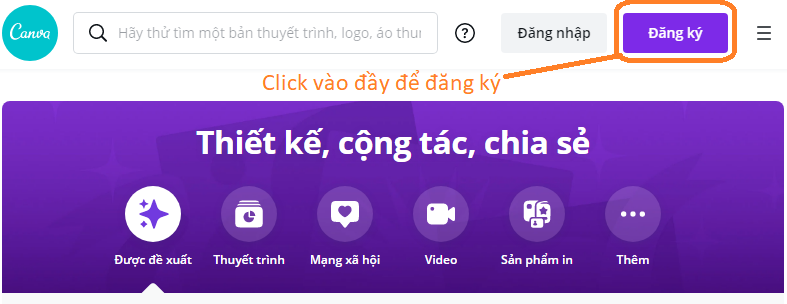 Hướng dẫn dùng Canva Pro miễn phí trọn đời (Update 2021) 57
Sau đó, bấm chọn ĐK bằng E-Mail

Bước 2: Tạo tài khoản email ảo:
Để hoàn toàn có thể ĐK tài khoản thì bắt buộc bạn phải có một email, nếu chưa có thì hãy tạo cho mình một email bất kể là được .
Còn nếu bạn không muốn dùng email thật thì có cách thứ hai, đó là email trong thời điểm tạm thời hay còn gọi là “ thư ảo ” .
Tạo email trong thời điểm tạm thời tại đây : https://temp-mail.org/vi/
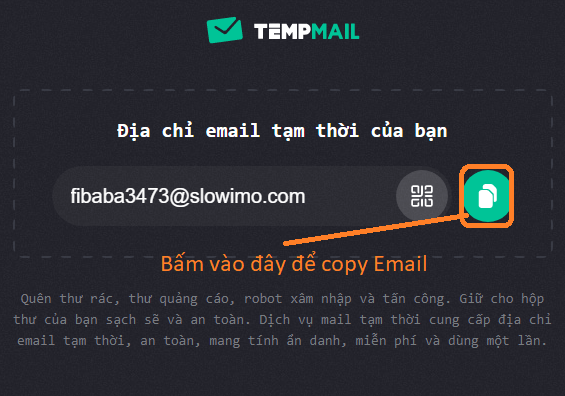
Lúc này mạng lưới hệ thống sẽ tạo cho bạn một địa chỉ email, bạn bấm nút màu xanh để copy địa chỉ email đó, và chuyển sang bước tiếp theo .
Bước 3: Quay lại trang tạo tài khoản Canva:
Quay lại trang tạo tài khoản, bạn dán hoặc điền email vừa tạo vào để ĐK, mật khẩu thì bạn tự đặt .
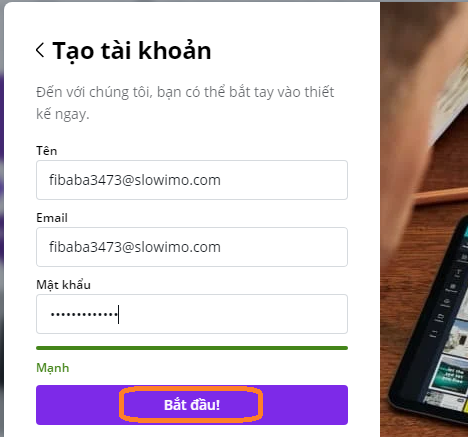
Điền không thiếu những ô bạn bấm “ BẮT ĐẦU ”. Khi này nó sẽ chuyển sang trang mới, và nhu yếu mã kích hoạt cho tài khoản đó. Bạn lập tức quay sang trang tạo email vừa qua .

Bước 4: Quay lại trang tạo Email:
Ở đây, bạn kéo chuột xuống sẽ thấy mã kích hoạt được gửi về hộp thư trong thời điểm tạm thời. Bạn nhớ mã gồm 6 số này và quay lại trang ĐK tài khoản để nhập vào .
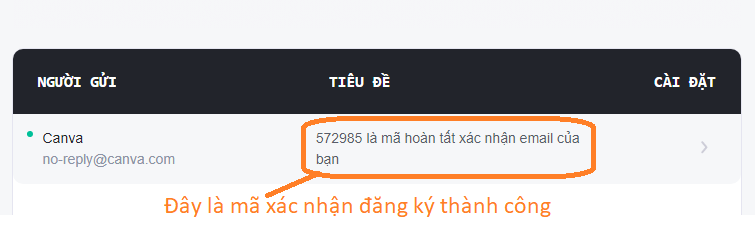
Điền mã kích hoạt tài khoản và bấm “ XONG ”. Như vậy là bạn đã có một tài khoản Canva không tính tiền rồi, việc còn lại là tăng cấp nó lên Pro thôi = ] ] .
Tiến hành điền thông tin cơ bản và sang bước tiếp theo !
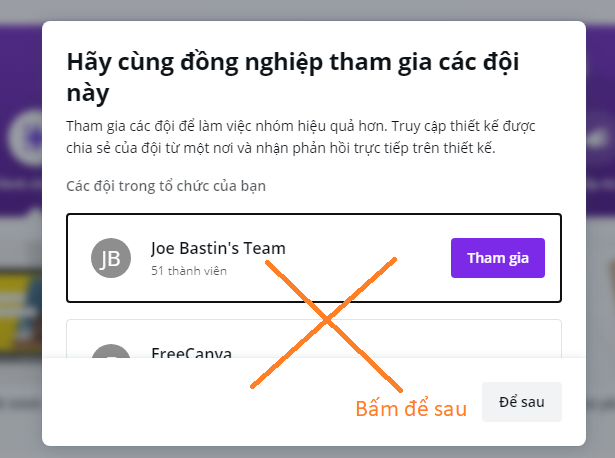
Sau đó, nó Open thông tin mời vào những nhóm, bạn bấm “ ĐỂ SAU ” và qua bước này .
Tiếp tục, nó hỏi “ Bạn sẽ sử dụng canva vào mục tiêu gì ” bạn chọn cho mình là “ CÁ NHÂN ” hay “ PERSONAL ” .

Bước 5: Dùng thử Canva Pro miễn phí 30 ngày
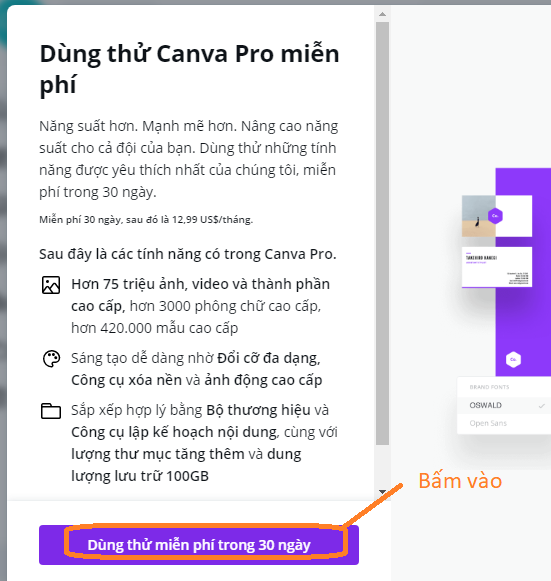
Xuất hiện thông tin như trên, bạn bấm vào “ Dùng thử không lấy phí trong 30 ngày ”. Bạn chọn “ TIẾP ” để chuyển sang bước tiếp theo .

Sau khi tạo xong thì sẽ Open một giao diện mới, ở đây bạn chọn là “ teacher ” hoặc “ personal ”. Sau đó bấm “ get my không lấy phí trial ” .
Nếu lỡ tay quên thì hãy chọn “ Try Canva Pro ” ở góc phải phía trên màn hình hiển thị, lúc này sẽ Open thông tin nhập thông tin thanh toán giao dịch ( tức thẻ Visa ). Sau ngày thứ 30 Canva sẽ thu phí sử dụng từ thẻ này nên tất cả chúng ta sẽ dùng thẻ ảo .
Bước 6: Tạo thẻ Visa ảo
Để tạo Visa ảo bạn truy vấn vào website sau :
http://namso-gen.com
Nhập “531978” và nhấn Generate

Lúc này sẽ Open một bảng có dạng sau :
- 5314788756546310|09|2023|545
- 5399785725561547|05|2123|435
Trong đó :
- Dãy số đầu tiên là mã thẻ gồm 16 số
- Ngày và tháng hết hạn là 4 số tiếp theo, ví dụ: 2023 có nghĩa là 20/23
- Mã số bí mật hay mã xác thực là 3 số cuối cùng, tức 545
Bước 7: Xác nhận
Sauk hi xác nhận xong thì xài tẹt ga thôi 😀
– Bước 8: Hoàn thành tạo Canva Pro giá rẻ =))
Nếu bạn xài xong một tháng ( tức 30 ngày ) nhưng quên mất blog của mình, hoặc muốn tìm trực tiếp bài viết này thì hoàn toàn có thể tìm kiếm trên Google với cú pháp : “ Hoang duan + Canva ” là sẽ ra bài này ! .
Mình xin bonus thêm cho bạn bè mới sử dụng công cụ này một chút ít. Đó là phong cách thiết kế ảnh .
Cách 2: Đăng ký Canva Pro miễn phí trọn đời:
Cách thứ 2 mà mình sử dụng đó chính là tạo tài khoản Canva for education, tức là loại tài khoản dành riêng cho đối tượng người tiêu dùng giáo viên, học viên có email. edu. Điều tuyệt vời hơn đó chính là cách này thành công xuất sắc 100 % luôn nha .
Tham khảo những bước hướng dẫn sử dụng Canva Pro trọn đời dưới đây :
Bước 1: Tạo Email .edu:
Để hoàn toàn có thể tạo E-Mail có đuôi dạng. edu bạn click vào link dưới đây : https://10minutesemail.net
Đây là một trang cung ứng địa chỉ E-Mail trong thời điểm tạm thời cũng tựa như cách 1 nhưng điều đặc biệt quan trọng ở đây chính là được cho phép người dùng có được tên miền. edu .
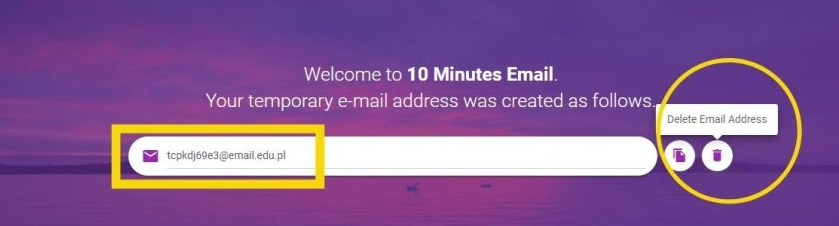 Sử dụng Email .edu tạm thời để đăng ký Canva
Tại giao diện chính bạn sẽ được cung cấp 1 địa chỉ Email, nếu cảm thấy ưng ý hãy bấm Copy để tiến hành bước 2, hoặc bấm nút Delete Email Address để thay đổi một Email khác.
Lưu ý rằng : ” E-Mail sẽ có dạng Edu. pl ”
Bước 2: Tạo tài khoản Canva For Education
Để tạo tài khoản Canva For Education bạn bấm vào link bên dưới .
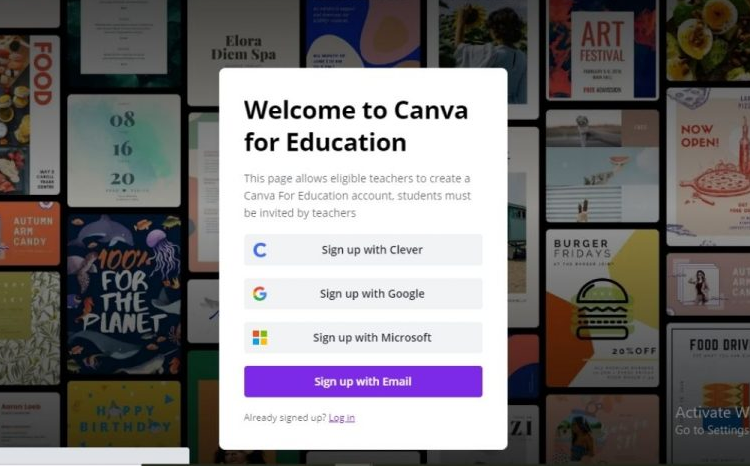
Lúc này bạn bấm vào “Sign Up With Email” để tiến hành tạo ID Canva Pro bằng Email như bước 1, nhưng đến bước nhập OTP gửi về Email thì bạn quay lại trang vừa tạo Email để lấy mã xác nhận.
Bước 3: Lấy mã OTP:
Quay lại bước 1 sau đó kéo chuột xuống thể kiểm tra phần Inbox của E-Mail trong thời điểm tạm thời .
 Chưa nhận được OTP bạn bấm vào tiêu đề Email để Reset lại.
Nếu đợi lâu mà chưa có mã OTP gồm 6 số trả về thì bạn click chuột vào dòng “If you receive any email, it will be shown in here!” để reset và nhận OTP.
Kết quả sẽ được như hình .

Sau đó kích hoạt tài khoản bằng 6 số vừa qua .
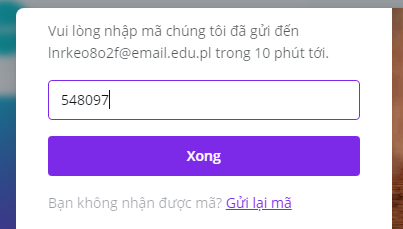
Nếu Open gợi ý này thì hãy bấm “ Để sau ” .
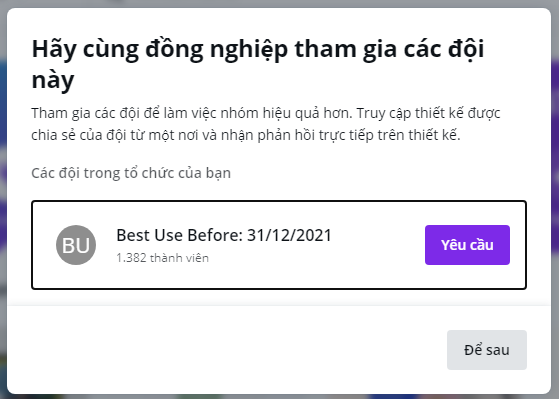
Bước 4: Xác minh tạo tài khoản Canva Edu
Tiếp đến, Canva sẽ yêu cầu bạn chọn một danh mục phù hợp trong đó có sinh viên, giáo diên, cá nhân,…v.v. Thì hãy bấm chọn giáo viên (Teacher).
Sau đó bấm “ XÁC MINH ” và cứ để mọi việc tự nhiên xảy ra .

Trong trường hợp bạn muốn sử dụng E-Mail chính chủ riêng mình thì hoàn toàn có thể vào thiết lập và sửa lại địa chỉ E-Mail là được .
Nếu lỡ vô tình bạn ĐK bằng email thật và suốt ngày phải chịu đựng thông tin nhu yếu tăng cấp lên tài khoản Canva Pro thì làm thế nào ?
Rất đơn thuần ! Đó là hủy Canva Pro của tài khoản đó đi thôi .
Bước 1: Vào https://canva.com/settings/billing-and-teams.
Hoặc nếu ở trang chủ thì bạn nút “ Cài Đặt ” phía bên trên góc phải màn hình hiển thị .

Bước 2: Bên Menu trái, bạn bấm vào “Hóa đơn và nhóm”.

Bước 3: Thay đổi thông tin thẻ thanh toán
Để đổi khác thông tin thanh toàn bạn làm như sau :
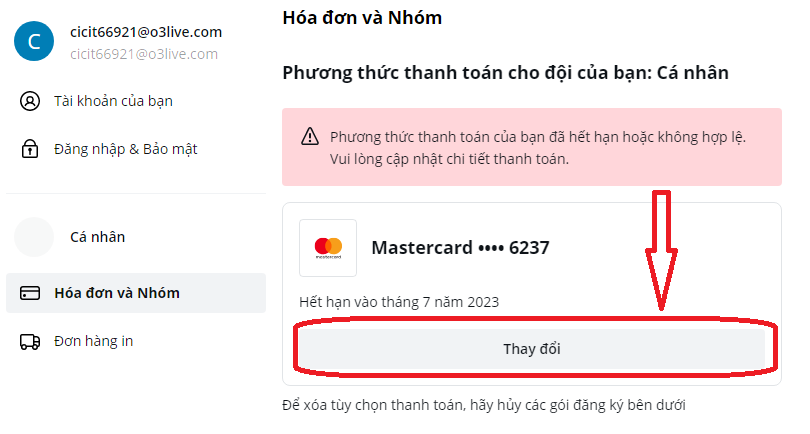
Cập nhật phương pháp giao dịch thanh toán nếu bạn chỉ muốn biến hóa thông tin ĐK .

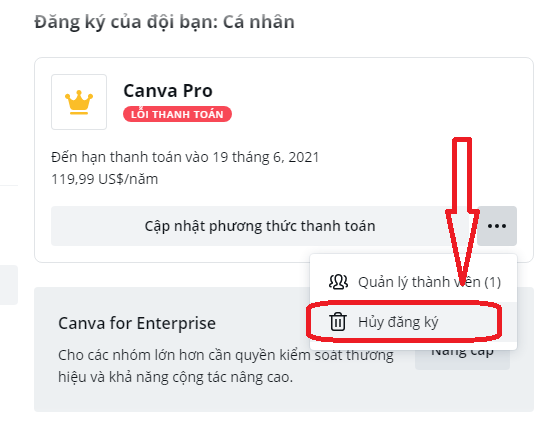
Bước 4: Hủy đăng ký
Kéo xuống và bấm vào ba chấm ( … ) như hình bên dưới, sau đó bấm tiếp vào “ Hủy ĐK ” .
Bước 6: Xác nhận hủy đăng ký Canva Pro và phản hồi nếu cần


Bước 7: Hủy tài khoản Canva Pro thành công

Bán Tài Khoản Cavan Pro Trọn Đời Giá Rẻ
|
749K Trọn Đời |
249K/1 Năm |
125K/6 Tháng |
79k/1 Tháng |
|
|
|
|
|
Liên hệ hỗ trợ: 0989.234.241 (Zalo) |
Câu hỏi thường gặp
Chi phí nâng cấp Canva Pro là bao nhiêu?
Canva Pro có giá US $ 119,40 khi thanh toán giao dịch hàng năm hoặc US $ 12,95 khi giao dịch thanh toán hàng tháng. Tuy nhiên tại trung.com.vn bạn hoàn toàn có thể tăng cấp CANVA PRO chỉ với 249.000 đ / năm .
Có phải tôi dùng chung với tài khoản người khác ?
KHÔNG, Gói sử dụng sẽ được tăng cấp trên chính tài khoản cá thể của Quý khách hàng .
Có thể nâng cấp từ tài khoản đang sử dụng không?
Chúng tôi nói không với tài khoản lậu, chúng tôi chỉ phân phối gói dịch vụ tăng cấp tài khoản Canva Pro trên chính tài khoản của Quý khách hàng .
Cách thức đặt mua nâng cấp tài khoản Canva Pro?
Quý khách hoàn toàn có thể đặt trực tiếp tại website của chúng tôi tại đây. Hoặc liên hệ qua hotline và zalo của chúng tôi, luôn có nhân viên cấp dưới chờ bạn 24/24
Bao lâu thì tôi nhận được nâng cấp tài khoản Canva Pro ?
Tài khoản sẽ được tăng cấp ngay lập tức sau khi xác nhận đã triển khai xong giao dịch thanh toán đơn hàng của bạn .
Tài khoản Canva Pro tôi mua có đúng với thời gian theo gói ?
Chúng tôi luôn cam kết thời hạn sử dụng, nếu không đủ thời hạn, chúng tôi sẽ đền bù x10 giá trị đơn hàng cho hành khách .
Trần Trung
5/5 – ( 6 bầu chọn )
Source: https://taimienphi.club
Category: Chưa phân loại