Kể từ ngày 10/09/2019, Apple TV plus đã cho ra mắt phiên bản dùng thử thời hạn lên đến một năm cho khách hàng mới khi mua những thiết bị nhà Táo. Bài viết sau đây sẽ hướng dẫn các bước đơn giản nhất để bạn có thể dễ dàng kích hoạt tài khoản Apple TV plus phiên bản dùng thử miễn phí nhé!

Các thao tác trong bài viết được thực thi trên Macbook Air M1 2020, những bạn hoàn toàn có thể triển khai tương tự như trên những dòng máy Macbook khácCác thiết bị chạy trên hệ quản lý và điều hành Mac OS và iOS có tính năng đồng điệu giữa những thiết bị, những bạn chỉ cần triển khai thao tác trên một thiết bị, những thiết bị khác dùng chung một Apple ID sẽ tự động hóa đồng bộ hoá .
I. Lợi ích khi đăng ký tài khoản trên Apple TV plus
- Xem đươc các bộ phim trên chỉ có trên Apple TV plus (do Apple đầu tư và sản xuất)
- Chia sẻ với các thiết bị Apple khác
- Chia sẻ với gia đình là tính năng riêng biệt của Apple TV plus cho phép chia sẻ với tối đa 5 thành viên trong gia đình
- Giá thành dịch vụ rẻ hơn so với những ứng dụng khác như Netflix (chỉ 119.000đ/tháng, trong khi đó, Netflix từ 180.000 trở lên)
II. Hướng dẫn đăng ký Apple TV plus phiên bản dùng thử 1 năm miễn phí
1.Hướng dẫn nhanh
Truy cập vào ứng dụng Apple TV trên Macbook hoặc Iphone > Chọn Bắt đầu phiên bản dùng thử miễn phí > Nhập Apple ID và Mật khẩu (Password) > Chọn Đăng nhập (Sign In) > Chọn Tham gia phiên bản dùng thử 1 năm miễn phí > Đăng nhập tài khoản Apple lần nữa > Chọn Mua (Buy) > Chọn Xác nhận (Confirm) > Thêm Phương thức thanh toán, nhập Thông tin cá nhân, địa chỉ, số điện thoại,… > Chọn Hoàn tất (Done)
2. Hướng dẫn chi tiết
Bước 1: Truy cập vào ứng dụng Apple TV trên Macbook hoặc Iphone
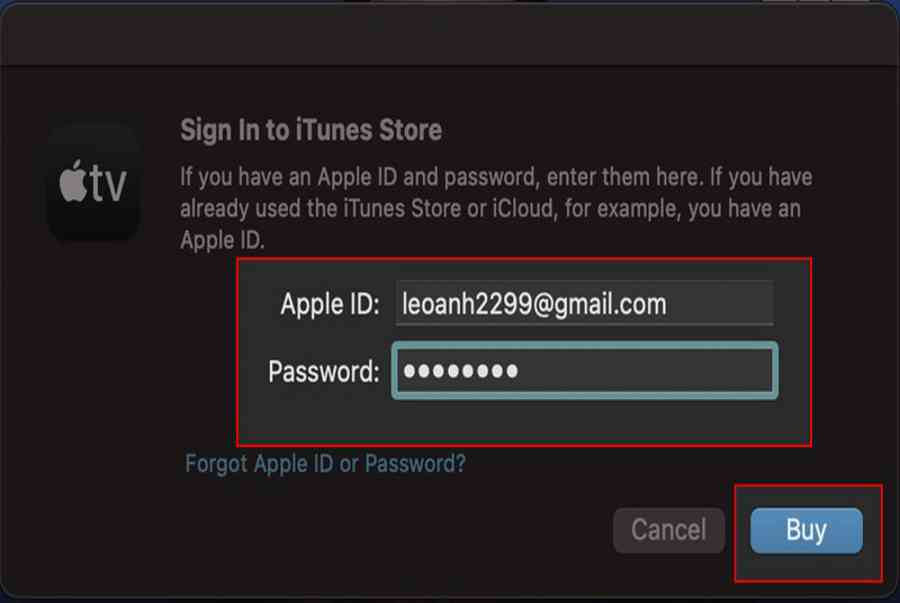
Bước 2: Chọn Bắt đầu phiên bản dùng thử miễn phí > Nhập Apple ID và Mật khẩu (Password) > Chọn Đăng nhập (Sign In)
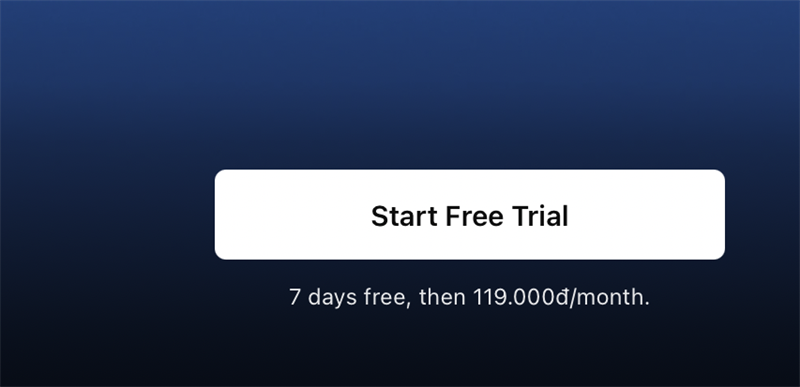
Chọn Bắt đầu phiên bản dùng thử không lấy phí

Chọn tham gia phiên bản dùng thử 1 năm không tính tiền
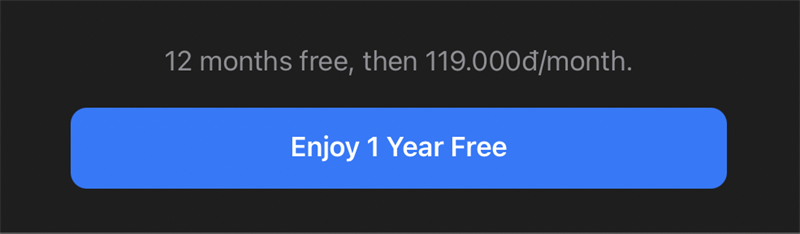
Xác nhận lần 2
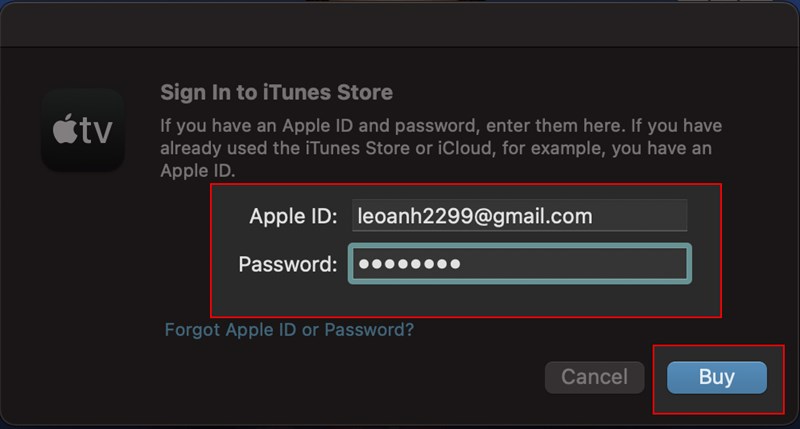
Đăng nhập lần hai để xác nhận tham gia > Chọn Mua
Bước 4: Chọn Xác nhận (Confirm) để kích hoạt tài khoản dùng thử
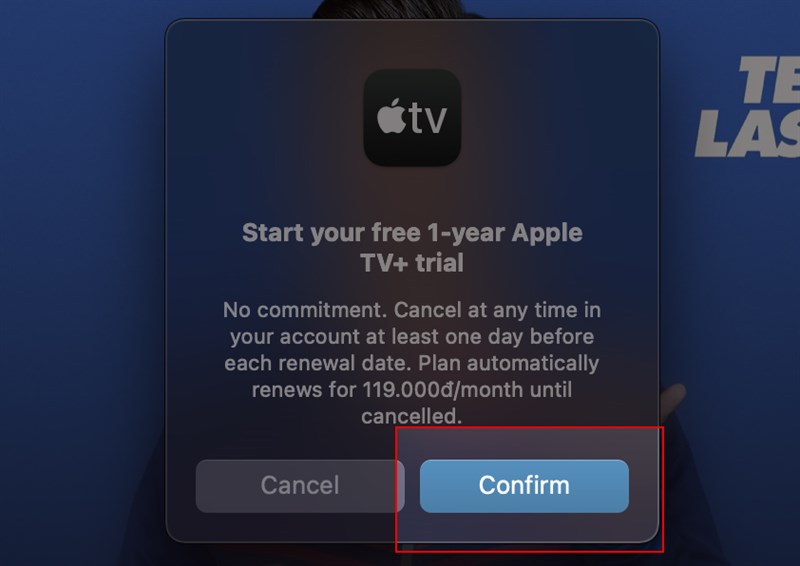
Chọn Xác nhận
Để sử dụng các bản dụng thử của các ứng dụng trên hệ điều hành iOS hay Mac OS, Apple yêu cầu người dùng phải thêm phương thức thanh toán cho tài khoản Apple. Nếu bạn đã đăng ký tài các thông tin thanh toán trước đó thì có thể sử dụng ngay bản dùng thử miễn phí.
Nếu vẫn chưa ĐK thông tin giao dịch thanh toán, bạn hoàn toàn có thể tìm hiểu thêm phần tiếp theo của bài viết
Bước 5: Thêm Phương thức thanh toán, nhập Thông tin cá nhân, địa chỉ, số điện thoại,… Chọn Hoàn tất (Done)
Hiện tại, Apple chỉ nhận thanh toán thông qua thẻ Visa, Mastercard hoặc ví Momo
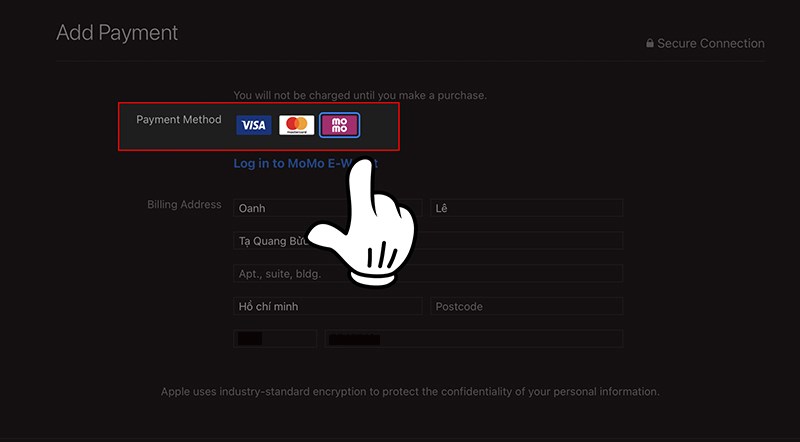
Ba phương pháp giao dịch thanh toán của Apple > Nhập thông tin > Chọn Hoàn tấtSau khi kết thúc phiên bản dùng thử, Apple sẽ tự động hóa trừ phí vào tài khoản người. Các bạn hoàn toàn có thể nhấn huỷ ĐK nếu không muốn liên tục sử dụng dịch vụ để tránh mất phí hàng tháng nhé !Sau khi hoàn thành xong bước nhập thông tin giao dịch thanh toán, bạn sẽ được chuyển về trang chủ của ứng dụng Apple TV. Giờ đây bạn đã hoàn toàn có thể xem bất kỳ bộ phim nào trên Apple TV +. Tuy nhiên, với những bộ phim không thuộc Apple TV +, bạn vẫn sẽ phải tốn phí để hoàn toàn có thể chiêm ngưỡng và thưởng thức phim

Bạn hoàn toàn có thể xem bất kỳ bộ phim nào thuộc Apple TV +
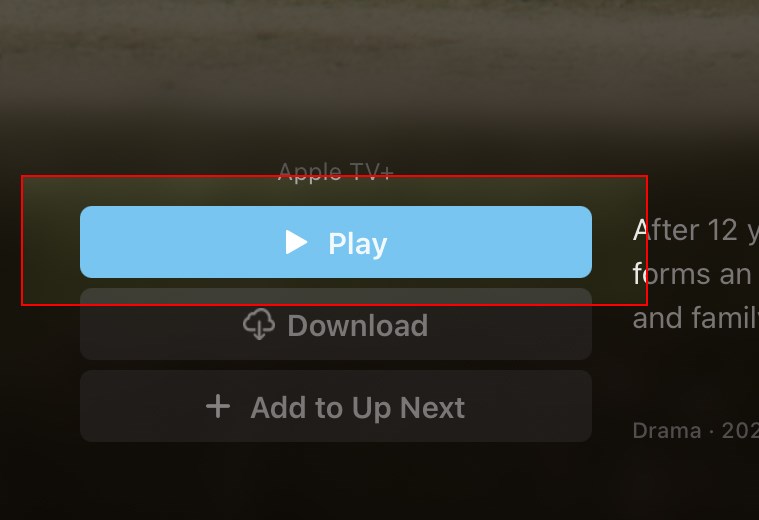
Chọn Play để xem phim nhé
Xem thêm: Mua bán Acc CF Giá Rẻ tại https://taimienphi.club – Shop Acc Game Giá rẻ, Uy tín, Chất lượng
Hi vọng với 5 bước hướng dẫn trên các bạn đã có thể sở hữu cho mình tài khoản xem phim miễn phí và tận hưởng những thước phim sống động cùng gia đình và bạn bè nhé. Đừng quên theo dõi những bài viết sau từ Thế Giới Di Động nhé!
Nguồn tìm hiểu thêm :https://www.apple.com/
Source: https://taimienphi.club
Category: Chưa phân loại