Gần đây, một sinh viên tại Đại học Southampton đã mất không chỉ 30 nghìn người theo dõi mà còn cả các bài đăng và thông tin đăng nhập tài khoản Instagram của cô ấy vào tay tin tặc. (Nguồn: Tab)
May mắn thay, Instagram có rất nhiều cài đặt quyền riêng tư & bảo mật sẽ giúp bạn bảo mật hồ sơ của mình bằng cách ngăn chặn sự truy cập trái phép từ tin tặc hoặc những người khác.
Hãy cùng xem qua 1 số ít thiết lập bảo mật thông tin quan trọng trên Instagram mà bạn cần biết .
Cách tắt trạng thái hoạt động trên Instagram
Giống như trạng thái “ Last seen ” trên WhatsApp, bất kể ai bạn theo dõi hoặc gửi tin nhắn trên Instagram đều hoàn toàn có thể nhìn thấy trạng thái hoạt động giải trí của bạn. Để ẩn trạng thái trực tuyến của bạn, hãy làm theo những bước dưới đây để tắt trạng thái hoạt động giải trí của bạn .
-
- Khởi chạy Instagram và nhấn Profile ở dưới cùng bên phải.
- Nhấn nhẹ Menu (ba đường ngang) ở trên cùng bên phải.
- Tiếp theo, chạm vào Settings.
- Nhấn nhẹ vào Privacy->Activity Status.
- Chuyển đổi vị trí của công tắc Show Activity Status sang trái.
Bây giờ trạng thái hoạt động cuối cùng của bạn sẽ không hiển thị nữa. Hãy nhớ rằng bạn sẽ không thể thấy trạng thái trực tuyến của các tài khoản khác nếu trạng thái hoạt động bị TẮT.
Theo mặc định, những nhận xét không tương thích hoặc xúc phạm về bài đăng, câu truyện hoặc video của bạn sẽ tự động hóa bị lọc ra. Thêm vào đó, Instagram phân phối rất nhiều tùy chọn để trấn áp mức độ hiển thị của những phản hồi. Hãy xem cách trấn áp phản hồi trên Instagram .
- Nhấn vào biểu tượng hồ sơ ở dưới cùng bên phải.
- Tiếp theo, chạm vào Menu (hamburger menu)->Settings.
- Nhấn vào Privacy->Comments.
Chặn nhận xét trên Instagram từ các cá nhân
Trong trường hợp nếu bạn muốn chặn nhận xét từ những người cụ thể, bạn có thể truy cập Settings-> Privacy->Comments. Bây giờ hãy nhấn Block Comments From và chọn danh sách những người bạn không muốn nhận xét về bài đăng của mình. Bây giờ, điều tốt về Instagram là nó sẽ không thông báo cho mọi người rằng họ bị chặn và cho phép họ đăng bình luận. Tuy nhiên, các nhận xét sẽ chỉ hiển thị với họ.
Cho phép nhận xét trên Instagram
Nếu hồ sơ Instagram của bạn ở chính sách công khai minh bạch thì bất kể ai cũng hoàn toàn có thể nhận xét về bài đăng, câu truyện hoặc video của bạn. Tuy nhiên, bạn hoàn toàn có thể định thông số kỹ thuật cài đặt để chỉ những người theo dõi của bạn hoặc những người bạn theo dõi chỉ hoàn toàn có thể nhận xét. Hãy xem làm thế nào để làm điều đó .
- Thực hiện theo các Bước từ 1 đến 3 được đề cập ở trên.
- Nhấn vào Allow Comments From.
- Tại đây, bạn sẽ thấy bốn tùy chọn như được đưa ra bên dưới: – Everyone – People You Follow and Your Followers – People You Follow – Your Followers.
- Nhấn vào bất kỳ một trong các tùy chọn dựa trên nhu cầu của bạn.
Lọc bình luận trên Instagram
Bạn có cần ẩn những nhận xét có chứa những từ hoặc cụm từ đơn cử không ? Làm theo những bước dưới đây để làm điều đó .
- Điều hướng đến profile->Menu(three horizontal lines)->Settings->Privacy.
- Nhấn vào Comments.
- Trong phần có tiêu đề Filters, chuyển nút gạt Manual Filter sang bên phải.
- Nhập các từ hoặc cụm từ được phân tách bằng dấu phẩy.
Bây giờ, nếu bất kể phản hồi nào chứa từ hoặc cụm từ đó, thì phản hồi đó sẽ bị ẩn khỏi nguồn cấp tài liệu Instagram của bạn .
Cách chặn, hạn chế ai đó trên Instagram
Mặc dù mạng xã hội rất tốt để nhanh gọn liên kết với nhiều người, nhưng nhiều lúc nó cũng gây ra sự không dễ chịu. Giả sử rằng bạn đang nhận được tin nhắn không tương thích từ một trong những người theo dõi của bạn hoặc người nào đó mà bạn theo dõi hoặc một người mới, không có trong list của bạn. Tất nhiên, tùy chọn đơn thuần nhất là chặn người đơn cử đó bằng cách làm theo những bước bên dưới :
Chặn hồ sơ trên Instagram
Khá thuận tiện để chặn một hồ sơ trên Instagram. Bạn hoàn toàn có thể sử dụng tính năng này để chặn một hồ sơ nếu bạn không muốn xem những update của họ. Chỉ cần làm theo những bước sau để chặn hồ sơ trên Instagram .
- Đầu tiên, hãy nhấn vào biểu tượng hồ sơ nằm ở dưới cùng.
- Nhấn vào Followers, nếu bạn muốn chặn một trong những người theo dõi mình. (Nhấn vào Đang theo dõi, nếu bạn muốn chặn người nào đó mà bạn theo dõi).
- Tiếp theo, nhấn vào tên của người bạn muốn chặn.
- Nhấn vào biểu tượng ba chấm->Block.
- Tại đây, bạn sẽ thấy một màn hình xác nhận. Tiếp tục và nhấn Block.

Giờ đây, người đó sẽ không hề tìm thấy hồ sơ, bài đăng hoặc câu truyện của bạn trên Instagram nữa .
Hạn chế hồ sơ trên Instagram
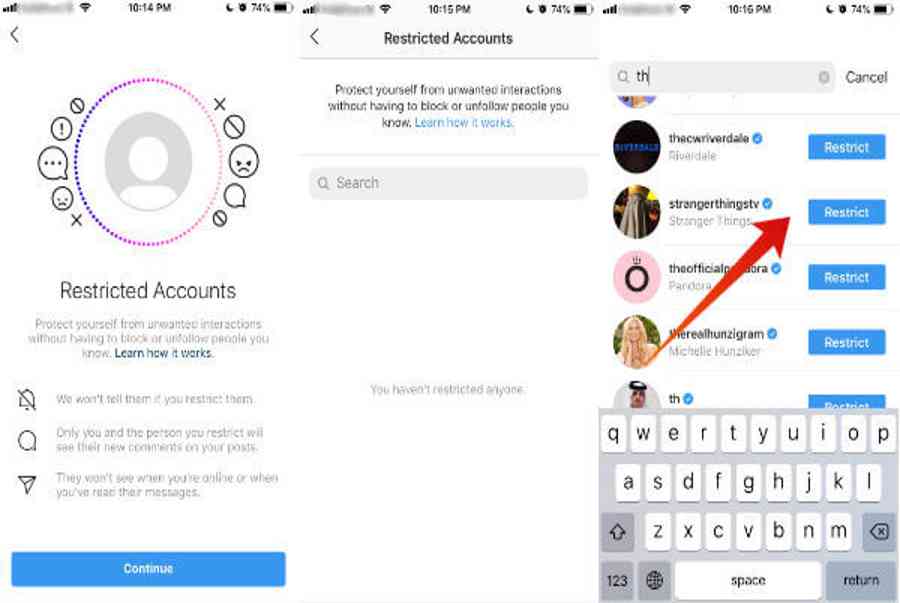
Thay vì chặn hoàn toàn một người, nếu bạn chỉ muốn hạn chế một số hành động, thì bạn có thể sử dụng Restrict. Sau khi bạn hạn chế ai đó, nhận xét mới của họ về bài đăng của bạn sẽ chỉ hiển thị với người đó. Ngoài ra, họ cũng sẽ không thể xem hoạt động gần đây nhất của bạn.

Xem thêm: Mua bán Acc CF Giá Rẻ tại https://taimienphi.club – Shop Acc Game Giá rẻ, Uy tín, Chất lượng
- Làm theo các bước từ 1 đến 3 trong phần trên.
- Nhấn vào biểu tượng ba chấm->Restrict.
- Tiếp theo, chạm vào Restrict Account.
Tất nhiên, bạn hoàn toàn có thể bỏ hạn chế người đó bất kỳ lúc nào bạn muốn bằng cách truy vấn cùng một tùy chọn menu .
Cách ẩn Story trên Instagram
Bạn có thấy không dễ chịu với quá nhiều story trên Instagram không ? Instagram được cho phép bạn ẩn những câu truyện với những cá thể. Nếu bạn không muốn ai đó xem câu truyện của mình, thì bạn hoàn toàn có thể thuận tiện ẩn câu truyện với những người đơn cử đó bằng cách làm theo những bước dưới đây .

- Điều hướng đến Account Settings bằng cách nhấn vào hồ sơ-> biểu tượng Menu.
- Nhấn vào Privacy->Story.
- Nhấn vào Hide Story From và chọn danh sách những người bạn muốn ẩn câu chuyện của mình. Sau đó, chạm vào Done.
- Trong trường hợp bạn cần ẩn câu chuyện với một hoặc nhiều người bạn thân của mình, hãy nhấn Close Friends và chọn chúng.
Bây giờ câu truyện của bạn sẽ không được hiển thị cho những người bạn đã chọn .
Cách bật xác thực hai yếu tố trên Instagram
Bảo vệ hai yếu tố phân phối một lớp bảo vệ bổ trợ cho những thông tin tài khoản trực tuyến của bạn. Cũng giống như thông tin tài khoản Facebook hoặc Gmail của bạn, thật tốt khi có xác nhận 2 thực tiễn cho thông tin tài khoản Instagram của bạn. Để bảo vệ thông tin tài khoản Instagram của bạn khỏi bị truy vấn trái phép, bạn nên bật xác nhận hai yếu tố như dưới đây :

- Nhấn vào hồ sơ-> Menu->Settings.
- Tiếp theo, chạm vào Security->Two-Factor Authentication.
- Nhấn vào Get Started.
- Sau đó, bạn cần quyết định bạn muốn nhận mã bảo mật: tin nhắn văn bản / ứng dụng xác thực.
- Chuyển đổi Text Message sang phải và nhập số điện thoại của bạn để nhận mã bảo mật qua tin nhắn. Nếu bạn muốn sử dụng Ứng dụng xác thực, thì bạn có thể chuyển đổi tùy chọn Authentication App và làm theo hướng dẫn trên màn hình.
Cách đặt tài khoản Instagram ở chế độ riêng tư
Nếu bạn quá chăm sóc đến quyền riêng tư của mình nhưng lại cảm thấy lười sửa đổi quá nhiều thiết lập quyền riêng tư trên Instagram, thì tùy chọn tốt nhất là giữ Instagram của bạn ở chính sách riêng tư để những bài đăng và phương tiện đi lại của bạn chỉ hiển thị với những người theo dõi của bạn. Tùy chọn riêng tư chỉ khả dụng cho thông tin tài khoản cá thể chứ không phải thông tin tài khoản doanh nghiệp Instagram .
Theo mặc định, hồ sơ Instagram của bạn được đặt ở chính sách công khai minh bạch. Chỉ cần làm theo những bước dưới đây để đặt thông tin tài khoản Instagram của bạn ở chính sách riêng tư .

- Nhấn vào hồ sơ-> Menu->Settings.
- Tiếp theo, chạm vào Privacy->Account Privacy.
- Đảm bảo rằng công tắc có tiêu đề Private Account được chuyển sang bên phải.
Giờ đây, các bài đăng và phương tiện của bạn sẽ chỉ hiển thị với những người theo dõi đã được phê duyệt của bạn. Nếu ai đó thích xem bài đăng của bạn, thì họ phải gửi yêu cầu theo dõi cho bạn. Để xem các yêu cầu theo dõi, hãy nhấn Heart nằm ở dưới cùng. Để tìm hiểu thêm thông tin về khả năng hiển thị của các tài khoản cá nhân, hãy xem Help phần của Instagram.
Cách xóa người theo dõi trên Instagram
Đôi khi, bạn không thích 1 số ít hồ sơ theo dõi hồ sơ Instagram của mình. Bạn có cần vô hiệu một số ít người theo dõi của mình mà không cần thông tin cho họ không ? Tất nhiên, bạn hoàn toàn có thể làm điều đó bằng cách sử dụng tùy chọn Xóa trên Instagram .

- Điều hướng đến hồ sơ của bạn và nhấn Followers ở trên đỉnh.
- Chọn người bạn muốn xóa và nhấn vào ba chấm trên hàng tương ứng.
- Nhấn vào Remove.
Bây giờ, bạn không còn hoàn toàn có thể nhìn thấy người đó trong list những người theo dõi của mình nữa .
Chúng tôi kỳ vọng giờ đây bạn đã hiểu những thiết lập bảo mật thông tin quan trọng trên Instagram. Dù là Instagram, Snapchat hay Facebook, bạn luôn phải thận trọng hơn và tránh san sẻ thông tin cá thể / thông tin nhạy cảm để giữ bảo đảm an toàn cho thông tin tài khoản của mình .
Hãy cho chúng tôi biết quan điểm của bạn ở phần phản hồi nhé ! Tham khảo thêm những bài viết tiếp theo của Guidechimp để tò mò thêm những mẹo hay về công nghệ tiên tiến, những thủ pháp máy tính và điện thoại thông minh bạn nhé !
Source: https://taimienphi.club
Category: Chưa phân loại