 Facebook được cho phép bạn Phục hồi mật khẩu khi quên |
Khôi phục tài khoản Facebook
Sau lần đăng nhập không thành công, Facebook sẽ hiển thị cho bạn nút “Recover Your Account” trong trường mật khẩu. Tiếp tục và nhấn vào đó.
Bạn đang đọc: Cách lấy lại tài khoản Facebook nếu lỡ quên mật khẩu
Lưu ý : Nếu đã quên cả email ( hoặc số điện thoại thông minh ) và mật khẩu, bạn sẽ phải truy vấn trang chủ Facebook và nhấp vào link “ Forgotten Account ” trong trường đăng nhập .
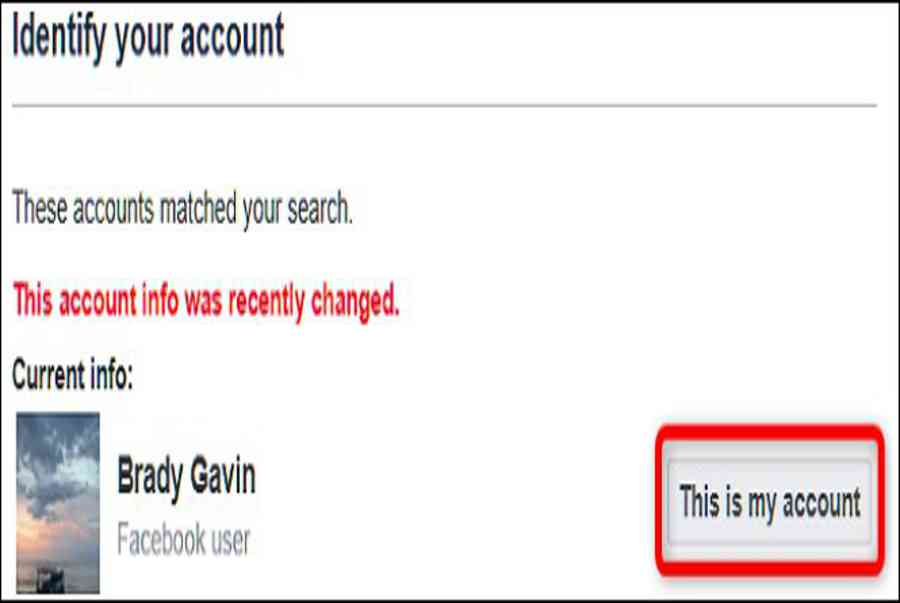
Tiếp theo, nhập địa chỉ email bạn đã sử dụng để ĐK tài khoản Facebook, sau đó nhấp vào nút Search. Nếu Facebook tìm thấy một hiệu quả tương thích, nó sẽ hiển thị cho bạn trên màn hình hiển thị tác dụng. Nhấp vào nút “ This is my account ” .
 Nhấn vào This is my account để khẳng định chắc chắn đó đúng là tài khoản của bạn |
Tùy thuộc vào loại thông tin bạn phân phối khi thiết lập tài khoản ( và setup bảo mật thông tin đã định thông số kỹ thuật ), bạn hoàn toàn có thể được hiển thị những tùy chọn khác nhau để đặt lại mật khẩu. Chọn một chiêu thức, và sau đó nhấp vào nút Continue .
Sử dụng mã Facebook gửi qua email
Sau khi nhận được mã trong email bạn đã sử dụng để thiết lập tài khoản, bạn hoàn toàn có thể nhấp vào link “ Click here to change your password ”, sau đó sao chép mã đặt lại và dán nó vào trang Facebook. Tuy nhiên bạn chỉ cần nhấp vào nút Change Password trong email và bỏ lỡ quy trình nhập mã .
 Nhập mật khẩu mới để sửa chữa thay thế mật khẩu cũ đã quên |
Một trong hai tùy chọn sẽ đưa bạn đến cùng một nơi, đó là màn hình hiển thị nhắc bạn nhập mật khẩu mới. Hãy chọn một mật khẩu mạnh trước khi nhấp vào nút Continue .
Sử dụng Gmail để đăng nhập
Nếu đã liên kết tài khoản Gmail của mình với Facebook khi ĐK, bạn cũng hoàn toàn có thể đăng nhập vào Google để truy vấn ngay lập tức mục đặt lại mật khẩu Facebook của mình. Điều này bỏ lỡ email xác nhận và mã được gửi đến địa chỉ email của bạn .
 Bạn hoàn toàn có thể sử dụng tài khoản Gmail để đăng nhập vào tài khoản Facebook liên kết |
Một hành lang cửa số bật lên sẽ mở ra với màn hình hiển thị đăng nhập bảo đảm an toàn cho tài khoản Gmail. Nhấp vào tài khoản bạn đã ĐK. Trên màn hình hiển thị tiếp theo, nhập mật khẩu Google và sau đó nhấp vào nút “ Continue ”. Nhập mật khẩu mới bạn muốn sử dụng, sau đó nhấp vào nút Continue .
Đặt lại phiên đăng nhập sau khi thay đổi mật khẩu
Sau khi bạn đã đặt lại mật khẩu, Facebook cung ứng cho bạn tùy chọn đăng xuất khỏi những phiên đăng nhập trên những thiết bị khác hoặc duy trì trạng thái đăng nhập .
 Bạn hoàn toàn có thể kiểm soát và điều chỉnh thoát hoặc giữ phiên đăng nhập Facebook trên những thiết bị khác |
Nếu vừa quên mật khẩu, hãy tin rằng tài khoản của bạn bảo đảm an toàn và không muốn gặp rắc rối khi đăng nhập lại trên những thiết bị khác, hãy liên tục và chọn tùy chọn “ Stay Logged In ”. Nếu hoài nghi rằng tài khoản của bạn đã bị xâm phạm, hãy chọn tùy chọn “ Log Out Of Other Devices ” sửa chữa thay thế. Tất cả những phiên hiện tại trên PC, điện thoại thông minh, máy tính bảng … sẽ được đăng xuất và bạn sẽ cần đăng nhập lại bằng mật khẩu mới của mình .
Tiếp theo, bạn sẽ được thực thi qua một vài bước để giúp bảo mật thông tin tài khoản của mình. Nếu hoài nghi rằng ai đó có quyền truy vấn vào tài khoản của mình, Facebook hoàn toàn có thể kiểm tra xem có bất kể đổi khác gần đây nào so với thông tin cơ bản của bạn ( tên, ảnh đại diện thay mặt … ), ứng dụng đã thiết lập và hoạt động giải trí của bạn hay không .
 Nhấp vào Go To News Feed là bạn hoàn toàn có thể truy vấn tài khoản của mình với mật khẩu mới |
Xong hãy nhấp vào “Go To News Feed” là hoàn tất.
Thiết lập bảo mật tốt hơn
Facebook cung ứng nhiều tùy chọn để bạn giữ bảo đảm an toàn cho tài khoản của mình ngoài việc sử dụng mật khẩu chuẩn, gồm có thiết lập xác nhận hai yếu tố, chỉ định những thiết bị được chuyển nhượng ủy quyền mà bạn hoàn toàn có thể đăng nhập, tên người liên hệ đáng đáng tin cậy và hơn thế nữa. Việc xem lại những setup này thực sự hoàn toàn có thể giúp giữ bảo đảm an toàn cho tài khoản Facebook của bạn .
Source: https://taimienphi.club
Category: Chưa phân loại