Làm thế nào để truy cập trang Quản trị Office 365?
Có 2 cách đơn thuần để bạn hoàn toàn có thể đăng nhập vào trang quản trị Office 365 .
Cách 1: Truy cập trang quản trị từ bảng quản lý Office 365.
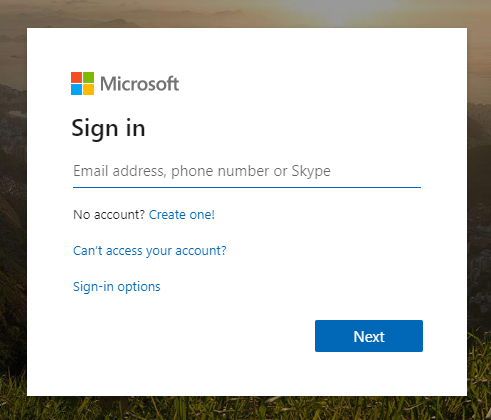
Bạn thực thi truy vấn https://login.microsoftonline.com bằng tài khoản quản trị viên Office 365 của mình .
Sau khi đăng nhập thành công, bạn nhấn vào ô Admin như hình ảnh dưới đây.
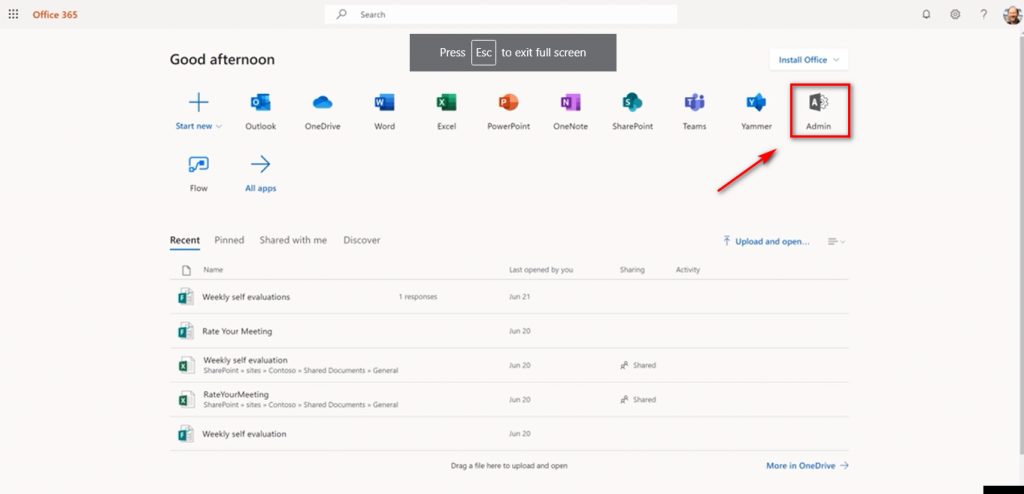 Lưu ý : Ô Admin chỉ Open cho những người có quyền quản trị Microsoft 365. Nếu bạn không nhìn thấy ô này, thì bạn không có quyền truy vấn vào TT quản trị cho tổ chức triển khai của mình .
Cách 2: Đăng nhập trực tiếp vào admin.microsoft.com
Bạn thực thi truy vấn đường link sau https://admin.microsoft.com bằng tài khoản quản trị của bạn. Sau khi đăng nhập thành công xuất sắc, bạn sẽ được chuyển thẳng đến bảng quản trị của quản trị viên .
Lưu ý : Nếu tài khoản của bạn bật xác nhận hai lớp, bạn sẽ phải cần nhập mã xác nhận hoặc xác nhận qua ứng dụng Microsoft Authenticator để truy vấn vào trang quản lý và ứng dụng Office của mình .
Giao diện quản trị viên Office 365 có gì?
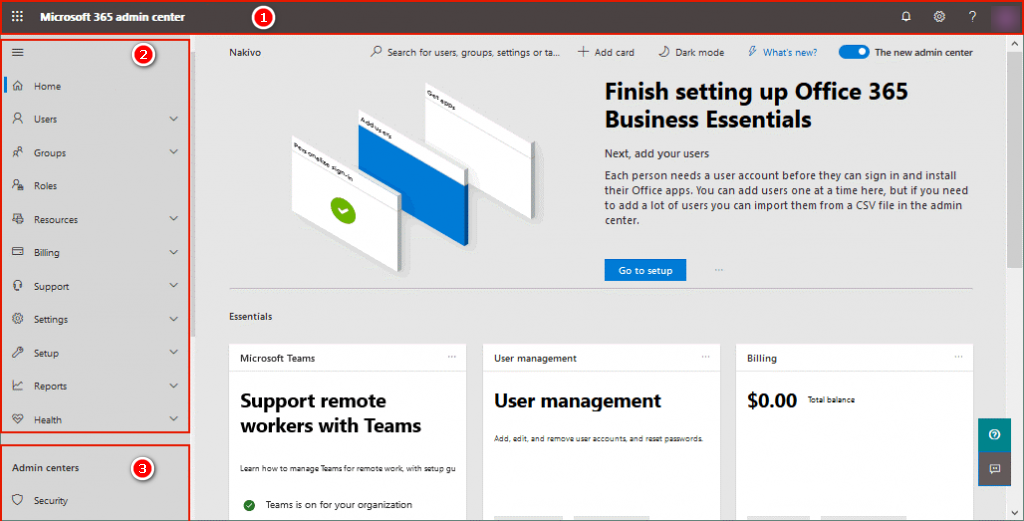
Trang quản trị viên Office 365 sẽ được chia làm 3 phần chính .
- Menu top (1): Cho phép bạn thực hiện nhanh các thao tác chỉnh sửa tài khoản, hiển thị thông báo, hỗ trợ,…
- Menu thiết lập chung (2): Đây là phần thiết lập chung quan trọng của hệ thống quản trị viên Office 365, bạn có thể cấu các tài khoản người dùng, quản lý nhóm, đặt quyền, thêm tên miền,…
- Admin center – Trung tâm quản lý ứng dụng cho quản trị viên (3): Đây là trung tâm quản trị riêng cho Exchange, Skype for Business, SharePoint, Yammer và Azure. Mỗi trung tâm quản trị bao gồm tất cả các cài đặt có sẵn cho dịch vụ đó.
Các tác vụ phổ biến trong trang quản trị Office 365.
Users (Quản lý người dùng)
 Quản lý tài khoản người dùng là trách nhiệm thông dụng so với quản trị viên Office 365. Trong phần này, bạn hoàn toàn có thể tìm thấy bốn phần phụ để quản lý tài khoản người dùng Office 365 .
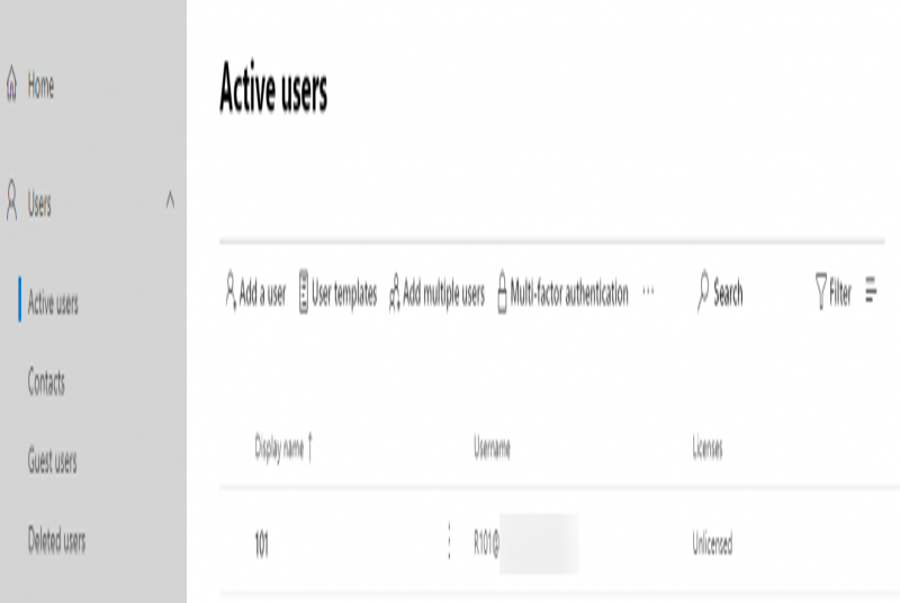
- Active User (Người dùng đang hoạt động): Tại đây bạn có thể xem danh sách các tài khoản Office 365 đang được kích hoạt và sử dụng. Kèm với đó bạn có thể thực hiện các thao tác như thêm mới, xóa, sửa, khóa tài khoản, đổi mật khẩu…
- Contact (Danh bạ): Tính năng này cho phép quản trị viên thêm các liên hệ của tổ chức vào hệ thống
- Guest User (Người dùng khách): Danh sách các thành viên / đối tác không thuộc hệ thống doanh nghiệp của bạn.
- Deleted User (Người dùng đã xóa): Danh sách người dùng đã bị xóa khỏi hệ thống. Mặc định tài khoản Office 365 bị xóa sẽ được lưu trữ 30 ngày rại đây, cho phép bạn có thể khôi phục lại nếu muốn.
Groups (Quản lý nhóm)
Đây là một tính năng rất có ích của Office 365, nó được cho phép bạn hoàn toàn có thể chỉnh sửa hàng loạt những tài khoản trong 1 nhóm ( group ) thay vì từng tài khoản riêng không liên quan gì đến nhau, giúp việc làm trở nên khoa học và tiết kiệm chi phí nhiều thời hạn .
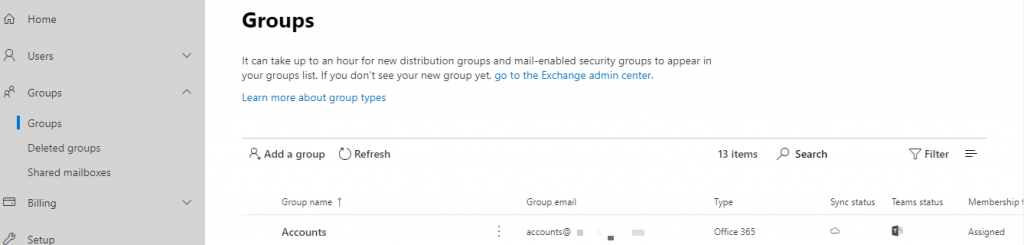
- Groups (Danh sách nhóm): Cho phép bạn xem và quản lý các nhóm đã tạo ra. Cũng giống như quản lý người dùng, bạn có thể thêm mới, xóa, sửa,… các group một cách dễ dàng.
- Deleted Groups (Các nhóm đã xóa): Danh sách nhóm đã bị xóa khỏi hệ thống. Nhóm bị xóa trong 30 ngày có thể phục hồi tại đây.
- Share Mailbox (Hộp thư chung): Đây là tính năng để bạn có thể tạo các hộp thư chung cho công ty, các phòng ban,…
Roles (Vai trò)
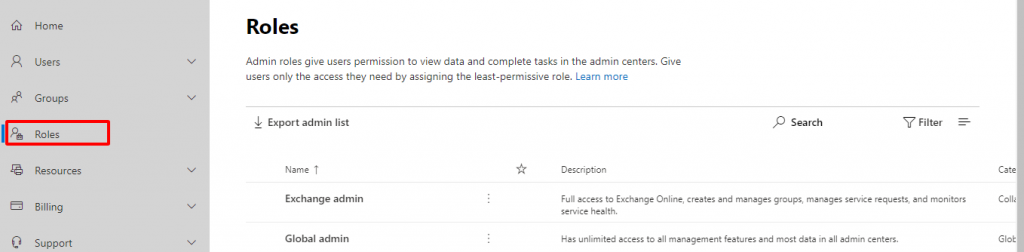
Việc phân loại bộ những phòng bạn hoặc tài khoản chuyên trách là rất là thiết yếu trong cơ cấu tổ chức cỗ máy hoạt động giải trí của doanh nghiệp, nhất là những doanh nghiệp lớn .
Roles được cho phép bạn ủy quyền 1 số ít quyền hạn cho những quản trị viên khác, ví dụ như những tài khoản đảm nhiệm một bộ phận như IT, bộ phận quản lý và vận hành, giao dịch thanh toán, …
Bạn sẽ cần đọc kỹ miêu tả được cung ứng cho từng vai trò để hiểu vai trò nào cần gán cho người dùng nào .
Billing (Quản lý thanh toán)
Bạn hoàn toàn có thể xem trạng thái giấy phép ĐK của mình, những ứng dụng Office đẫ ĐK, kiểm tra lập hóa đơn và giao dịch thanh toán, định thông số kỹ thuật phương pháp thanh toán giao dịch, v.v.
 Bạn hoàn toàn có thể tìm hiểu thêm thêm : Hướng dẫn kiểm tra giấy phép Office 365 sau khi ĐK
Setting (Cài đặt)
Quản lý cài đặt Office 365 toàn cầu cho các ứng dụng bao gồm cài đặt xác thực, cài đặt email, lịch, chia sẻ bên ngoài, chính sách mật khẩu, tích hợp Azure Active Directory, v.v.
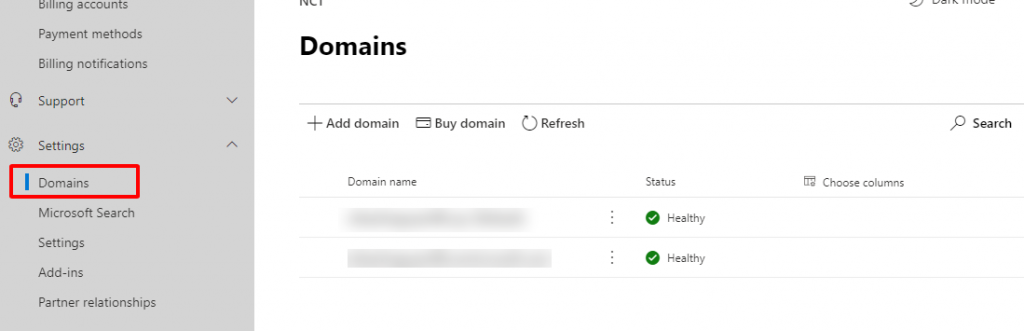
- Domains (Tên miền): Cho phép bạn liên kết tên miền vào hệ thống Office 365.
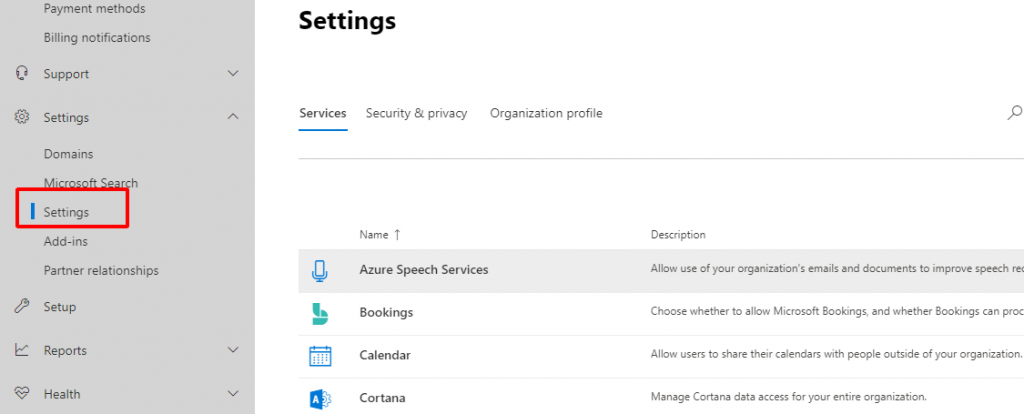
- Setting (Cài đặt): Bạn có thể cài đặt các dịch vụ, thiết lập chế độ bảo mật và quyền riêng tư, cấu hình hồ sơ tổ chức,…
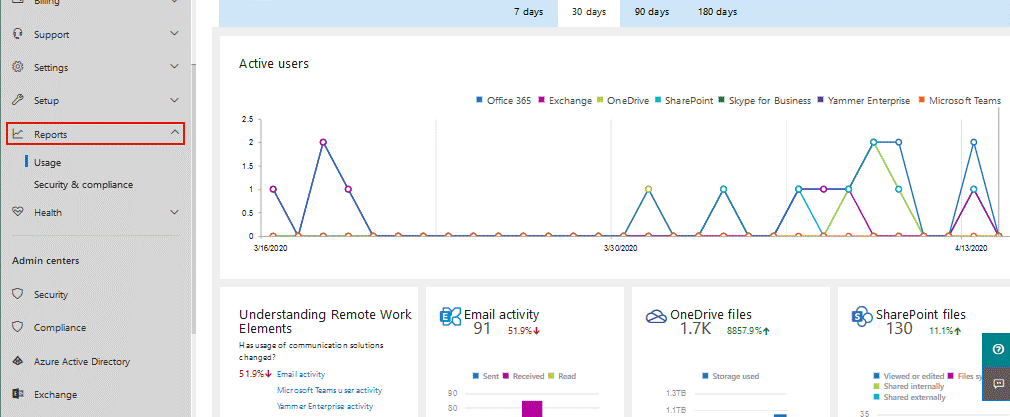
Report (Báo cáo – Thống kê)
Báo cáo được cho phép bạn thống kê nhiều tài liệu quan trọng như list người dùng, tài nguyên đã sử dụng, những ứng dụng được sử dụng liên tục, … theo lịch biểu 7, 30, 90 hoặc 180 ngày .
Admin center (Trung tâm quản trị ứng dụng)
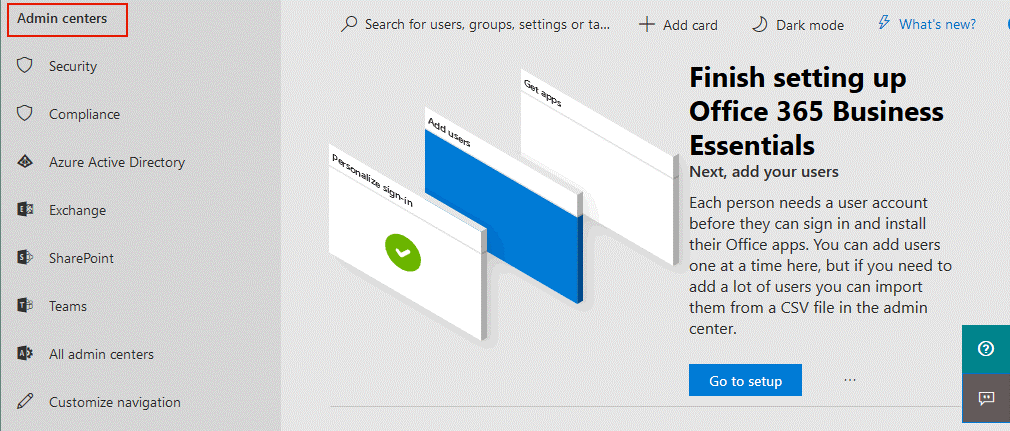
Nằm ở cuối ngăn điều hướng nhóm tổng thể những tùy chọn thông số kỹ thuật quan trọng cho những loại sản phẩm Office 365, để cho phép quản trị viên công ty Office 365 truy vấn toàn bộ những thiết lập từ giao diện duy nhất của TT quản trị Microsoft 365 .
- Security & Compliance (Bảo mật & Tuân thủ): Bạn có thể cấu hình bảo mật và các tuân thủ trong hệ thống mà người dùng Office 365 phải tuân theo.
- SharePoint: Định cấu hình các thiết đặt cho SharePoint.
- Teams: Định cấu hình các thiết đặt cho Teams.
- Azure Active Directory: Định cấu hình Azure AD cho Office 365 và đồng bộ hóa với Windows Server Active Directory.
- Exchange: Định cấu hình hộp thư nhóm.
Kết luận
Trên đây là tổng quan về Office 365 và những thiết lập cơ bạn để bạn hoàn toàn có thể quản trị tài khoản trên Office 365, chúc những bạn thành công xuất sắc .
4.6 / 5 – ( 11 bầu chọn )
Source: https://taimienphi.club
Category: Chưa phân loại