
Trong phát triển ứng dụng iOS, khi run app, debug, export ra file cài đặt .ipa hoặc upload app lên App Store, bạn đều cần phải đăng ký tài khoản developer của Apple. Việc đăng ký tài khoản Apple Developer dành cho cá nhân chỉ mất khoảng 10 phút. Hiện nay đã có 1 số bài viết hướng dẫn chi tiết, nhưng mình thấy vẫn còn nhiều bạn gặp 1 số vấn đề chưa giải quyết được, thậm chí mất nhiều hơn 1 ngày để hoàn thành quá trình đăng ký. Vì vậy, cùng tham khảo bài viết này để tạo cho mình một tài khoản nhé.
Bạn đang đọc: Đăng ký tài khoản Apple Developer dễ dàng trong 10 phút

Các bước đăng ký tài khoản Apple Developer
Bước 1: Làm 01 thẻ Visa/ MasterCard/ AmericanExpress và nạp sẵn $99
Nếu như bạn đã có 1 trong những thẻ trên hoặc mượn được bè bạn thì bước này bạn bỏ lỡ nhé. Còn những bạn chưa biết tới những loại thẻ này thì cách cực đơn thuần là ra ngân hàng nhà nước gần nhất để ĐK, thủ tục và thời hạn rất nhanh thôi ạ : VCB, Ngân Hàng Á Châu ( Visa Prepaid ), Ngân hàng Sài Gòn Hà Nội SHB, Ngân Hàng BIDV ( master ), Techcombank ( visa ), MBbank, Sacombank. giá thành xê dịch từ 30 k – 150 k .
Các loại thẻ Visa / MasterCard
– Loại thẻ khuyến khích số 1 : VISA ACB Prepaid, cấp ngay tại chỗ không phải chờ đón, phí rẻ 30 k ( thẻ từ ) hoặc 80 k ( thẻ chip ). Kế đến : Ngân Hàng BIDV ( 50 k ), Ngân hàng Sài Gòn Hà Nội SHB ( 150 k ), Techcombank ( 150 k ), MBbank ( 100 k ), Sacombank ( 50 k ) có thẻ sau 4 – 7 ngày. Riêng vietcombank ( 100 k ) có thẻ sau 14 ngày. Hãy xem xét và lựa chọn cho mình ngân hàng nhà nước mở thẻ tương thích nhé .
Bạn nạp USD 99 ( xê dịch 2400 k VNĐ ) vào tk thẻ để sẵn sàng chuẩn bị cho việc giao dịch thanh toán phí thường niên lao lý của Apple dành cho chương trình Developer, nạp bằng VNĐ hay USD đều được nhé .
Bước 2: Tạo ID Apple
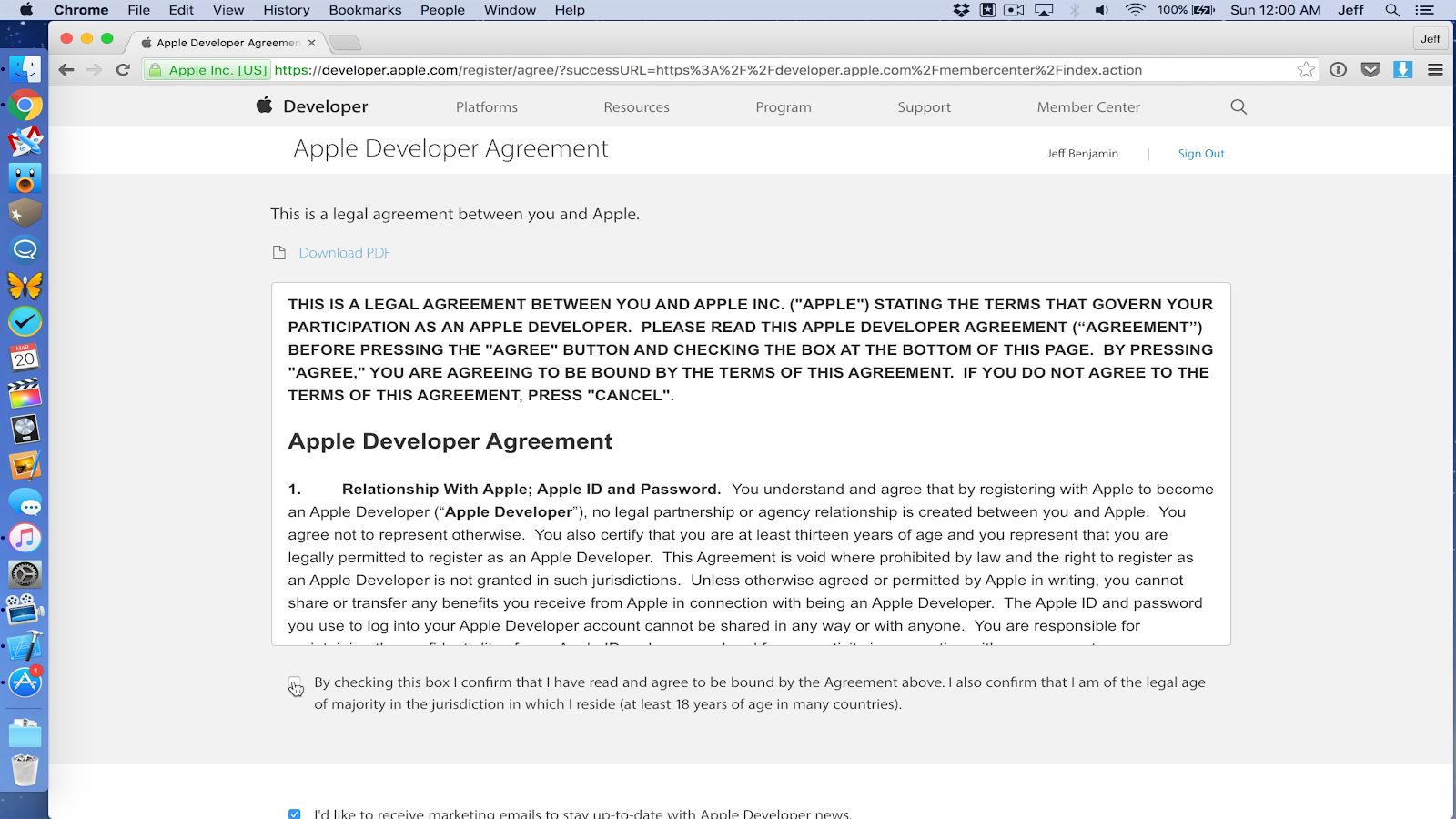
Nếu như bạn đã có 1 ID apple thì bước này bạn được bỏ lỡ nhé
Bạn cần lập 1 email để ĐK ID apple, chú ý quan tâm, bạn nên lập tên mail trùng với tên thẻ. Ví dụ : tên in trên thẻ : PHAM THU HA, bạn cần lập 1 email : ” [ email protected ] ” hoặc ” [ email protected ]
Sau khi điền thông tin và chọn riêng câu hỏi bảo mật thông tin cho mình, bạn click ” Continue “, mạng lưới hệ thống sẽ gửi 1 mã xác định đến email của bạn. Hãy kiểm tra email và điền đoạn mã gồm 6 số đó vào trang của Apple nhé .
Sau đó bạn chọn “Continue” và đăng nhập lại với Apple ID vừa tạo. Sau khi đăng nhập, bạn tích vào ô đồng ý với điều khoản của Apple và chọn “Submit” nhé. Như vậy là bước Tạo Apple ID của bạn đã hoàn thành rồi đó!
Theo pháp luật của Apple, bạn phải dùng thẻ của mình để ĐK loại tài khoản trên nên tốt nhất là bạn mở 1 thẻ cho riêng mình nhé. Còn nếu bạn mượn thẻ của người khác thì hãy chắc như đinh rằng, Apple ID của bạn khớp với tên in trên thẻ. Ví dụ bạn tên Phạm Ha Thu, nhưng mượn thẻ của 1 người tên Phạm Thu Ha, bạn hãy chắc như đinh điền ” First name : Pham ” và ” Last name : Thu Ha ” .
Bước 3: Đăng ký tài khoản Apple Developer
Tham gia vào chương trình Apple Developer
Khi bạn đã đăng nhập với Apple ID vừa tạo hoặc đã có sẵn Apple, màn hình hiển thị hiển thị như sau. Bạn hãy click vào mục như bôi đỏ dưới hình để tham gia vào chương trình Apple Developer. Ngay sau đó bạn chọn nút ” Enroll ” màu xanh phía trên bên phải màn hình hiển thị, chọn tiếp ” Start your enrollment “
Bạn kiểm tra khá đầy đủ thông tin như trong hình dưới, ở mục ” I develop apps as ” > chọn ” Individual / Sole Proprietor / Single Person Business “
Điền thông tin liên hệ và giao dịch thanh toán
Điền những thông tin liên hệ của bạn như hình dưới. Lưu ý :
– Town / city : khuyến khích điền tên những thành phố lớn, vd Ho Chi Minh, Ha noi, Hai Phong .
– Postal code : Apple chỉ nhận postal code có 5 chữ số, vd : TP HCM ( 15000 ), Hai Phong ( 16000 ), Ha Noi ( 10000 ). Bạn chưa biết postal code của mình ? Tra cứu tại đây
Tích ô Đồng ý với pháp luật và chọn ” Continue “
Kiểm tra lại thông tin thêm 1 lần nữa và chọn “Continue”. Hãy nhớ rằng tất cả thông tin hiển thị là thông tin được sử dụng để Apple Review (đánh giá) nên nó cực kỳ quan trọng, ảnh hưởng trực tiếp đến việc bạn đăng ký có được hay không, nên hãy chú ý đọc lại mục 2. Tạo Apple ID để biết cách điền thông tin cho khớp nhé. Nếu bạn cần chỉnh sửa thông tin gì, hãy chọn “Contact us” và viết 1 email gửi đến Apple để chỉnh sửa.
Tiếp theo, bạn chọn ” Purchase ” và điền những thông tin theo nhu yếu, Điền xong, bạn chọn ” Continue ” > ” Place Order “
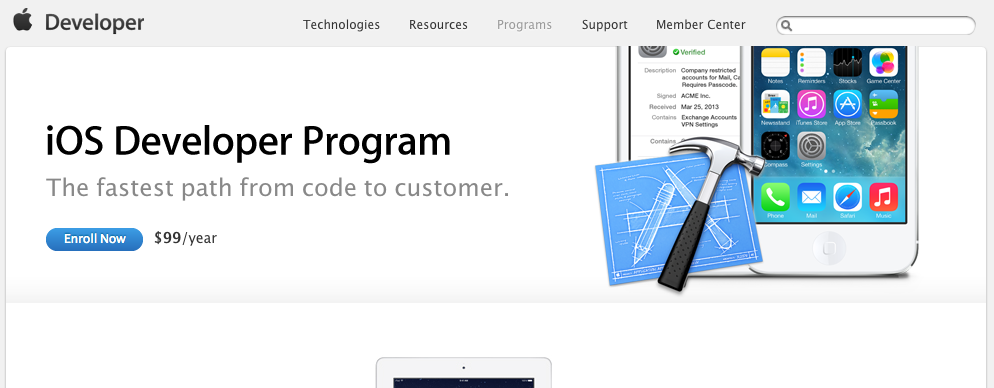
Bước 4. Kích hoạt tài khoản và hoàn tất đăng ký
Như vậy sau khoảng chừng tối thiểu 10 phút kể từ khi hoàn thành xong bước 3, bạn sẽ nhận được 1 email tựa đề ” Continue your Apple Developer Program ” có chứa Activation Code ( mã kích hoạt ). Việc cần làm giờ đây là click vào đoạn code đó và chọn ” Activate ” ở trang dẫn tiếp theo thôi nhé .
AppStore. Bước tiếp theo là hoàn tất đăng ký nữa thôi! Ở trang chính khi bạn đăng nhập tài khoản, bạn chọn Certificates, Identifiers & Profiles > chọn Itunes Connect > Tích vào ô Đồng ý với điều khoản. Như vậy là tài khoản của bạn đã được kích hoat, bạn đã chính thức tham gia vào chương trình Apple Developer và hoàn toàn có thể đăng tải ứng dụng trên. Bước tiếp theo là hoàn tất ĐK nữa thôi ! Ở trang chính khi bạn đăng nhập tài khoản, bạn chọn Certificates, Identifiers và Profiles > chọnConnect > Tích vào ô Đồng ý với pháp luật .
Source: https://taimienphi.club
Category: Chưa phân loại