Okay, nếu như bạn đang gặp khó khăn vất vả với lỗi này thì đây chính là bài viết dành cho bạn. Trong bài hướng dẫn này mình sẽ hướng dẫn những bạn sửa lỗi tự động hóa vào BIOS khi mở máy tính. Mình sẽ hướng dẫn trên máy tính ASUS nhé, những máy tính khác những bạn thử làm tương tự như xem có OK không nha .
Lỗi này đặc biệt quan trọng hay gặp so với những máy tính Laptop đã được tích hợp sẵn bản quyền nhưng bạn lại Format đi và sử dụng, ghost một bản Windows khác vào máy tính. Nhưng trước khi mở màn thì bạn hãy chắc như đinh cho mình một điều đó là bàn phím không bị kẹt nút nào, nhất là mấy phím để truy vấn nhanh vào BIOS đó .
Đọc thêm:
Sửa lỗi máy tính tự động vào BIOS
Các bạn hãy làm theo lần lượt những bước sau đây, hoàn toàn có thể trên mỗi dòng máy tính thì giao diện có hơi khác một chút ít. Bạn chịu khó tìm đến đúng tính năng mình hướng dẫn là được .
1/ Tắt Secure Boot (Disable Secure Boot)
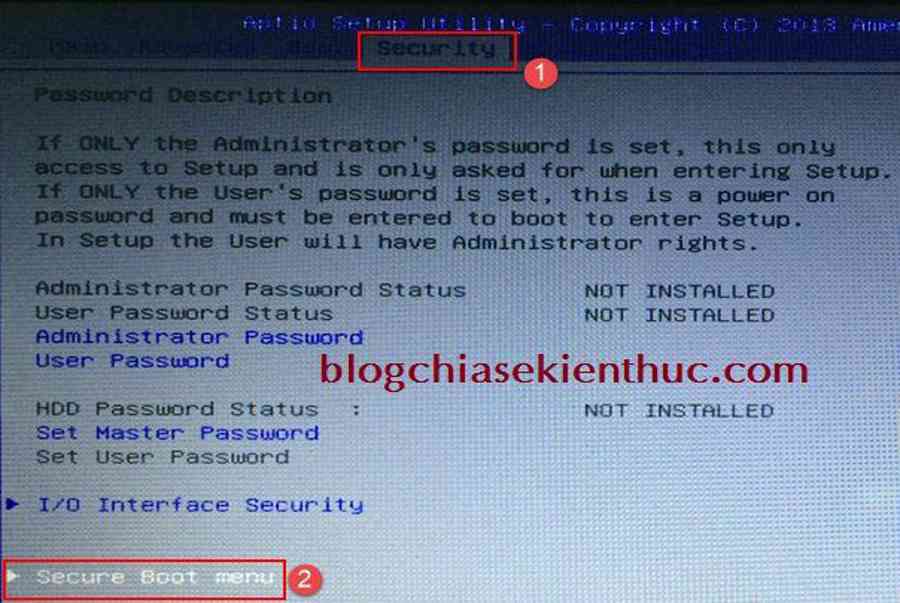
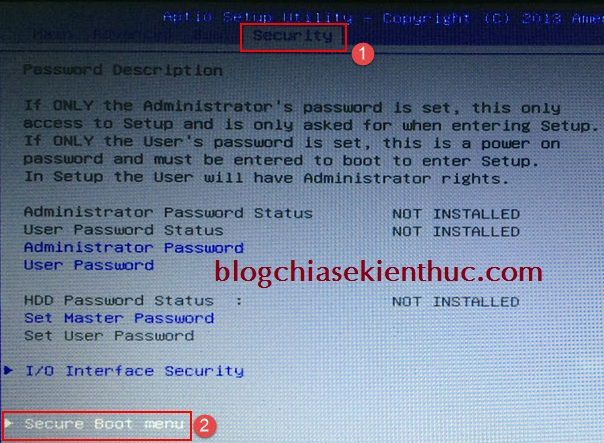
Tại giao diện chính của BIOS, bạn truy cập đến tab Security như hình bên dưới => chọn Secure Boot menu.
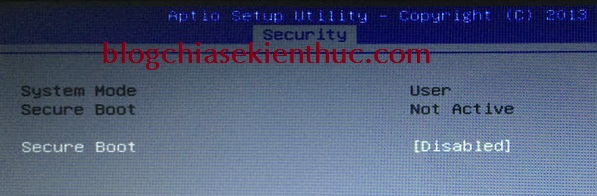
Tiếp theo tại dòng Secure Boot => bạn chuyển sang Disabled để vô hiệu hóa tính năng này đi là xong.
2/ Tắt Fast Boot (Disable Fast Boot)
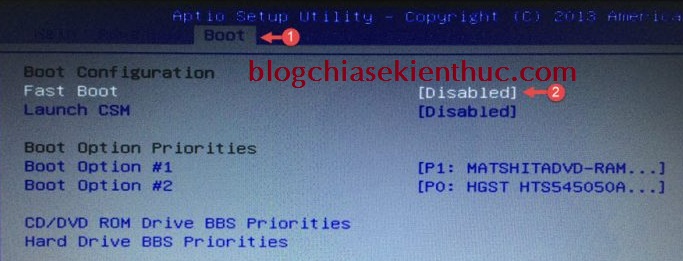
Bây giờ bạn hãy tìm đến tab Boot => tìm đến tính năng Fast Boot như hình bên dưới => chọn Disabled để vô hiệu hóa.
3 / Kích hoạt Launch CSM
Cũng tại tab Boot, bạn tìm đến tính năng Launch CMS, tại đây nếu như nó đang ở trạng thái Disabled thì bạn hãy Enabled nó lên là được.
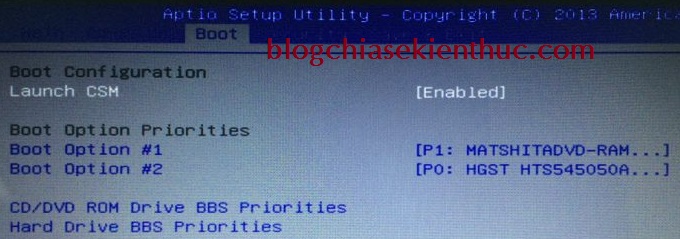
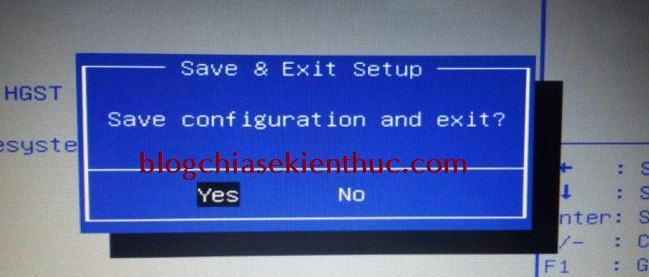
OK, vậy là xong rồi đó. Bạn hãy nhấn phím F10 hoặc Fn + F10 => chọn YES để đồng ý Lưu lại và thoát.
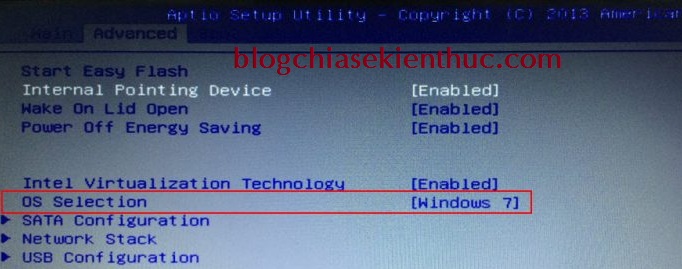
Note: Một số máy tính sau khi thiết lập lại như hướng dẫn bên trên có thể sẽ bị lỗi không boot được vào Windows. Nếu bạn rơi vào trường hợp này thì hãy xem lại trong BIOS có phần khai báo hệ điều hành đang sử dụng không nhé.
Ví dụ như hình bên dưới, mình đang sử dụng hệ điều hành Windows 7 nên mình sẽ khai báo trong phần OS Selection là Windows 7.
Lời kết
Vâng, như vậy là mình đã hướng dẫn rất chi tiết cho các bạn cách khắc phục, sửa lỗi máy tính tự động vào BIOS trên máy tính ASUS rồi đó.
Ngoài những bên trên ra, nếu như bạn còn giải pháp nào hiệu suất cao hơn thì hãy comment san sẻ phía bên dưới bài viết này nhé .
Hi vọng bài viết sẽ hữu dụng với bạn, chúc những bạn thành công xuất sắc !
Kiên Nguyễn – Blogchiasekienthuc. com
Bài viết đạt : 2.6 / 5 sao – ( Có 142 lượt nhìn nhận )
Source: https://taimienphi.club
Category: Chưa phân loại