-

{“smallUrl”:”https:\/\/www.wikihow.com\/images_en\/thumb\/4\/47\/Create-a-Samsung-Account-Step-1.jpg\/v4-460px-Create-a-Samsung-Account-Step-1.jpg”,”bigUrl”:”https:\/\/www.wikihow.com\/images\/thumb\/4\/47\/Create-a-Samsung-Account-Step-1.jpg\/v4-728px-Create-a-Samsung-Account-Step-1.jpg”,”smallWidth”:460,”smallHeight”:345,”bigWidth”:728,”bigHeight”:546,”licensing”:”
<\/div>“}1Mở ứng dụng Cài đặt (Settings). Tìm và nhấn vào biểu tượng

{“smallUrl”:”https:\/\/www.wikihow.com\/images_en\/e\/ed\/Android7settingsapp.png”,”bigUrl”:”https:\/\/www.wikihow.com\/images\/thumb\/e\/ed\/Android7settingsapp.png\/30px-Android7settingsapp.png”,”smallWidth”:460,”smallHeight”:460,”bigWidth”:30,”bigHeight”:30,”licensing”:”
<\/div>“}Bạn đang đọc: Cách để Tạo tài khoản Samsung
- Ngoài ra, bạn có thể trượt thanh thông báo từ phía trên màn hình xuống và nhấn vào biểu tượng

{“smallUrl”:”https:\/\/www.wikihow.com\/images_en\/6\/68\/Android7settings.png”,”bigUrl”:”https:\/\/www.wikihow.com\/images\/thumb\/6\/68\/Android7settings.png\/30px-Android7settings.png”,”smallWidth”:460,”smallHeight”:460,”bigWidth”:30,”bigHeight”:30,”licensing”:”
<\/div>“}
Tìm và nhấn vào biểu tượngtrên menu Ứng dụng để mở mục Cài đặt .
- Ngoài ra, bạn có thể trượt thanh thông báo từ phía trên màn hình xuống và nhấn vào biểu tượng
-

{“smallUrl”:”https:\/\/www.wikihow.com\/images_en\/thumb\/6\/62\/Create-a-Samsung-Account-Step-2.jpg\/v4-460px-Create-a-Samsung-Account-Step-2.jpg”,”bigUrl”:”https:\/\/www.wikihow.com\/images\/thumb\/6\/62\/Create-a-Samsung-Account-Step-2.jpg\/v4-728px-Create-a-Samsung-Account-Step-2.jpg”,”smallWidth”:460,”smallHeight”:346,”bigWidth”:728,”bigHeight”:547,”licensing”:”
<\/div>“}2
Nhấn vào tùy chọn
Cloud và tài khoản
(
Cloud and accounts
). Cuộn xuống và tìm Cloud và tài khoản trên menu cài đặt và mở nó ra.
-

{“smallUrl”:”https:\/\/www.wikihow.com\/images_en\/thumb\/b\/b2\/Create-a-Samsung-Account-Step-3.jpg\/v4-460px-Create-a-Samsung-Account-Step-3.jpg”,”bigUrl”:”https:\/\/www.wikihow.com\/images\/thumb\/b\/b2\/Create-a-Samsung-Account-Step-3.jpg\/v4-728px-Create-a-Samsung-Account-Step-3.jpg”,”smallWidth”:460,”smallHeight”:346,”bigWidth”:728,”bigHeight”:547,”licensing”:”
<\/div>“}3
Nhấn
Tài khoản
(
Accounts
) trên menu Cloud và tài khoản. Thao tác này sẽ mở danh sách tất cả các tài khoản ứng dụng đã lưu trên Galaxy của bạn.
-

{“smallUrl”:”https:\/\/www.wikihow.com\/images_en\/thumb\/3\/3e\/Create-a-Samsung-Account-Step-4.jpg\/v4-460px-Create-a-Samsung-Account-Step-4.jpg”,”bigUrl”:”https:\/\/www.wikihow.com\/images\/thumb\/3\/3e\/Create-a-Samsung-Account-Step-4.jpg\/v4-728px-Create-a-Samsung-Account-Step-4.jpg”,”smallWidth”:460,”smallHeight”:345,”bigWidth”:728,”bigHeight”:546,”licensing”:”
<\/div>“}4
Cuộn xuống và nhấn
Thêm tài khoản
(
Add account
). Nút này nằm bên cạnh biểu tượng “+” có màu xanh lá cây ở cuối danh sách ứng dụng.
-

{“smallUrl”:”https:\/\/www.wikihow.com\/images_en\/thumb\/d\/d1\/Create-a-Samsung-Account-Step-5.jpg\/v4-460px-Create-a-Samsung-Account-Step-5.jpg”,”bigUrl”:”https:\/\/www.wikihow.com\/images\/thumb\/d\/d1\/Create-a-Samsung-Account-Step-5.jpg\/v4-728px-Create-a-Samsung-Account-Step-5.jpg”,”smallWidth”:460,”smallHeight”:345,”bigWidth”:728,”bigHeight”:546,”licensing”:”
<\/div>“}5
Nhấn
Tài khoản Samsung
(
Samsung account
) trên menu. Thao tác này sẽ mở các tùy chọn tài khoản Samsung của bạn.
-

{“smallUrl”:”https:\/\/www.wikihow.com\/images_en\/thumb\/3\/3b\/Create-a-Samsung-Account-Step-6.jpg\/v4-460px-Create-a-Samsung-Account-Step-6.jpg”,”bigUrl”:”https:\/\/www.wikihow.com\/images\/thumb\/3\/3b\/Create-a-Samsung-Account-Step-6.jpg\/v4-728px-Create-a-Samsung-Account-Step-6.jpg”,”smallWidth”:460,”smallHeight”:345,”bigWidth”:728,”bigHeight”:546,”licensing”:”
<\/div>“}6
Nhấn vào nút
TẠO TÀI KHOẢN
(
CREATE ACCOUNT
). Nút này nằm ở góc dưới bên trái màn hình. Mẫu tài khoản mới sẽ được mở trên một trang mới.
-

{“smallUrl”:”https:\/\/www.wikihow.com\/images_en\/thumb\/c\/c3\/Create-a-Samsung-Account-Step-7.jpg\/v4-460px-Create-a-Samsung-Account-Step-7.jpg”,”bigUrl”:”https:\/\/www.wikihow.com\/images\/thumb\/c\/c3\/Create-a-Samsung-Account-Step-7.jpg\/v4-728px-Create-a-Samsung-Account-Step-7.jpg”,”smallWidth”:460,”smallHeight”:345,”bigWidth”:728,”bigHeight”:546,”licensing”:”
<\/div>“}7
Nhập địa chỉ email cho tài khoản mới. Nhấn vào trường Địa chỉ email (Email address) và nhập địa chỉ email của bạn trên bàn phím hoặc dán từ bảng ghi nháp clipboard.
-

{“smallUrl”:”https:\/\/www.wikihow.com\/images_en\/thumb\/c\/c1\/Create-a-Samsung-Account-Step-8.jpg\/v4-460px-Create-a-Samsung-Account-Step-8.jpg”,”bigUrl”:”https:\/\/www.wikihow.com\/images\/thumb\/c\/c1\/Create-a-Samsung-Account-Step-8.jpg\/v4-728px-Create-a-Samsung-Account-Step-8.jpg”,”smallWidth”:460,”smallHeight”:345,”bigWidth”:728,”bigHeight”:546,”licensing”:”
<\/div>“}8Tạo một mật khẩu cho tài khoản mới. Nhấn vào trường Mật khẩu(Password) và nhập mật khẩu tài khoản bảo mật cho tài khoản Samsung mới của bạn tại đây.
- Ngoài ra, bạn cũng có thể sử dụng dấu vân tay hoặc mống mắt để xác nhận mật khẩu của mình. Trong trường hợp này, hãy chọn ô bên dưới trường Mật khẩu.
Nhấn vào trường ) và nhập mật khẩu tài khoản bảo mật thông tin cho tài khoản Samsung mới của bạn tại đây .
-

{“smallUrl”:”https:\/\/www.wikihow.com\/images_en\/thumb\/a\/a8\/Create-a-Samsung-Account-Step-9.jpg\/v4-460px-Create-a-Samsung-Account-Step-9.jpg”,”bigUrl”:”https:\/\/www.wikihow.com\/images\/thumb\/a\/a8\/Create-a-Samsung-Account-Step-9.jpg\/v4-728px-Create-a-Samsung-Account-Step-9.jpg”,”smallWidth”:460,”smallHeight”:345,”bigWidth”:728,”bigHeight”:546,”licensing”:”
<\/div>“}9
Xác nhận thông tin cá nhân. Bạn sẽ cần đảm bảo tên, họ và ngày sinh của mình được nhập chính xác trên trang này.
-

{“smallUrl”:”https:\/\/www.wikihow.com\/images_en\/thumb\/7\/7a\/Create-a-Samsung-Account-Step-10.jpg\/v4-460px-Create-a-Samsung-Account-Step-10.jpg”,”bigUrl”:”https:\/\/www.wikihow.com\/images\/thumb\/7\/7a\/Create-a-Samsung-Account-Step-10.jpg\/v4-728px-Create-a-Samsung-Account-Step-10.jpg”,”smallWidth”:460,”smallHeight”:345,”bigWidth”:728,”bigHeight”:546,”licensing”:”
<\/div>“}10
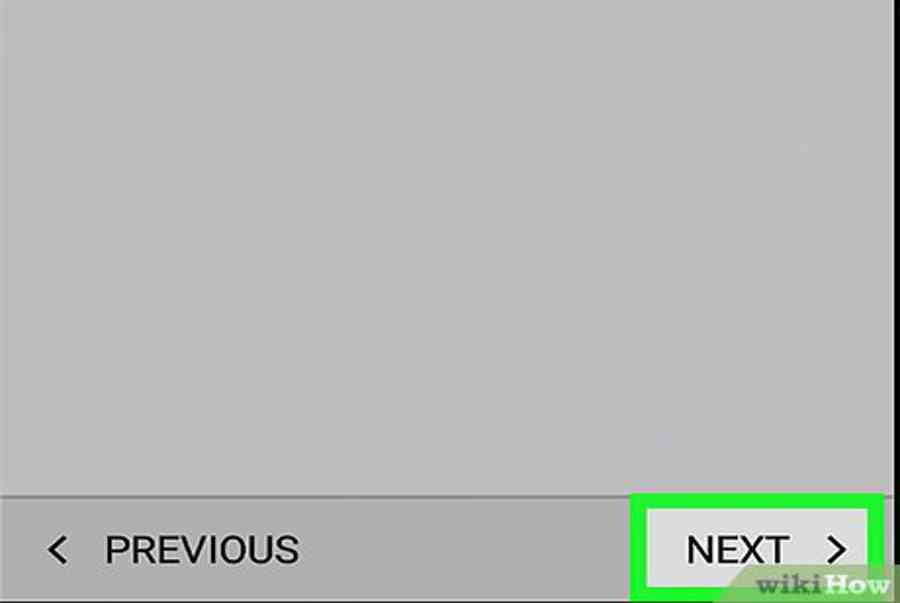
Nhấn
TIẾP
(
NEXT
) ở dưới cùng bên phải. Bạn sẽ được yêu cầu xem lại các điều khoản và điều kiện của Samsung trên một trang mới.
-

{“smallUrl”:”https:\/\/www.wikihow.com\/images_en\/thumb\/c\/cd\/Create-a-Samsung-Account-Step-11.jpg\/v4-460px-Create-a-Samsung-Account-Step-11.jpg”,”bigUrl”:”https:\/\/www.wikihow.com\/images\/thumb\/c\/cd\/Create-a-Samsung-Account-Step-11.jpg\/v4-728px-Create-a-Samsung-Account-Step-11.jpg”,”smallWidth”:460,”smallHeight”:346,”bigWidth”:728,”bigHeight”:547,”licensing”:”
<\/div>“}11Chọn các điều khoản bạn muốn đồng ý trên trang ĐIỀU KHOẢN VÀ ĐIỀU KIỆN (TERMS AND CONDITIONS). Chọn các ô bên cạnh mỗi điều khoản mà bạn đồng ý.
- Bạn có thể chọn Tôi đồng ý tất cả (I agree to all) ở đầu các tùy chọn, nhưng bạn không cần phải đồng ý với tất cả các điều khoản để tạo tài khoản của mình.
- Tối thiểu, bạn sẽ phải đồng ý với “Điều khoản và Điều kiện và Điều khoản đặc biệt” (“Terms and Conditions and Special terms”) và “Chính sách bảo mật của Samsung” (“Samsung Privacy Policy”) trước khi tạo tài khoản của mình.
Chọn những ô bên cạnh mỗi pháp luật mà bạn chấp thuận đồng ý .
-

{“smallUrl”:”https:\/\/www.wikihow.com\/images_en\/thumb\/a\/a3\/Create-a-Samsung-Account-Step-12.jpg\/v4-460px-Create-a-Samsung-Account-Step-12.jpg”,”bigUrl”:”https:\/\/www.wikihow.com\/images\/thumb\/a\/a3\/Create-a-Samsung-Account-Step-12.jpg\/v4-728px-Create-a-Samsung-Account-Step-12.jpg”,”smallWidth”:460,”smallHeight”:345,”bigWidth”:728,”bigHeight”:546,”licensing”:”
<\/div>“}12
Nhấn vào nút
ĐỒNG Ý
(
AGREE
). Nút này nằm ở góc dưới bên phải màn hình. Thao tác này sẽ tạo tài khoản Samsung mới của bạn.
Xem thêm: Liên quân
Quảng cáo
Source: https://taimienphi.club
Category: Chưa phân loại