Cách tạo gmail rất đơn giản, bạn hoàn toàn có thể tự tạo lập tài khoản gmail mới, trong vòng 10 phút với hướng dẫn từng bước chi tiết và dễ dàng làm theo.
Gmail là gì?
Gmail là dịch vụ email miễn phí, hiện đại mà rất dễ sử dụng, được phát triển bởi chính Google, gmail được cung cấp trên rất nhiều nền tảng, web, windows, macos và ios..
 Gửi và nhận mail rất thiết yếu trong ngày này, hiện tại những việc làm, học tập hay dịch vụ đều tương quan đến gửi và nhận mail nên việc trang bị, tạo tài khoản gmail là thiết yếu. Bạn hoàn toàn có thể tự tạo cho mình một tài khoản gmail nhanh gọn bằng cách xem hướng dẫn dưới đây :
Tạo tài khoản gmail trên máy tính
Truy cập đường dẫn : https://acc o unts.google.com/signin
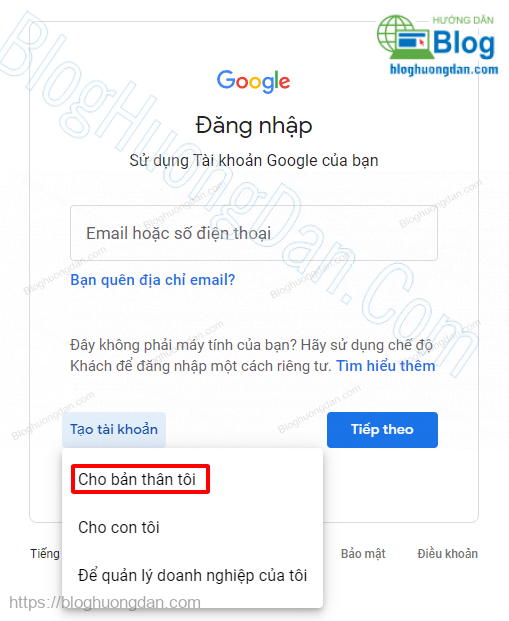
Chọn mục Tạo tài khoản bây giờ sẽ có 3 tùy chọn:
- Cho bản thân: Tạo tài khoản cho chính mình để xin việc, làm việc hoặc học tập.
- Cho con tôi: Để tạo tài khoản cho trẻ em (con cái hoặc học sinh).
- Để quản lý doanh nghiệp của tôi: Khi bạn đã có doanh nghiệp cần tài khoản gmail để quản lý doanh nghiệp của bạn.
Tùy vào từng nhu cầu mà bạn chọn loại tài khoản cho phù hợp, ở đây mình tạo tài khoản cá nhân nên chọn “Cho bản thân tôi“
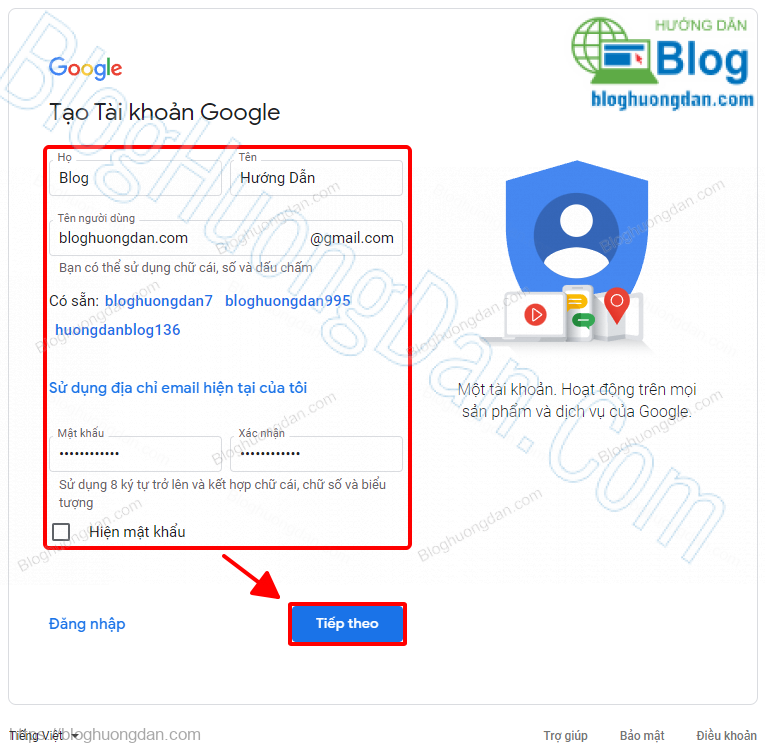
 Điền những thông tin thiết yếu như :
- Họ: Điền họ của bạn (Ví dụ: Nguyễn Văn)
- Tên: Điền tên của bạn (Ví dụ: Tèo )
- Tên người dùng: Đây cũng là địa chỉ gmail của bạn sau này, thích gì bạn có thể nhập đó, miễn là đừng bị trùng.
- Mật khẩu: Bạn nên nhập mật khẩu có bảo mật cao trên 8 kí tự có cả chữ số, chữ in hoa và chữ thường.
Sau nhập xong tất cả thông tin các bạn chọn tiếp theo.
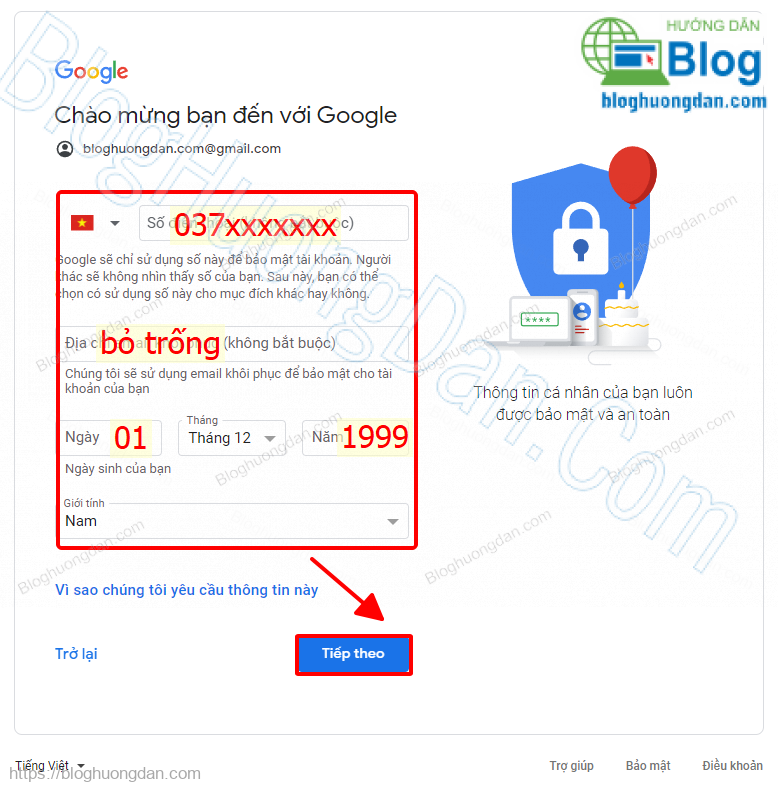
 Tiếp tục nhập những thông tin thiết yếu như :
- Số điện thoại: Phải điền cho đúng để sau này có thể lấy lại mật khẩu hoặc kích hoạt tài khoản gmail.
- Địa chỉ email khôi phục: Không cần phải điền, vì đây là lần đầu bạn tạo gmail
- Nhập ngày tháng năm sinh của bạn.
- Chọn giới tính.
Sau khi điền đầy đủ thông tin các bạn chọn Tiếp theo
Để xác minh số điện thoại gmail, các bạn cần chọn cho phép Gửi như hình dưới.
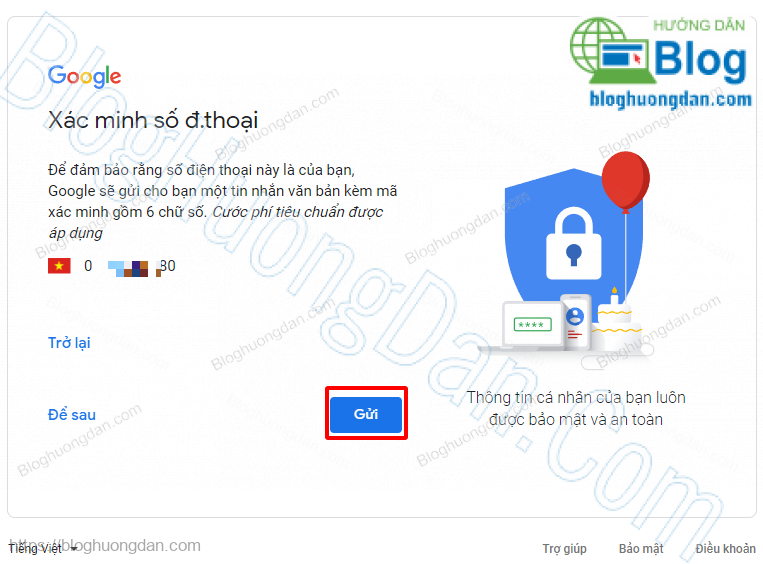
Một tin nhắn từ Google sẽ được gửi đến bạn với nội dung tương tự như sau:
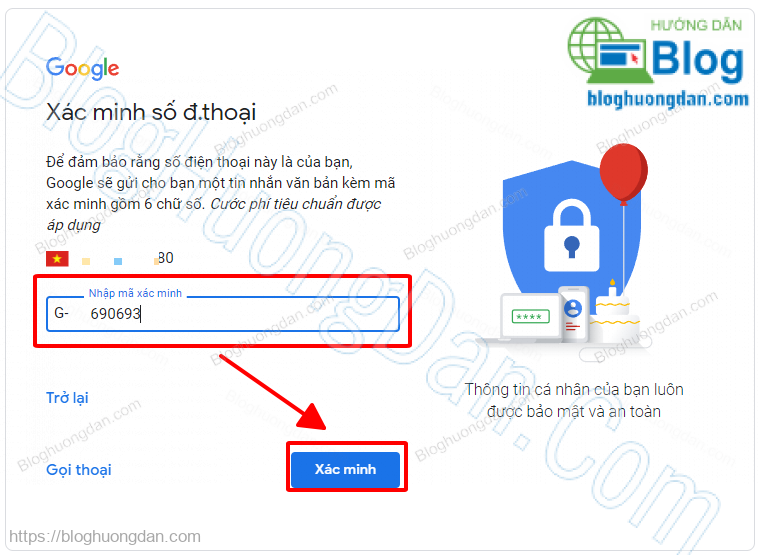
G-690693 là mã xác minh Google của bạn.
Các bạn chỉ cần nhập các số ở phía sau G- vào ô như hình dưới là được, sau đó chọn Xác minh
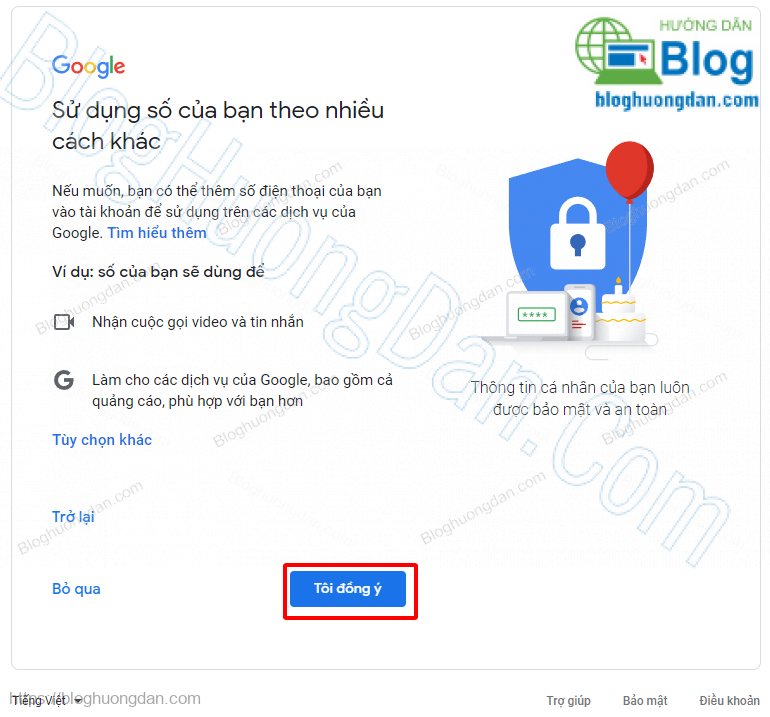
Chọn tiếp Tôi đồng ý
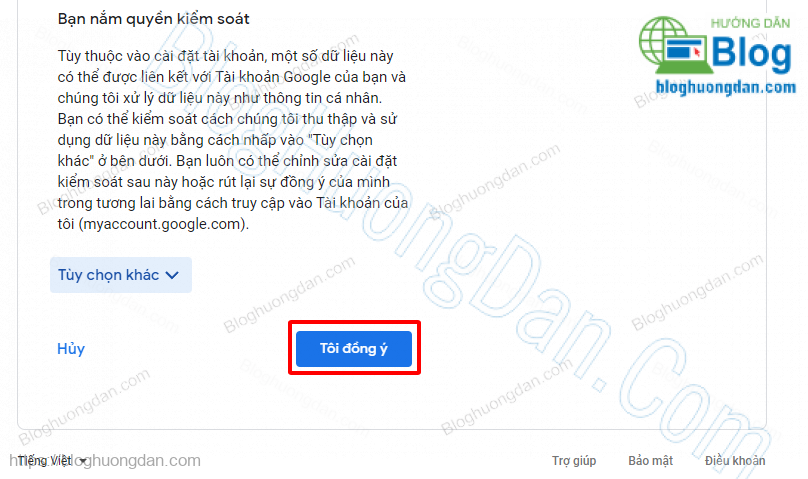
Kéo xuống cuối trang bằng con lăn của chuột và chọn Tôi đồng ý.
Chọn Gmail như hình để chuyển sang trang Gmail.
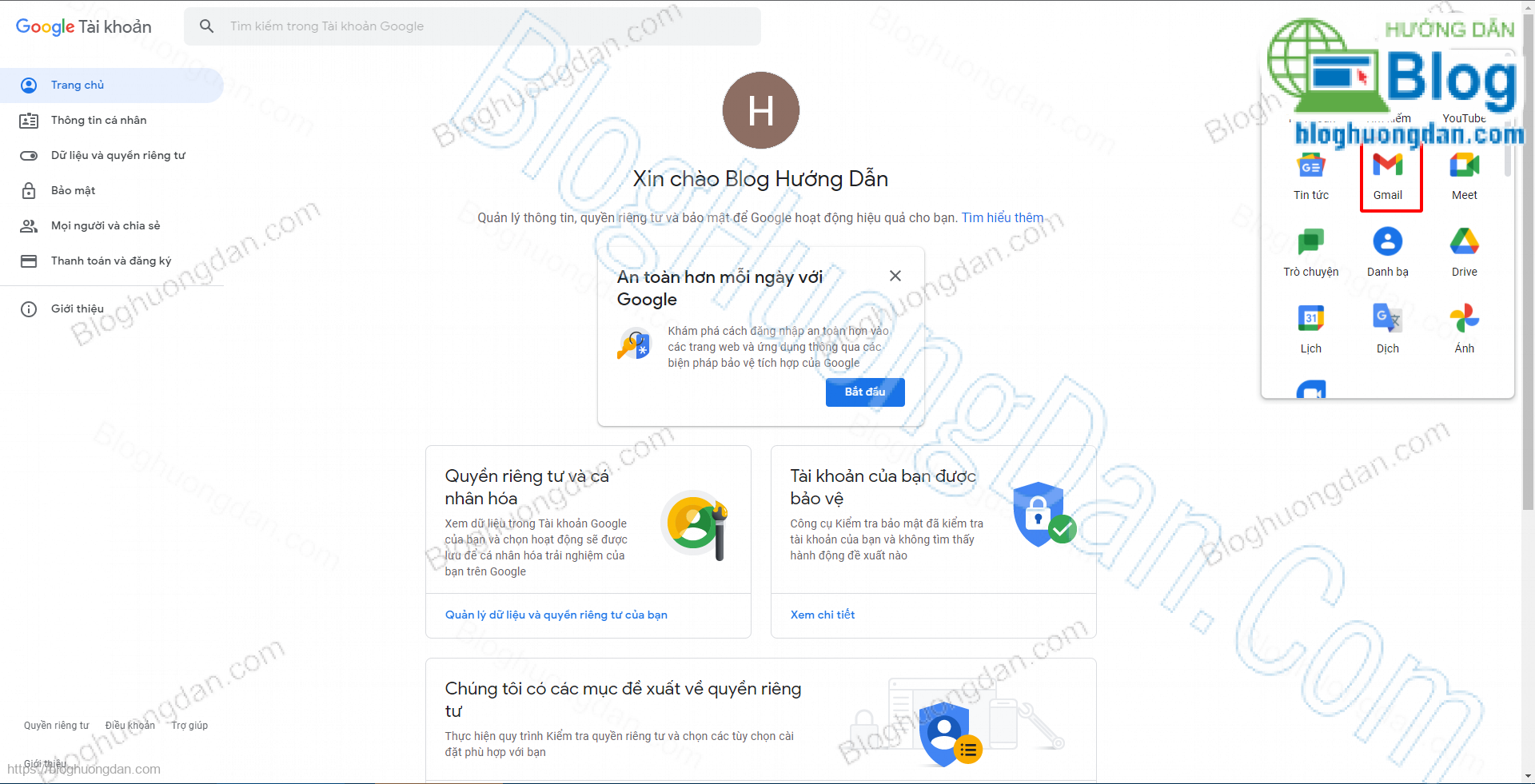 Như vậy là đã xong quy trình tạo một địa chỉ gmail mới trọn vẹn, khá là đơn thuần đúng không những bạn .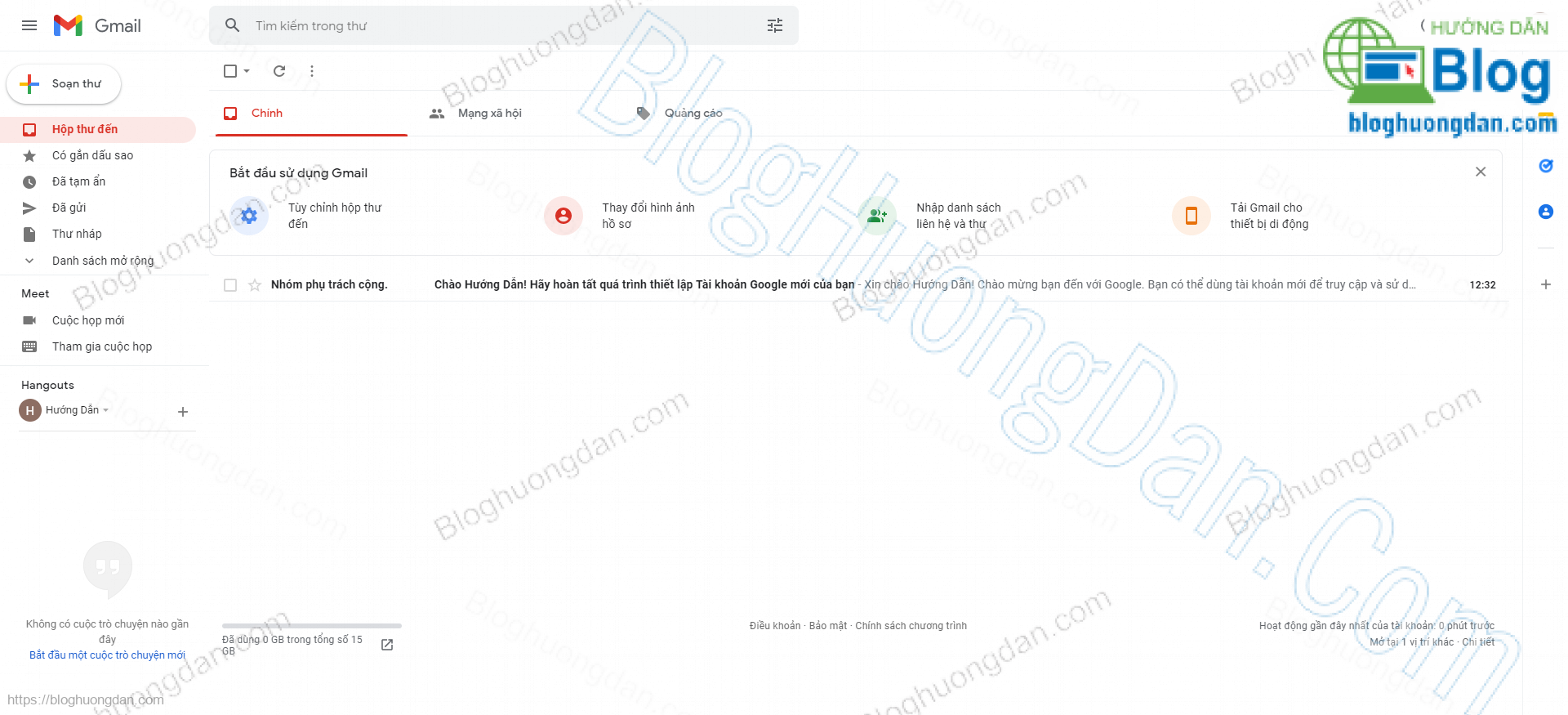
Tạo tài khoản Gmail trên điện thoại
Việc tạo tài khoản Gmail trên điện thoại thông minh cũng rất quan trọng, nó giúp tất cả chúng ta vừa hoàn toàn có thể gửi và nhận mail, và hoàn toàn có thể đồng nhất tài liệu từ điện thoại cảm ứng với những dịch vụ khác của google, tránh thực trạng mất tài liệu .Để tạo tài khoản những bạn cũng làm như trên máy tính, vào trình duyệt bất kể hoàn toàn có thể là chomre hoặc samsung đều được, vào địa chỉ https://accounts.google.com/signin/ chọn tạo tài khoản .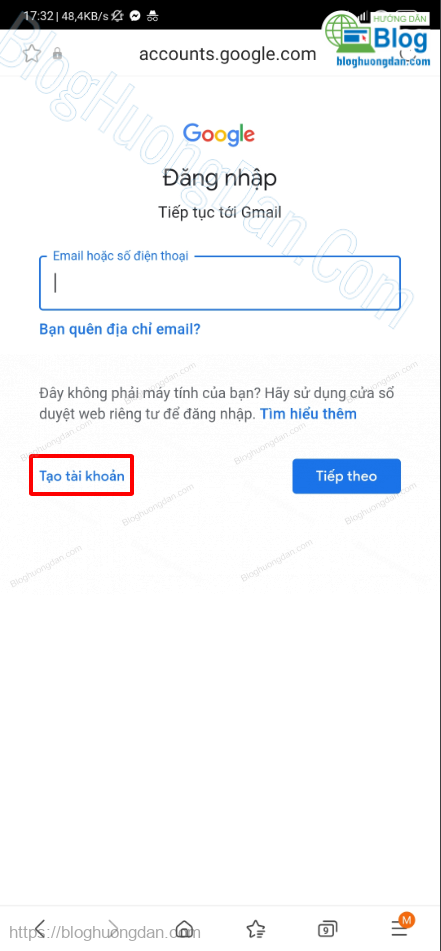
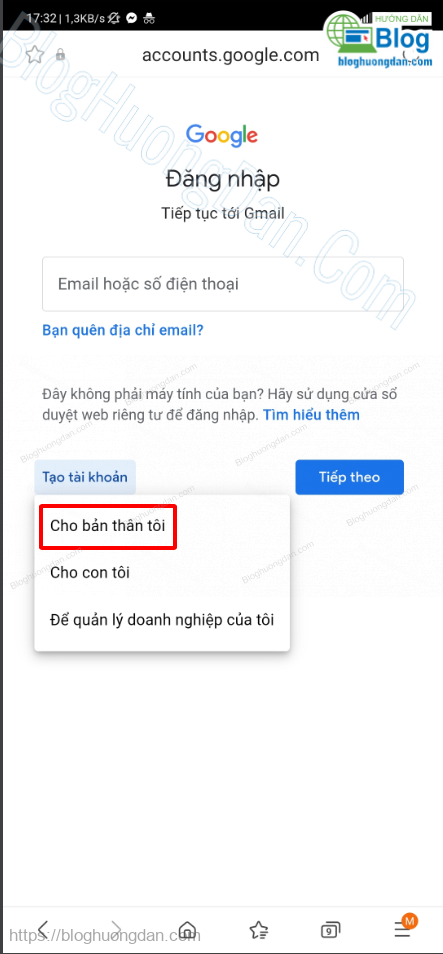
Chọn tiếp “Cho bản thân tôi“
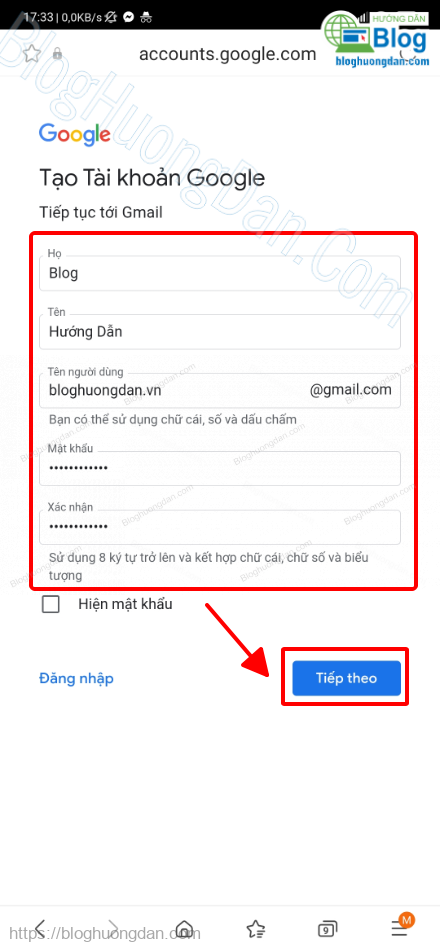
 Nhập những thông tin thiết yếu :
- Họ: Nhập họ của bạn, ví dụ: Nguyễn Văn
- Tên: Nhập tên của bạn, ví dụ: Tèo
- Tên người dùng: Nhập tên mà bạn thích, đây cũng chính là địa chỉ gmail của bạn sau này đó
- Mật khẩu: Nhập 2 lần mật khẩu giống nhau, mật khẩu nên đặt trên 8 kí tự và độ khó cao xíu, có kí tự đặc biệt, chữ in, chữ thường và số để bảo mật hơn.
Sau đó chọn Tiếp theo.
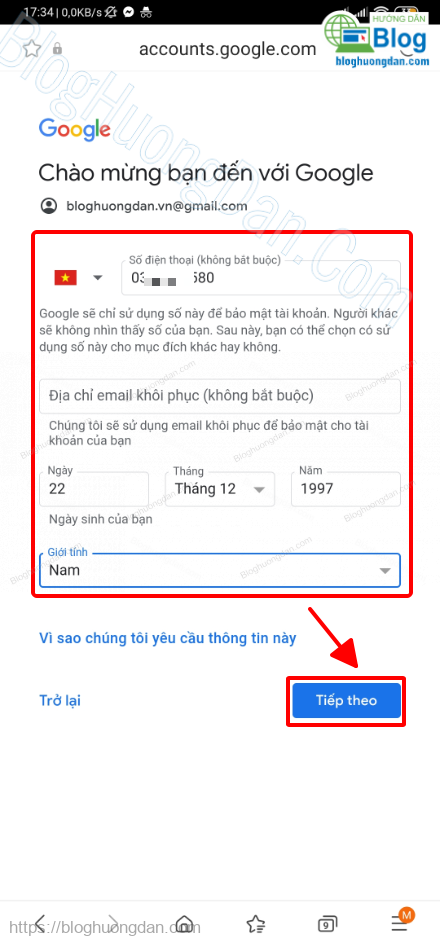
 Nhập những thông tin thiết yếu như :
- Số điện thoại: Bạn cần nhập đúng, vì đây là số điện thoại giúp bạn khôi phục lại gmail sau này đó.
- Địa chỉ email khôi phục: do bạn mới tạo gmail mới nên không cần nhập phần này.
- Ngày tháng năm sinh: Bạn nhập ngày tháng năm sinh của bạn vào.
- Giới tính: bạn chọn đúng giới tính của bạn.
Sau đó chọn Tiếp theo.
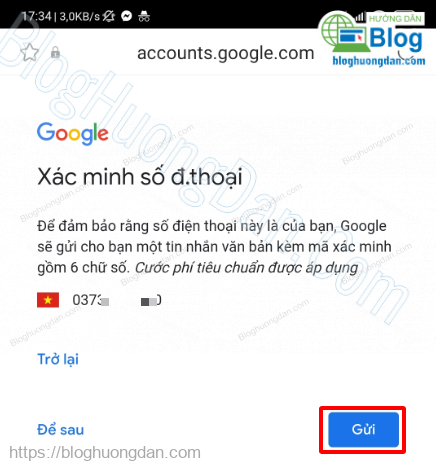
Bây giờ, chúng ta sẽ cho phép google gửi mã xác minh vào số điện thoại mà hồi nảy chúng ta nhập, bằng cách nhấn Gửi.
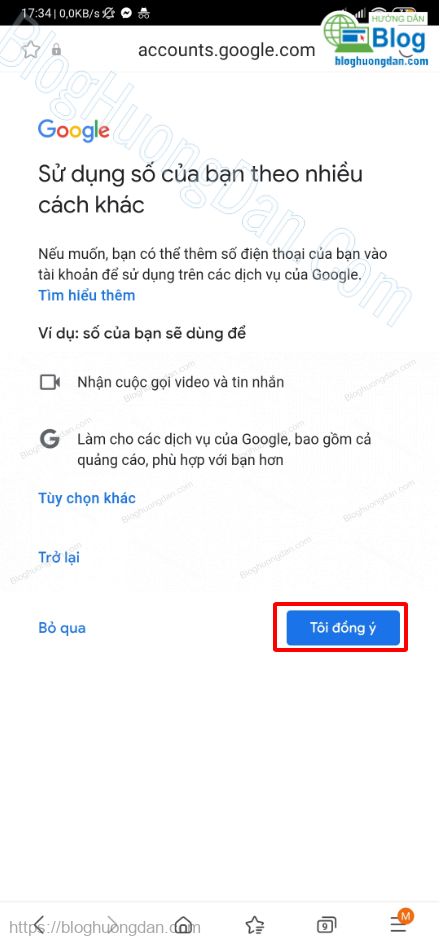
Chọn Tôi đồng ý để xác nhận.
Một tin nhắn từ Google sẽ được gửi đến bạn với nội dung tương tự như sau:
G-690693 là mã xác minh Google của bạn.
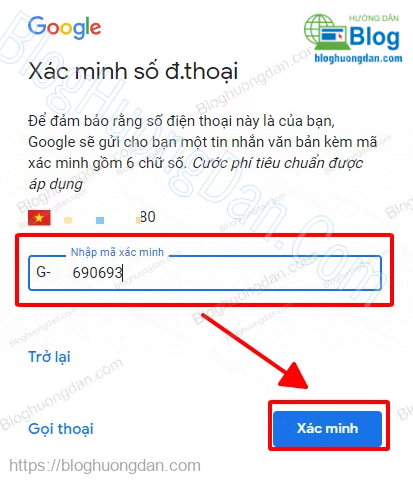
Các bạn chỉ cần nhập các số ở phía sau G- vào ô như hình dưới là được, sau đó chọn Xác minh
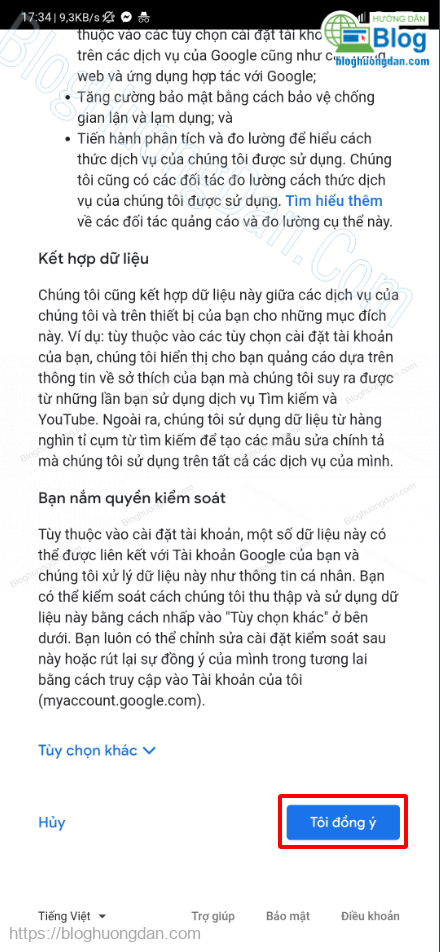
Sau khi xác minh xong số điện thoại, các bạn kéo xuống phần cuối cùng để chọn Tôi đồng ý,
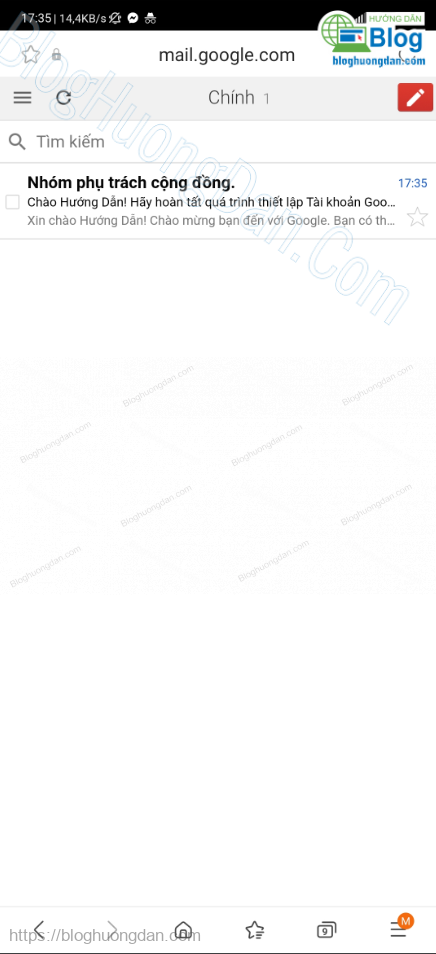
 Và đây là thành quả, quy trình tạo tài khoản gmail trên điện thoại di động đã triển khai xong .
 Lưu ý : Bạn sẽ phải nhớ kĩ tên tài khoản và mật khẩu đăng nhập Gmail để sử dụng sau này .Việc tạo tài khoản gmail, những bạn hoàn toàn có thể tạo trên máy tính hay trên điện thoại cảm ứng tùy ý, tài khoản gmail hoàn toàn có thể sử dụng trên hàng loạt mạng lưới hệ thống của google mà không phân biệt là tạo trên máy tính hay trên điện thoại thông minh, miễn bạn thích tạo trên thiết bị nào thì cứ tạo trên thiết bị đó .
Hướng dẫn đăng nhập Gmail
Đăng nhập gmail trên máy tính
Vào trình duyệt mà bạn hay sử dụng, ở đây mình dùng chomre, truy vấn link : https://accounts.google.com/signin/
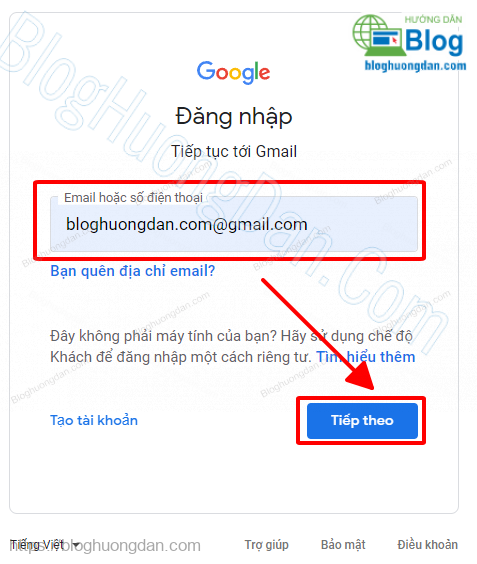
Nhập tên tài khoản bạn vừa tạo, sau đó chọn Tiếp theo.
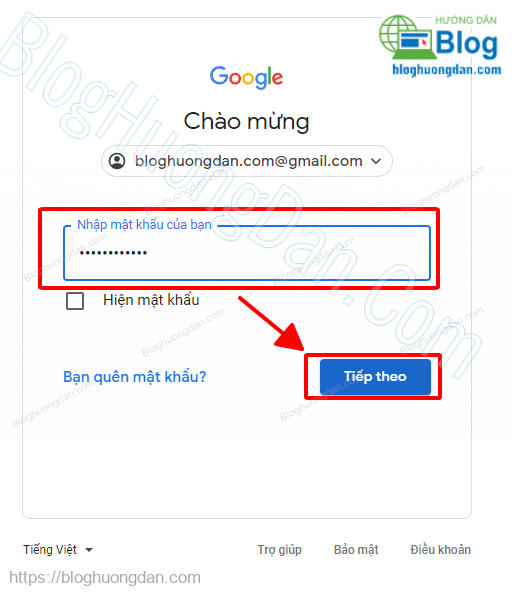
Nhập đúng mật khẩu của tài khoản sau đó chọn Tiếp theo
 Và đây là giao diện sau khi đăng nhập tài khoản gmail trên máy tính nè, quá đơn thuần đúng không những bạn .
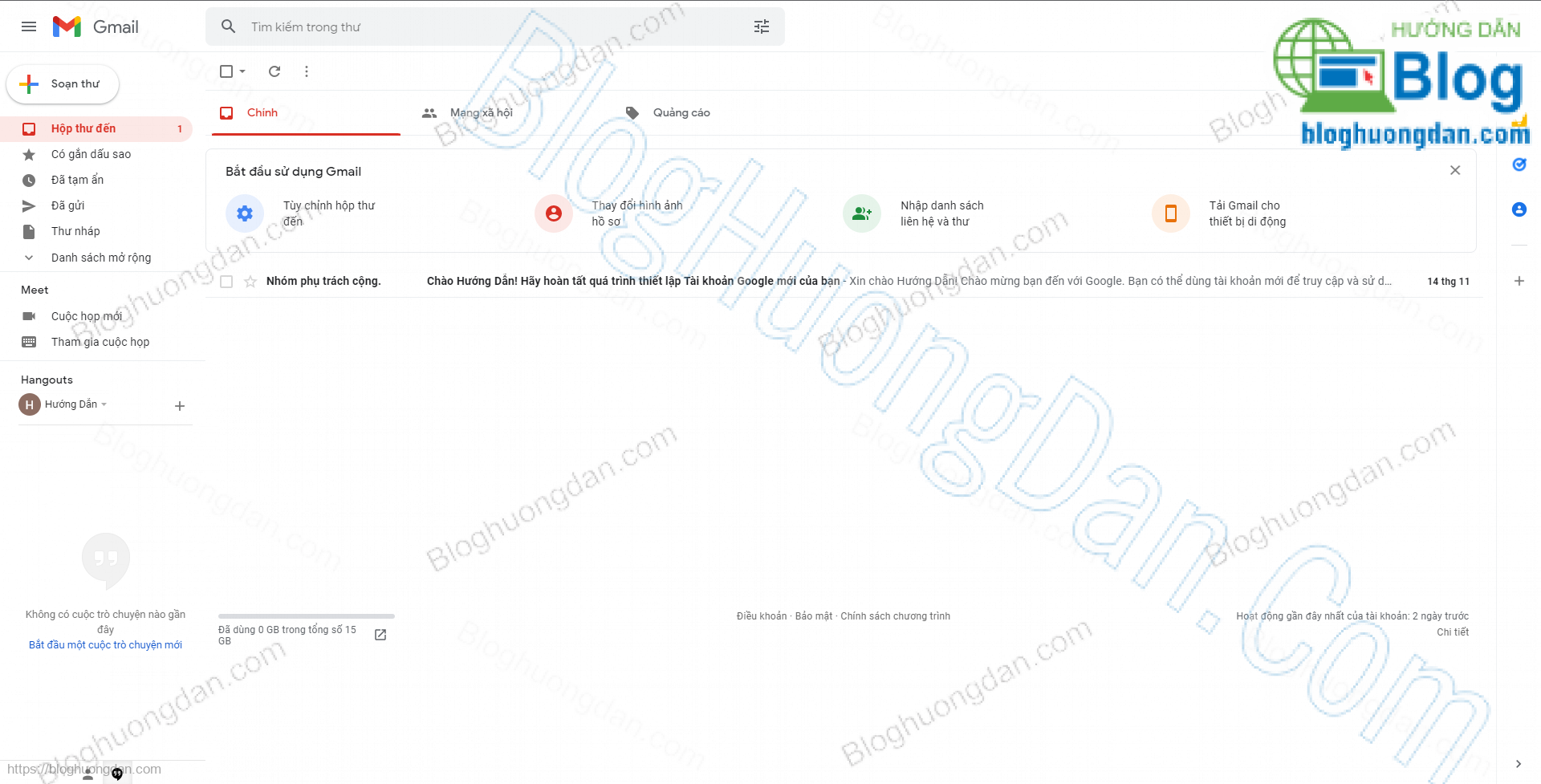 Bây giờ bạn đã hoàn toàn có thể sử dụng những tính năng của gmail rồi đó, liên tục đăng nhập trên điện thoại cảm ứng để nhận khá đầy đủ thông tin hơn nhé :
Đăng nhập gmail trên điện thoại
Để đăng nhập tài khoản gmail trên điện thoại thông minh và sử dụng không thiếu tính năng bạn nên sử dụng ứng dụng gmail chính chủ nhé, cách làm như sau :
- Đối với điện thoại Android: Vào CHPlay gõ từ khóa Gmail, sau đó tải và cài đặt ứng dụng Gmail.
- Đối với hệ điều hành IOS, Apple: Vào ứng dụng Appstore của ios, gõ từ khóa Gmail, tải và cài đặt ứng dụng.
Sau đó mở ứng dụng Gmail lên, nhấn vào hình góc phải như hình dưới, chọn Thêm một tài khoản khác.
Ở đây mình sử dụng nhiều tài khoản nên mới cần làm bước này, bạn nào sử dụng 1 tài khoản thì bỏ lỡ bước này nhé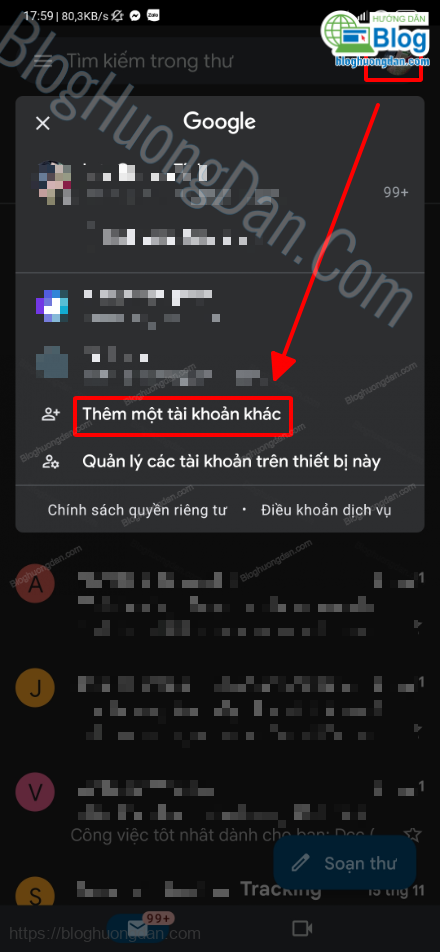
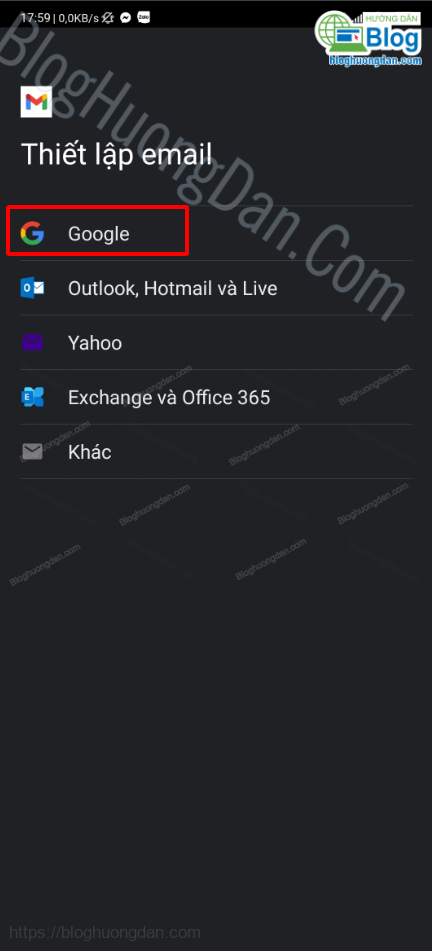
Chọn Google để tiếp tục
Xác minh danh tính, có thể là mật khẩu hoặc vân tay.
Trên điệnt hoại có bảo mật thông tin, mỗi lần thêm tài khoản vào máy là phải xác định danh tính, tùy vào loại điện thoại thông minh mà có bước này hay không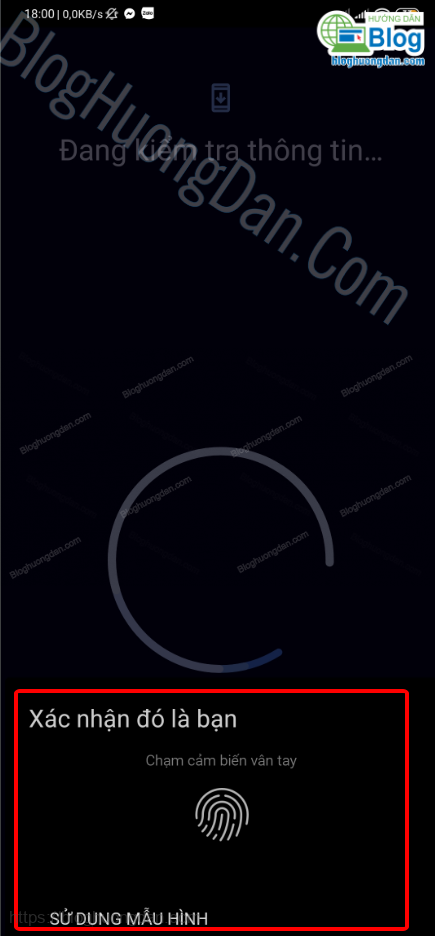
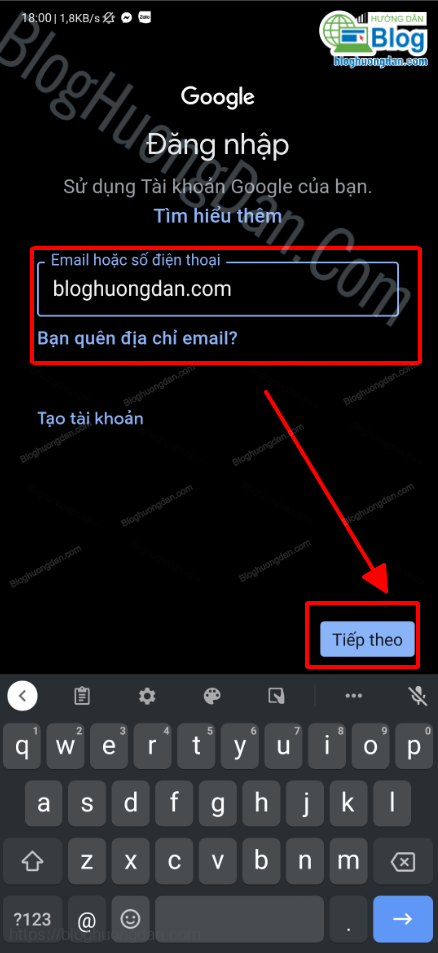
Nhập địa chỉ email vừa tạo, sau đó chọn Tiếp theo
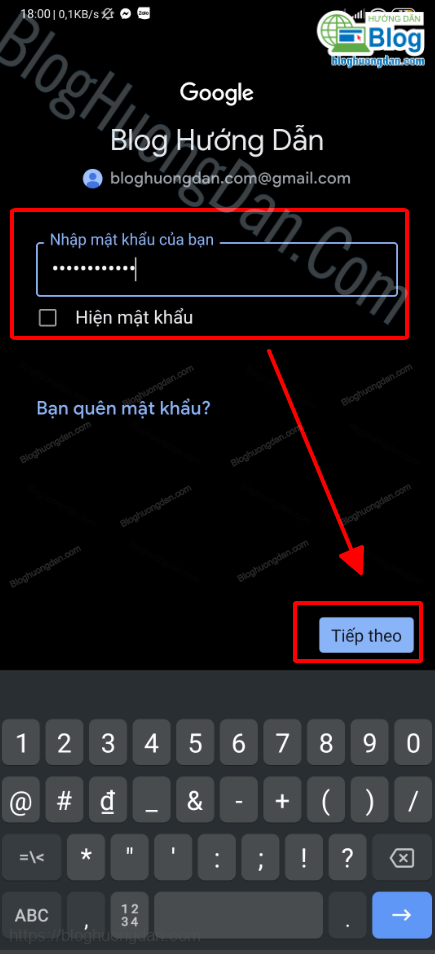
Nhập mật khẩu và chọn Tiếp theo
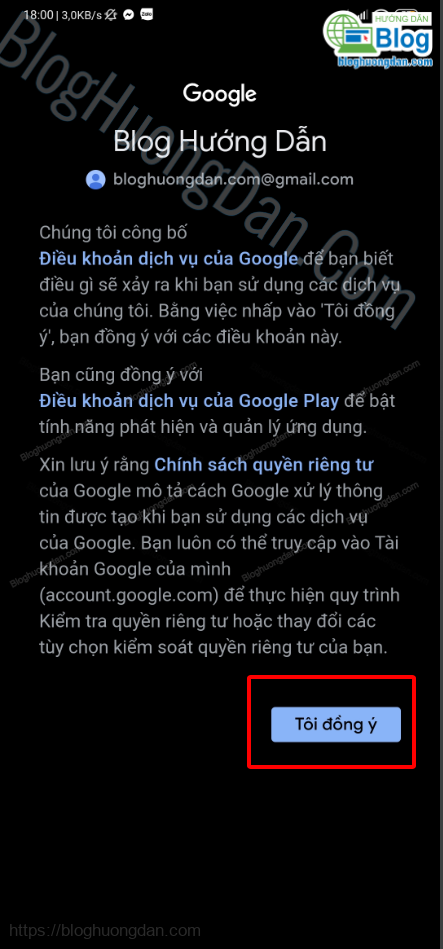
Chọn Tôi đồng ý, để đồng ý điều khoản sử dụng của google.
 Chờ một lát cho mạng lưới hệ thống update thông tin tài khoản vào điện thoại thông minh .
 Và đây là thành quả, do đây là mail mới nên khá là đơn thuần .
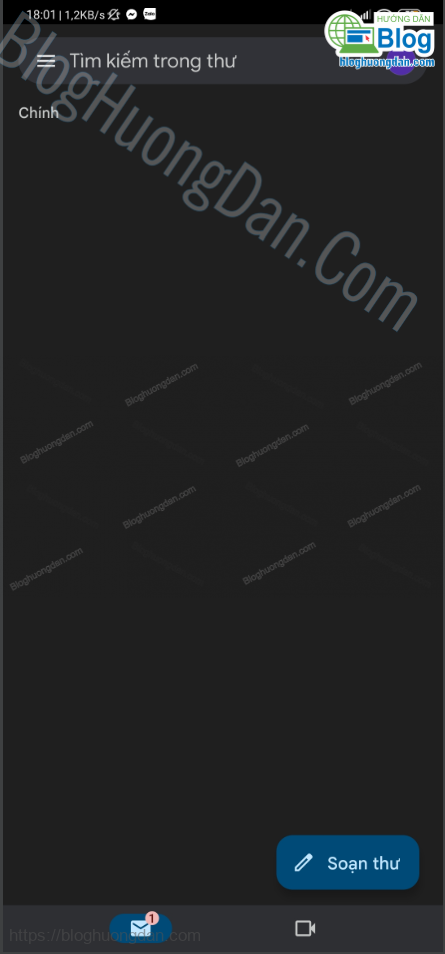 Việc đăng nhập tài khoản gmail trên những nền tảng cũng khá là giống nhau, thuận tiện và dễ triển khai .
Câu hỏi về Gmail
Có thể đổi tên gmail được không ?
Tên hiển thị Gmail thì hoàn toàn có thể đổi được nhưng địa chỉ gmail thì không đổi được bạn nhé .
Cách vào hộp thư gmail
Để vào hộp thư của gmail những bạn đăng nhập vào chọn phập hộp thư ở ngay bên trái màn hình hiển thị máy tính .
Tại sao gmail không nhận được thư ?
Gmail không gửi được thư, thường sẽ có những nguyên do sau đây : Thứ nhất, địa chỉ mail người nhận thư sai, thứ hai, liên kết internet bị chập chờn dẫn đến lỗi không gửi được, Thứ ba, do gmail bị lỗi trong thời điểm tạm thời nên không gửi đi được .
Kết luận
Xem thêm: Mua bán Acc CF Giá Rẻ tại https://taimienphi.club – Shop Acc Game Giá rẻ, Uy tín, Chất lượng
Như vậy là Blog Hướng Dẫn, đã hoàn thành xong bài viết hướng dẫn tạo gmail đơn thuần, nhanh gọn trong 10 phút, ai cũng hoàn toàn có thể làm theo và tự tạo cho mình một tài khoản gmail theo ý thích .Chúc toàn bộ những bạn thành công xuất sắc, đừng quên san sẻ nếu bài viết hay và ý nghĩa, để lại phản hồi nếu bạn muốn đặt câu hỏi cho Blog Hướng Dẫn
Tác giả: Blog Hướng Dẫn
Source: https://taimienphi.club
Category: Chưa phân loại