I. Những thứ cần chuẩn bị
1. Điện thoại đã thiết lập ứng dụng Google Authenticator ( từ AppStore hoặc Google Play ) .- Mở điện thoại cảm ứng liên kết mạng, vào AppStore hoặc Google Play và tìm ứng dụng Google Authenticator, tải về và setup trên điện thoại thông minh, bật ứng dụng Google Authenticator trên điện thoại cảm ứng để tiến hành xác thực tài khoản Office 365 .


2. Tên đăng nhập và mật khẩu tài khoản Office 365 ( do phòng GD&ĐT cấp, những đơn vị chức năng có nhu yếu cấp tài khoản cho giáo viên và học viên đề xuất liên hệ đ / c Hưng – 0915.682.791 ) .3. Điện thoại và máy tính liên kết Internet .
II. Thao tác thực hiện
1. Truy cập địa chỉ office.com, đăng nhập với tài khoản ( tên đăng nhập và mật khẩu ) được cấp .


2. Xác thực tài khoản bằng Google Authenticator trên điện thoại thông minh- Bật ứng dụng Google Authenticator trên điện thoại cảm ứng để tiến hành xác thực tài khoản Office 365. Bấm vào chọn khóa thiết lập, tiếp đến nhập tên tài khoản và khóa bí hiểm ở bước 9 vào hai mục tương ứng trên điện thoại cảm ứng rồi nhấn nút thêm. Ứng dụng sẽ sinh ra khóa gồm 6 chữ số biến hóa theo thời hạn để ta tiến hành xác thực tài khoản Office 365 mỗi lần đăng nhập .


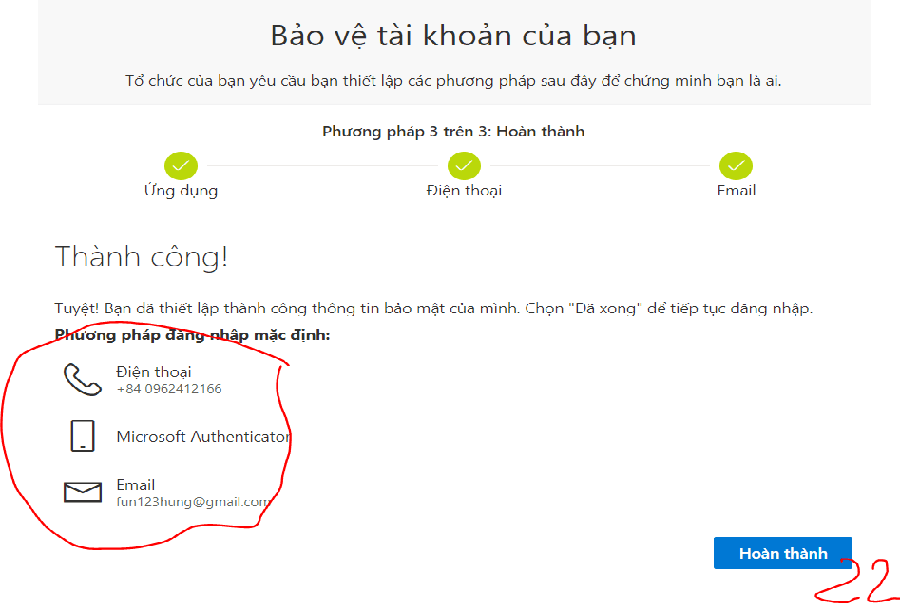
– Nhấn nút tiếp theo ở bước 9 và nhập số lượng hiển thị trên màn hình hiển thị điện thoại thông minh để xác nhận, rồi nhấn nút tiếp theo .

– Nhấn nút tiếp theo rồi nhập số điện thoại thông minh của mình để xác định qua điện thoại thông minh, nhập dãy số nhận được qua tin nhắn để xác nhận, rồi nhấn nút tiếp theo .


– Nhấn nút tiếp theo rồi nhập email để xác minh qua email, nhập dãy số nhận được qua email để xác thực, rồi nhấn nút tiếp theo và hoàn thành quá trình xác thực tài khoản (bước này hiện đã được loại bỏ, chỉ cần hai bước trên là xong).


– Quá trình xác nhận chỉ triển khai một lần duy nhất khi đăng nhập lần đầu, ở những lần đăng nhập lần sau không nhu yếu triển khai. Bây giờ hoàn toàn có thể thưởng thức những ứng dụng của Office 365 gói A1 .

3. Tiến hành họp trực tuyến qua ứng dụng Microsoft Teams- Bật ứng dụng Teams từ màn hình hiển thị chính tài khoản Office 365, sau đó chọn Nhóm để nhập mã nhóm ( được cấp ) để tham gia những phòng họp trực tuyến .


– Sau khi xuất hiện trong nhóm, hoàn toàn có thể triển khai cuộc gọi video để thực thi họp nhóm. Các nút tính năng tựa như những ứng dụng như Zoom hoặc Meet .


Xem thêm: Hướng dẫn kích hoạt, activate Office 365 bản quyền trên mọi thiết bị – https://taimienphi.club
– Có thể lấy đường dẫn đến phòng họp để gửi cho mọi người tham gia .


Source: https://taimienphi.club
Category: Chưa phân loại