Hiện nay, nhu cầu lưu trữ các dữ liệu như hình ảnh, tài liệu, video,… vô cùng lớn, đặc biệt là dịch vụ lưu trữ trực tuyến đám mây rất thiếu. Nếu bạn muốn thêm dung lượng lưu trữ, bạn phải bỏ tiền ra để mua.
Bạn đang xem: Tạo tài khoản onedrive 5tb
Bạn đang tìm kiếm cách tạo tài khoản OneDrive 5TB 2020 không tính tiền, dùng trọn đời hoặc đơn vị chức năng cung ứng tài khoản OneDrive 5TB vĩnh viễn với giá cực rẻ ? Trong bài viết, web5s.com.vn sẽ chỉ bạn từng bước thực thi đơn thuần !
OneDrive là gì?
Nhiều người biết đến OneDrive như một dịch vụ lưu trữ tốt nhất trên thế giới, được phát triển bởi Microsoft. Mỗi tài khoản OneDrive cá nhân thông thường sẽ có 15GB dung lượng miễn phí.
Bạn đang đọc: Cách Tạo Tài Khoản Onedrive 5Tb Dung Lượng Miễn Phí, Tạo Tài Khoản Onedrive 5Tb Miễn Phí Vĩnh Viễn
 OneDrive là một dịch vụ tàng trữ tốt nhất trên quốc tế, được tăng trưởng bởi Microsoft
Down phần mềm OneDrive tại đây:
Cách tạo tài khoản OneDrive 5TB miễn phí dùng vĩnh viễn
Tuy nhiên, 15GB là khá ít, nếu không muốn nói là quá ít so với nhu yếu tàng trữ của bạn. Dưới đây là cách tạo được OneDrive 5TB ( tương tự với 5120GB ), tha hồ cho bạn sử dụng .
Bước 1: Tạo email Education
Điều kiện bắt buộc trước khi ĐK tài khoản OneDrive 5TB và Office không tính tiền là bạn phải có email Education ( email giáo dục ). Dưới đây là 1 số ít website mà bạn hoàn toàn có thể truy vấn và tạo email Education :Nếu không vào được trang thì dùng VPN đổi IP. Trên đó, bạn hoàn toàn có thể tạo ngẫu nhiên email hoặc tùy chỉnh theo ý muốn, miễn là bạn nhớ lưu lại tài khoản, mật khẩu để sau này còn sử dụng. Sau đó, ấn dấu tích để chuyển sang bước sau đó. Lưu ý : Không đóng tab này trên trình duyệt nhằm mục đích mục tiêu nhận thư xác nhận tài khoản OneDrive . Ví dụ tạo email education trên https://t.odmail.cn/
Bước 2: Tạo tài khoản OneDrive trên Microsoft
 Tiếp đến nhấn vào “ Tôi là sinh viên ” để nhận thêm nhiều tặng thêm .
 Điều đầy đủ các thông tin trong ô trống.Điều vừa đủ những thông tin trong ô trống .
 Thư xác nhận sẽ được gửi về. Lúc này, bạn hãy chuyển sang tab đăng ký xong email education để lấy mã xác minh rồi điền vào mục thông tin còn thiếu.Thư xác nhận sẽ được gửi về. Lúc này, bạn hãy chuyển sang tab ĐK xong email education để lấy mã xác định rồi điền vào mục thông tin còn thiếu .
 Sau khi điền hết thông tin, bạn hãy kéo xuống dưới và nhấn Bắt đầu/Start rồi đợi một chút.Sau khi điền hết thông tin, bạn hãy kéo xuống dưới và nhấn Bắt đầu / Start rồi đợi một chút ít .
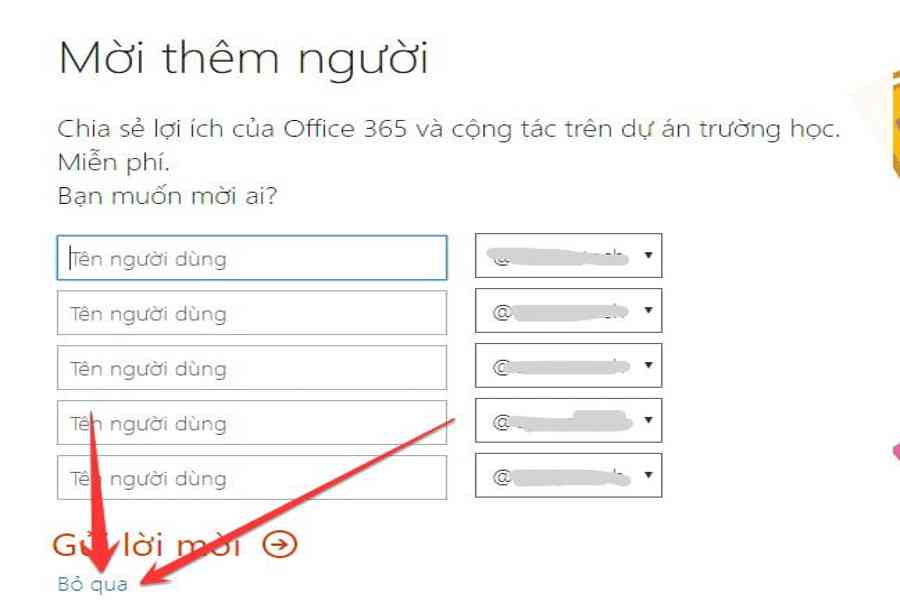
 Mục Mời bạn bè đăng ký sẽ xuất hiện, bạn có thể ấn “Bỏ qua” rồi đợi thêm một chút.Mục Mời bạn hữu ĐK sẽ Open, bạn hoàn toàn có thể ấn “ Bỏ qua ” rồi đợi thêm một chút ít .
 Sau đó, trang chính của Microsoft sẽ hiện ra. Bạn chỉ việc nhấn “Tiếp theo/Next” để truy cập tài khoản.Tiếp theo, một yêu cầu cung cấp email xác thực sẽ xuất hiện. Bạn hãy chọn “Thiết lập ngay bây giờ” rồi nhập gmail chính của bạn vào.
Sau đó, trang chính của Microsoft sẽ hiện ra. Bạn chỉ việc nhấn “Tiếp theo/Next” để truy cập tài khoản.Tiếp theo, một yêu cầu cung cấp email xác thực sẽ xuất hiện. Bạn hãy chọn “Thiết lập ngay bây giờ” rồi nhập gmail chính của bạn vào.
 Sau khi nhập gmail xong, chọn “Email tôi” => Một thư có mã xác nhận sẽ được gửi đến gmail của bạn.Sau khi nhập gmail xong, chọn “ E-Mail tôi ” => Một thư có mã xác nhận sẽ được gửi đến gmail của bạn .
 Lúc này, tất nhiên là bạn sẽ vào gmail, lấy mã xác nhận và nhập tiếp => Ấn chọn “Kiểm chứng” để hoàn tất.Lúc này, tất yếu là bạn sẽ vào gmail, lấy mã xác nhận và nhập tiếp => Ấn chọn “ Kiểm chứng ” để hoàn tất .
 Bạn cũng có thể thêm phương thức khác để xác nhận bằng các câu hỏi bảo mật. Chỉ cần nhập các câu hỏi riêng tư và câu trả lời tương ứng => Chọn “Lưu câu trả lời” là xong.
Bước 3: Đăng nhập tài khoản và tận hưởng
Bạn cũng hoàn toàn có thể thêm phương pháp khác để xác nhận bằng những câu hỏi bảo mật thông tin. Chỉ cần nhập những câu hỏi riêng tư và câu vấn đáp tương ứng => Chọn “ Lưu câu vấn đáp ” là xong .Sau khi tạo thành công xuất sắc tài khoản OneDrive, bạn vào trang Office. com. Nếu thấy OneDrive hiển thị Setting up, nghĩa là nó đang triển khai thông số kỹ thuật cho bạn. Hãy chờ đến khi dòng chữ “ Setting up ” biến mất là hoàn toàn có thể mở màn sử dụng tài khoản OneDrive .Lưu ý : Việc tạo tài khoản không lấy phí này được xem là ĐK lậu. Do đó, tài khoản của bạn hoàn toàn có thể bị die hay bị khóa bất kể khi nào. Để tránh việc tài khoản OneDrive này bị khóa, bạn cần tuân thủ việc không upload những nội dung :Vi phạm chính sách bản quyềnChống phá Tổ quốc, phản độngTuyên truyền, quảng bá đồi trụy.Vi phạm quyền tự do, riêng tư của cá nhân
Mua tài khoản OneDrive 5TB dùng trọn đời, giá rẻ
Vi phạm chủ trương bản quyềnChống phá Tổ quốc, phản độngTuyên truyền, tiếp thị đồi trụy. Vi phạm quyền tự do, riêng tư của cá thể
Vì rủi ro die hoặc khóa tài khoản OneDrive miễn phí rất cao, an toàn nhất vẫn là mua tài khoản OneDrive 5TB, chi phí cực rẻ, dùng trọn đời tại web5s.com.vn. Giá dịch vụ cung cấp tài khoản OneDrive 15TB vĩnh viễn chỉ 240.000 đồng, không nhằm nhò gì so với túi tiền của bạn đúng không nào.
Xem thêm: Người Mệnh Kim Mua Xe Máy Màu Gì ? Người Mệnh Kim Nên Mua Xe Màu Gì Mang Lại May Mắn
web5s.com.vn phân phối tài khoản OneDrive 15TB vĩnh viễn chỉ 240.000 đồng
Cách kiểm tra dung lượng lưu trữ trên OneDrive
Sau khi tạo thành công xuất sắc tài khoản OneDrive 5TB, nếu muốn kiểm tra xem dung tích OneDrive là bao nhiêu, bạn hãy thực thi những bước sau :Bước 1 : Đăng nhập tài khoản OneDrive => Nhấn vào hình bánh răng => Chọn Thiết đặt site . Bước 2 : Chọn “ Số liệu tàng trữ ” .
 Bạn sẽ thấy ở bên góc phải hiện ra tổng dung tích của OneDrive, đơn cử là 5TB không lấy phí để tàng trữ .
Bên cạnh đó, bạn còn được phép sử dụng word, excel,… online trên Microsoft. Bạn chỉ nên đăng ký khoản 1, 2 tài khoản OneDrive để dùng hoặc tặng cho bạn thân có nhu cầu. Tuyệt đối không nên tạo tài khoản tràn lan bởi nó sẽ khiến bạn nhanh chóng bị fix tool này.
Trường hợp bạn tạo nhiều tài khoản với chung 1 gmail xác nhận, nếu Microsoft quét được, bạn sẽ bị mất tài khoản. Còn nếu chỉ dùng duy nhất 1 tài khoản thì rủi ro mất thấp hơn rất nhiều.
Xem thêm: Cách Lưu File Trên Word 2007, Word 2016, Hướng Dẫn Mở Và Lưu Văn Bản Word
Hy vọng những thông tin trong bài viết đã giúp bạn nắm được cách tạo tài khoản OneDrive 5TB 2020 chi tiết, rõ ràng nhất. Nếu muốn an toàn hơn, bạn chỉ cần bỏ ra một khoản tiền cực nhỏ 240k để sở hữu tài khoản OneDrive 15TB vĩnh viễn với web5s.com.vn.
Mua combo 3 tài khoản onedrive 5TB chỉ với 240 k bạn có ngay 15TB dung tích tàng trữ không thay đổi
Source: https://taimienphi.club
Category: Chưa phân loại