Google Drive hiện là dịch vụ lưu trữ đám mây phổ biến vì nó có thể đồng bộ hóa dữ liệu để có thể truy cập trên mọi thiết bị. Tuy nhiên, khi bạn đã sử dụng Google Drive để lưu trữ tài liệu, hình ảnh, video … thì dung lượng cung cấp cho bạn rất ít, trong bài viết tiếp theo chúng tôi sẽ hướng dẫn bạn cách tạo tài khoản. Tài khoản Google Drive Unlimited. Đây là tài khoản cho phép người dùng lưu trữ tập tin không giới hạn, về cơ bản, người dùng sẽ tạo một tài khoản sinh viên tại một trường đại học ở Hoa Kỳ và sẽ được tài khoản Google Drive không giới hạn dung lượng sử dụng.Thông báo đến bạn đọc:
- Hướng dẫn này sẽ bao gồm nhiều bước, vì vậy bạn cần theo dõi thông tin chi tiết và thực hiện đúng từng bước để đăng ký tài khoản Google Drive không giới hạn dữ liệu tải lên.
- Tài khoản này chỉ có thể được sử dụng trong một thời kỳ sinh viên, thường là khoảng 4 năm, sau đó dung lượng lưu trữ miễn phí mặc định sẽ được khôi phục. Vui lòng không sử dụng tài khoản này để lưu dữ liệu quan trọng.
- Nếu bạn cần lưu trữ nhiều dữ liệu thì có thể mua Google One, dung lượng 100GB giá 45k / tháng.
Tạo tài khoản Google Drive không giới hạn
bước 1:
Đầu tiên, người dùng truy vấn website trải qua link sau .
- https://home.cccapply.org/
Chúng tôi chọn Cao đẳng Canada Và hãy nhấn Ứng dụng Đi tiếp.
Bước 2:
Đến giao diện nội dung mới, người dùng nhấp vào Hoàn thành đơn đăng ký nhập học trực tuyến.
Bước 3:
Chuyển sang giao diện mới, nhấn tạo một tài khoản Tạo tài khoản mới.

bước thứ tư:
Bấm vào nút một lần nữa Bắt đầu tạo tài khoản của tôi Chuyển sang giao diện trang web mới. Chúng tôi giữ nguyên trang web này.

Bước 5:
Tiếp theo, người dùng nhấp vào link bên dưới để chọn ngẫu nhiên một người để tạo tài khoản .
- https://www.fakepersongenerator.com/fake-name-generator
Bước 6:
Giao diện thông tin như hình bên dưới .

Chúng ta cần sao chép và dán thông tin tên của trang web này vào trang web tạo tài khoản trên OpenCCC.Bao gồm Tên với họ Sau đó chọn theo hình.

Bước 7:
Cuộn xuống phần này ngày sinh, Nhập năm sinh của bạn, chẳng hạn từ 1990 đến năm trước.

Bước 8:
Tiếp tục một phần số an sinh xã hội Đánh dấu số an sinh xã hội.

Bước 9:
Tiếp tục truy vấn một website khác và theo đường dẫn bên dưới để lấy số SSN .
- http://www.theonegenerator.com/ssgenerator
Nếu những link trên bị quá tải, người dùng hoàn toàn có thể truy vấn một số ít link bên dưới để lấy SSN .
- https://www.ssn-verify.com/generate
- https://fakena.me/fake-social-security-number/
Nhấn nút sản xuất Lấy chuỗi SSN.

Tiếp theo sao chép dãy số SSN này vào ô số an sinh xã hội Trên trang web OpenCCC, Không được vào “-“.Bạn cũng cần nhập dãy số SSN này vào hộp lặp lại.Cuối cùng bấm tiếp tục Đi tiếp.

Bước 10:
Đi đến trang tiếp theo, một phần e-mail Chúng tôi cần nhập địa chỉ Gmail cá nhân mà chúng tôi sử dụng.

Bên cạnh phần số điện thoại cảm ứng, tất cả chúng ta cần sử dụng 1 số ít điện thoại cảm ứng trá hình. Truy cập link bên dưới để lấy số điện thoại thông minh .
- http://www.fakeaddressgenerator.com/Random_Address/US_California
Bước 11:
Chuyển sang giao diện mới, nhìn sang bên phải giao diện ngoài cùng, bạn sẽ thấy hộp thoại Xây dựng tùy chỉnh. Tại đây, bạn đặt trạng thái thành Chuyển giao (California) sau đó nhấp vào sản xuất.

Ngay sau đó, bạn sẽ thấy thông tin mới và điều hướng đến hàng đó số điện thoạiĐây sẽ là số điện thoại bạn cần sử dụng.

Bước 12:
Vui lòng nhập số điện thoại của bạn vào ô Số điện thoại chính.

Bước 13:
Để điền thông tin địa chỉ, hãy nhấp vào link bên dưới .
- http://www.fakeaddressgenerator.com/Random_Address/US_California
Bạn sao chép thông tin địa chỉ ở trang trên, sau đó Địa chỉ thường trú Như sau. Bao gồm địa chỉ đường phố, thành phố, mã zip của tiểu bang.Kiểm tra hộp Tôi có…. dựa theo tiếp tục Đi tiếp.

Bước 14:
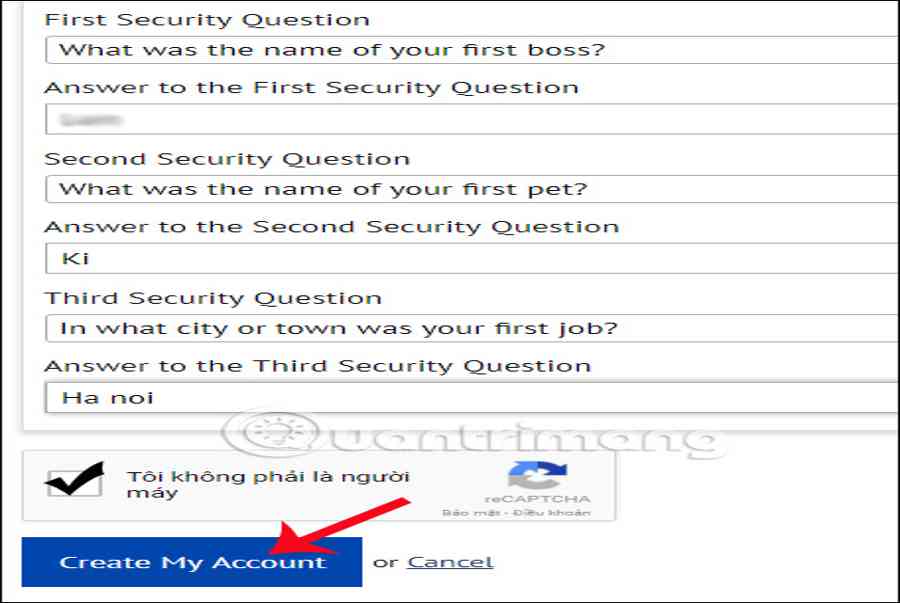
Bên cạnh giao diện tạo một tài khoản, Bạn cần nhập tên tài khoản, mật khẩu từ 7 đến 20 ký tự dạng số và chữ cái, câu hỏi bảo mật, mã PIN.

Sau khi hoàn thành các trường bắt buộc, nhấn Tạo tài khoản của tôi.
Bước 15:
Sau đó chúng ta sẽ thấy thông báo tạo tài khoản thành công, kèm theo con sốSadie cá nhân. dựa theo tiếp tục Đi tiếp.

Bước 16:
Nhấp chuột tiếp theo Bắt đầu ứng dụng Chuyển sang phần nhập thông tin cá nhân.

Đối với giao diện mới này, người dùng sẽ điền các thông tin cá nhân cần thiết theo từng mục ở danh sách ngoài cùng bên trái giao diện. Thông tin tuyển sinh, Nhập thông tin sau, rồi nhấn tiếp tục.

phần Thông tin tài khoản / gửi thư, Chúng tôi đánh dấu vào ô trong phần Địa chỉ gửi thư hiện tại, sau đó nhấn tiếp tục.

phần thông tin cá nhân, Bạn điền vào các trường như hình, rồi bấm vào tiếp tục.

phần giáo dục, Điền các tùy chọn tương tự như hình và nhấn tiếp tục.

phần Công dân / quân đội Chọn một công dân Hoa Kỳ, không có gì áp dụng cho tôi, rồi nhấn tiếp tục tiếp tục.

phần Cư trú Điền vào các trường giống như hình ảnh và nhấn tiếp tục.

phần Nhu cầu và sở thích Tiếp tục chọn phần sau, rồi nhấn tiếp tục tiếp tục. phần đồng ý Đánh dấu tôi đồng ý sau đó nhấn tiếp tục.

phần Xem xét đơn đăng ký, Kiểm tra tất cả thông tin đã nhập trong nội dung, sau đó chọn hộp kiểm Tôi đã xem xét đơn đăng ký này và xác nhận rằng nó đầy đủ và chính xác Ở cuối trang.

Kế tiếp Gửi đi, Đánh dấu vào 2 ô Bằng cách kiểm tra tại đây Sau đó đánh dấu Gửi đơn đăng ký của tôi.

Cuối cùng đến giao diện mới, nhấn tiếp tục.

Bước 17:
Như vậy là chúng ta đã hoàn thành các bước đăng ký.Bây giờ người dùng cần Truy cập tài khoản Gmail Sử dụng đăng ký ở trên để nhận email xác nhận. Chúng tôi sẽ sớm nhận được email đầu tiên.

Tuy nhiên, bạn cần đợi email tiếp theo để hoàn tất ĐK trước khi hoàn toàn có thể sử dụng Google Drive mà không bị hạn chế .
Bước 18:
Trong email dưới đây, người dùng sẽ nhận được một link để nhập tài khoản và mật khẩu để đăng nhập. Tài khoản và mật khẩu sẽ được phân phối trong email được gửi đến người dùng .

Làm theo hướng dẫn trong phần nội dung email .

dựa theo Chấp nhận Đồng ý với các điều khoản.

Bước 19:
Cuối cùng, sau khi triển khai xong từng bước xác nhận, tất cả chúng ta sẽ nhận được thông tin thành công xuất sắc về việc Google Drive không số lượng giới hạn dung tích tàng trữ .

Trên đây là bài viết hướng dẫn cách tạo tài khoản Google Drive Unlimited tàng trữ tài liệu miễn phí, không số lượng giới hạn dung tích, tương hỗ mọi định dạng tài liệu tải lên. Nếu chúng tôi nhận được email tiên phong, chúng tôi chỉ cần đợi một giờ hoặc vài giờ để nhận được email xác nhận tiếp theo. Chúc như mong muốn !
- Cách ẩn dữ liệu trên Google Drive
- Các trò gian lận trên eBay phổ biến và cách tránh chúng
- Sử dụng công cụ mới của Google để sao lưu toàn bộ PC của bạn và đồng bộ hóa nó với đám mây
- Plugin Google Trang trình bày mạnh mẽ
- Cách thay đổi quyền sở hữu thư mục trong Google Drive
- Cách thêm tìm kiếm Google Drive vào trình duyệt Google Chrome
Source: https://taimienphi.club
Category: Chưa phân loại