5/5 – ( 1 bầu chọn )
Như chúng ta đã biết tài khoản iCloud rất quan trọng đối với người dùng iPhone, nhưng vì một lý do nào đó chiếc iPhone của mình bị dính iCloud, bạn lo lắng hoang mang vì nghĩ chiếc iPhone của mình sắp biến thành cục gạch, tìm mọi cách trên google nhưng không hiệu quả, bạn chỉ biết mỗi số IMEI của máy đang phân vân không biết liệu có thể mở khóa iCloud bằng IMEI không?, để giải đáp thắc mắc trên iPhonetrabaohanh.vn sẽ chia sẻ một số cách khắc phục qua bài viết dưới đây.
Cách 1 : Mở khóa iCloud bằng đổi khác DNS :
Với cách này, tuy không mở hẳn trọn vẹn chiếc iPhone của bạn mà chỉ mẹo nhỏ sử dụng một chút ít số tính năng có trên chiếc iPhone, sử dụng như một chiếc iPod. Các bước làm như sau :
Bước 1: Sử dụng sim nano tất cả các mạng đều được, lắp vào máy.
Bước 2: Khởi động iPhone, lựa chọn ngôn ngữ sử dụng, quốc gia, kết nối mạng Wifi…
Bước 3: Bấm nút Home => chọn Thêm Cài Đặt Wifi
Bước 4: Tiến hành đổi DNS thành 104.155.220.58
Bước 5: Tắt máy và khởi động lại. Lúc này iPhone không sử dụng được sim và có thể sử dụng như một chiếc iPod.
Xem thêm: Mua bán Acc CF Giá Rẻ tại https://taimienphi.club – Shop Acc Game Giá rẻ, Uy tín, Chất lượng
Cách này đơn thuần đúng không, tuy không hề mở trọn vẹn nhưng cũng đủ để chiếc iPhone của bạn không trở thành cục gạch vô dung .
Xem thêm: Hướng dẫn cách truy cập iCloud trên iPhone
Cách 2 : Hướng dẫn mở khóa iCloud bằng IMEI :
Cách này tuy mở được trọn vẹn nhưng lại mất phí ( USD 27 ) bạn nên xem xét khi thực thi :Đầu tiên bạn lấy số IMEI của iPhone bằng cách :
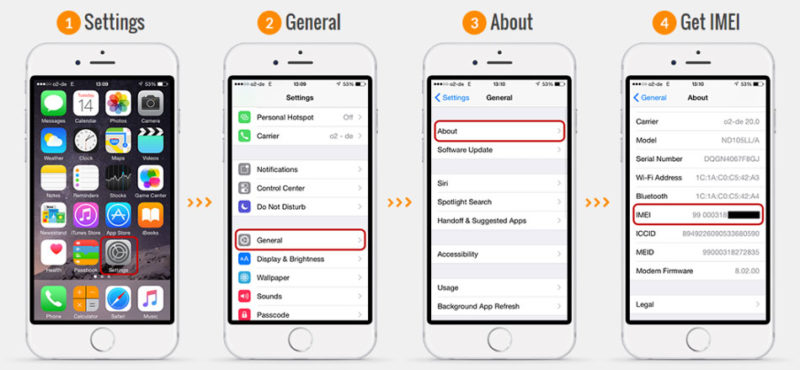
Trong hầu hết các trường hợp, bạn có thể tìm thấy mã trên thiết bị di động của bạn ngay dưới vỏ pin, trên khay thẻ SIM. Nếu bạn vẫn không thể xác định vị trí mã, bạn có thể tìm bằng cách quay số * # 06 #. Hoặc làm theo từng bước giống ảnh dưới đây:
Các bước mở khóa iCloud bằng IMEI :
Bước 1: Truy cập trang web unlock iPhone:
Để bạn có thể mở khóa iCloud Activation Lock, đầu tiên bạn phải truy cập vào officialiphoneunlock và bấm vào nút “iCloud Mở khóa” để bỏ qua các khóa kích hoạt iCloud.
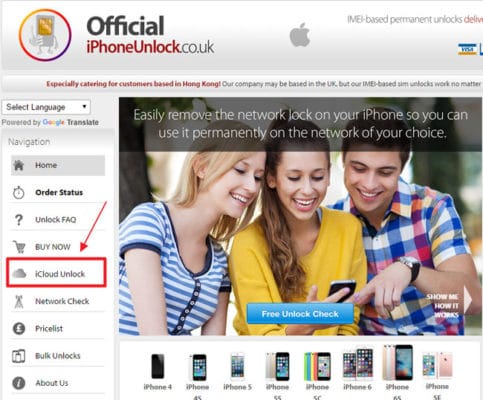 Trên giao diện của website, bạn sẽ có trong một vị trí để xem những loại thiết bị được tương hỗ bởi công ty. Cuộn xuống trang và nhập loại thiết bị cầm tay của bạn và số IMEI trong khoảng trống được phân phối và nhấp vào “ Thêm vào giỏ ” tab .
Bước 2: Chi tiết liên lạc:
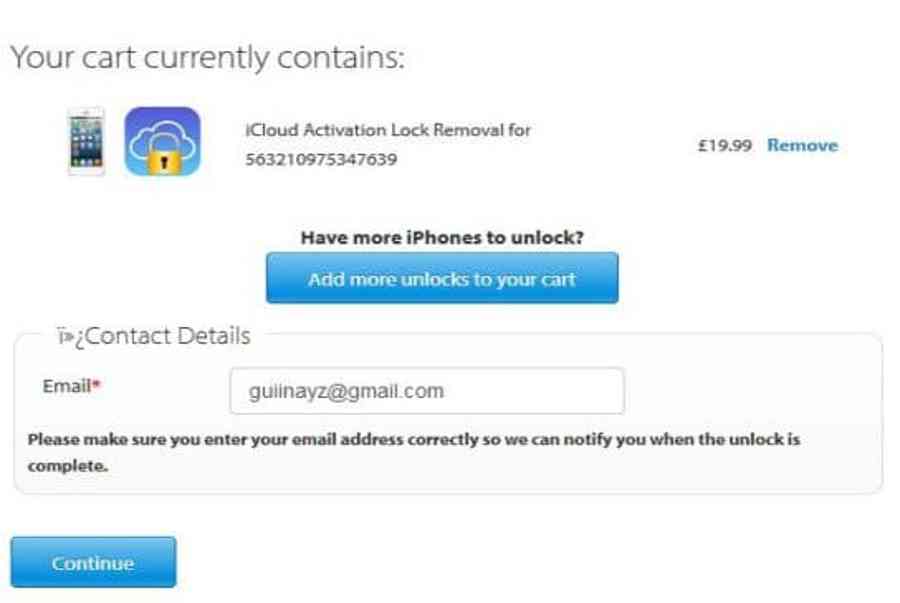
Với loại thiết bị cầm tay của bạn và số IMEI gửi, một website mới với một “ Add email ” tùy chọn sẽ mở ra. Nhập địa chỉ email chính của bạn và nhấn “ Tiếp tục ”. Nếu bạn có thiết bị bổ trợ mà bạn muốn mở khóa, bạn hoàn toàn có thể thêm chúng vào thời gian này bằng cách nhấp vào “ Thêm mở khóa vào giỏ hàng của bạn ” tab. Nếu bạn là okay với những gì bạn thấy, bấm vào nút “ Tiếp tục ” .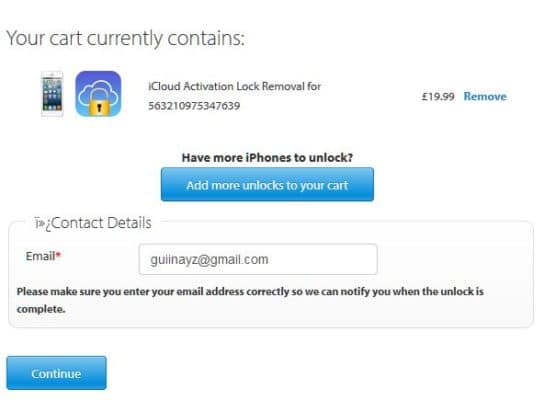
Bước 3: Phương thức thanh toán:
Trong bước này, bạn sẽ được nhu yếu chọn phương pháp thanh toán giao dịch tốt nhất ưu tiên của bạn. Bạn hoàn toàn có thể chọn giải pháp tương thích nhất với bạn tùy thuộc vào sở trường thích nghi của bạn. Mỗi và mọi thanh toán giao dịch mà bạn đang đi để khởi đầu sẽ được nhìn nhận cao bảo mật thông tin và mã hóa bằng NochEX và do đó bạn không cần phải lo ngại về trộm cắp thẻ tín dụng thanh toán trực tuyến .
Bước 4: Thanh toán và Unlock Chứng nhận:
Một khi phương pháp thanh toán giao dịch của bạn đã được xác nhận, bạn sẽ nhận được một email từ công ty thông tin cho bạn biết rằng họ đã nhận được thanh toán giao dịch của bạn. Các email cũng sẽ cung ứng cho bạn thời hạn chờ đón thiết yếu để vượt qua những khóa iCloud. Trong thời hạn tiêu chuẩn, thời hạn chờ đón tổng là giữa 1-3 ngày. Sau ba ( 3 ) ngày đã trôi qua, bạn sẽ nhận được email thông tin cho bạn rằng iCloud Activation Lock đã được bỏ lỡ thành công xuất sắc. Từ thời gian này, bạn hoàn toàn có thể tự do sử dụng iPhone của bạn và tài khoản iCloud theo ý thích của riêng bạn .
Xem thêm: Top ứng dụng hữu ích nhất dành cho iPhone 6s
Bài viết tương quan
Source: https://taimienphi.club
Category: Chưa phân loại