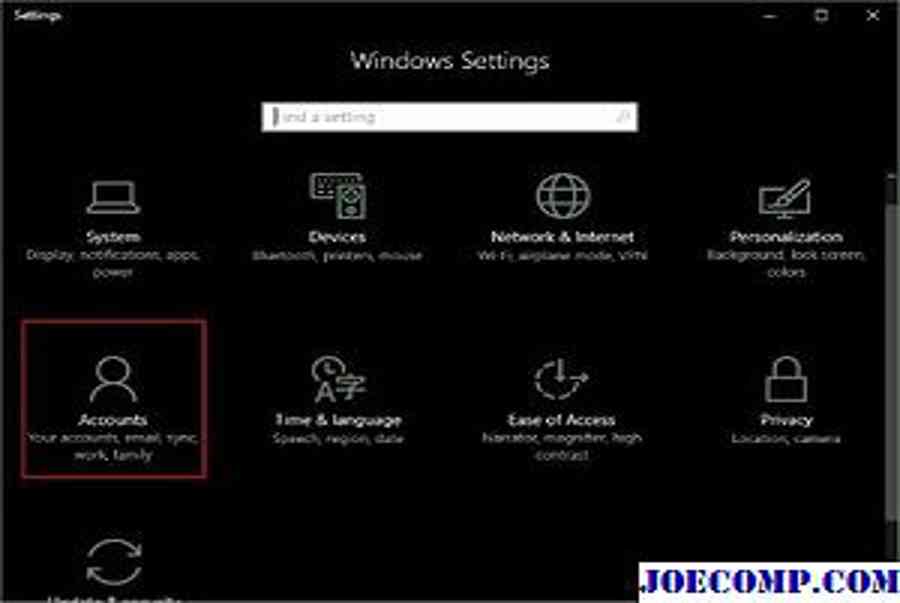
Khi cài đặt Windows 10 hoặc thiết lập máy tính lần đầu tiên, Windows có thể đã thuyết phục bạn đăng nhập bằng Tài khoản Microsoft. Tài khoản Microsoft thường là tài khoản bạn đã sử dụng để đăng nhập vào email của mình trên Outlook, Hotmail hoặc Live. Có một tùy chọn để đăng nhập bằng tài khoản cục bộ, nhưng nó thường không được chú ý. Vì vậy, bây giờ nếu vì một số lý do bạn muốn chuyển sang Tài khoản cục bộ từ Tài khoản Microsoft , hướng dẫn này sẽ hướng dẫn bạn. Bạn có thể tạo một tài khoản cục bộ riêng biệt hoặc bạn có thể chuyển đổi tài khoản hiện tại của mình sang tài khoản cục bộ.
Sự khác biệt
Có 1 số ít quyền lợi khi sử dụng Tài khoản Microsoft trên Tài khoản cục bộ. Tài khoản Microsoft được cho phép toàn bộ những dịch vụ đám mây và được cho phép bạn đồng điệu hóa setup của mình trên những thiết bị. Ngoài ra, nó được cho phép bạn truy vấn vào Windows Store và tải xuống / setup những ứng dụng vào máy tính của bạn. Bạn hoàn toàn có thể truy vấn một số ít dịch vụ khác bằng cách chỉ sử dụng Tài khoản Microsoft. Nhưng một tài khoản cục bộ là một tài khoản ngoại tuyến đơn thuần không có năng lực đồng nhất hóa. Bạn cần phải đăng nhập riêng vào Windows Store để tải xuống ứng dụng và hầu hết những dịch vụ đám mây đều bị tắt .
Bạn nên đồng điệu hóa thiết lập và tệp của mình trên thiết bị nhưng vì 1 số ít nguyên do, bạn hoàn toàn có thể không muốn thực thi điều đó. Có thể bạn có một máy tính thường thì ở nhà và bạn không muốn đăng nhập bằng Tài khoản Microsoft cá thể của mình. Hoặc bạn chỉ đơn thuần là muốn có một tài khoản địa phương để thay thế sửa chữa. Làm theo những bước để quy đổi Tài khoản Microsoft hiện tại của bạn sang tài khoản cục bộ .
Thay đổi Tài khoản Microsoft thành Tài khoản cục bộ
Bước 1 : Nhấn `Bắt đầu` và sau đó đi đến `Cài đặt`.

Bước 2 : Chuyển đến `tài khoản` và sau đó chuyển đến `thông tin của bạn`. Xác minh rằng bạn đã đăng nhập bằng Tài khoản Microsoft.
Bước 3 : Nhấp vào “Đăng nhập bằng tài khoản cục bộ thay thế”. Nhập mật khẩu Tài khoản Microsoft hiện tại của bạn để xác thực và nhấn `tiếp theo`.

Bước 4 : Chọn tên người dùng và mật khẩu mới cho tài khoản cục bộ của bạn và bạn sắp hoàn tất. Nhấp vào `Đăng xuất và kết thúc` và đó là nó.

Xem thêm: Mua bán Acc CF Giá Rẻ tại https://taimienphi.club – Shop Acc Game Giá rẻ, Uy tín, Chất lượng
Bây giờ bạn chỉ cần đăng xuất và đăng nhập bằng thông tin đăng nhập mới. Không có tệp hoặc chương trình nào của bạn sẽ bị ảnh hưởng tác động. Tài khoản sẽ vẫn như cũ, chỉ đổi khác thủ tục đăng nhập. Bạn hoàn toàn có thể thuận tiện truy vấn những tệp trải qua thư mục thư viện như trước khi quy đổi tài khoản của bạn. Mọi dữ liệu link với những ứng dụng Windows Store cũng vẫn như cũ. Nhưng bạn cần phải đăng nhập lại bằng tài khoản khởi đầu của mình để những ứng dụng hoàn toàn có thể truy vấn tài liệu đó .
Vì vậy, đây là cách bạn hoàn toàn có thể biến hóa Tài khoản Microsoft của mình thành một tài khoản cục bộ. Tài khoản cục bộ không đồng nhất hóa dữ liệu và setup của bạn. Và để tải xuống ứng dụng Windows Store, bạn cần phải đăng nhập lại. Để lấy lại quyền truy vấn vào những dịch vụ, bạn hoàn toàn có thể đăng nhập lại bằng Tài khoản Microsoft của mình. Bị mắc kẹt trên bất kể điều gì ? Nhận xét những truy vấn của bạn và chúng tôi sẽ sẵn lòng trợ giúp .
Như tôi đã đề cập trước đó, tài khoản cục bộ không đồng nhất hóa dữ liệu và setup của bạn. Và để tải xuống ứng dụng Windows Store, bạn cần phải đăng nhập lại. Để lấy lại quyền truy vấn vào những dịch vụ, bạn hoàn toàn có thể đăng nhập lại bằng Tài khoản Microsoft của mình. Bị mắc kẹt trên bất kỳ điều gì ? Nhận xét những truy vấn của bạn và chúng tôi sẽ sẵn lòng trợ giúp .
Source: https://taimienphi.club
Category: Chưa phân loại