Microsoft Teams là một trung tâm để làm việc theo nhóm, nó tích hợp một cách đáng kinh ngạc mọi thứ mà một nhóm cần để làm việc hiệu quả. Trò chuyện, cuộc gọi, cuộc họp, cuộc trò chuyện theo chuỗi, hội nghị truyền hình, cộng tác nội dung và khả năng tạo và tích hợp các ứng dụng và quy trình làm việc – tất cả đều được thiết kế để hỗ trợ nhân viên năng suất trong một bộ công cụ thống nhất.
Như bây giờ, Microsoft không hỗ trợ đăng nhập nhiều tài khoản và nếu bạn cần sử dụng Microsoft Teams với nhiều tài khoản, trong tất cả các khả năng, bạn sẽ rơi vào tình trạng không hiệu quả. Điều này là do bạn không thể kiểm tra hoặc hoán đổi qua nhiều tài khoản, bạn sẽ phải đăng xuất và đăng nhập lại vào tài khoản của mình. Nhưng đừng lo lắng. Cho đến khi Microsoft thêm hỗ trợ nhiều tài khoản vào Microsoft Teams dành cho máy tính để bàn, đây là một số giải pháp cho phép bạn sử dụng nhiều tài khoản trên Teams.
Đăng nhập vào Microsoft Teams bằng nhiều tài khoản
Bây giờ tất cả chúng ta hãy mày mò một số ít cách để giải quyết và xử lý nhiều tài khoản trên Microsoft Teams :
- Sử dụng Web App trên các trình duyệt khác nhau
- Tạo Progressive Web Apps (PWA)
- Sử dụng ứng dụng di động
Hãy để chúng tôi xem xét những chiêu thức này chi tiết cụ thể hơn .
1]Sử dụng Web App trên các trình duyệt khác nhau
Chúng tôi đã đề cập rằng không hề thêm nhiều tài khoản trực tiếp vào ứng dụng Microsoft dành cho máy tính để bàn, nhưng bạn hoàn toàn có thể đăng nhập vào những tài khoản khác nhau bằng nhiều trình duyệt như Chrome, Microsoft Edge, Opera, Firefox, v.v.Để mở màn, bạn cần đăng nhập bằng những tài khoản Teams khác của mình trên ứng dụng web Microsoft Teams. Để làm điều này, hãy đi đến team.microsoft.com. Khi đăng nhập, bạn sẽ thấy thông tin nhắc bạn tải xuống ứng dụng Teams trên máy tính. Bạn nên bỏ lỡ điều này và chọn chỉ sử dụng ứng dụng Web .Bây giờ, bạn sẽ thấy kênh Nhóm mặc định của mình trên ứng dụng web giống như bạn thấy trên phiên bản máy tính để bàn. Ứng dụng web này trông và hoạt động giải trí giống như ứng dụng máy tính để bàn thường thì, thế cho nên bạn sẽ không cảm thấy độc lạ. Vì vậy, giờ đây bạn hoàn toàn có thể chỉ cần đăng nhập bằng Chrome vào một tài khoản và Edge hoặc Opera cho tài khoản kia .

Xin lưu ý– Đảm bảo rằng các thông báo trên màn hình đã được bật.

Đọc: Cách mở nhiều phiên bản Microsoft Teams.
2]Tạo Progressive Web Apps (PWA)
Progressive Web Apps ( PWA ) là một cách phân phối ứng dụng rất nhẹ. Những thứ này hoàn toàn có thể Open trong shop ứng dụng và hoàn toàn có thể được setup như một ứng dụng gốc hoặc chúng hoàn toàn có thể là thứ mà người dùng ghim từ trình duyệt web của họ và sử dụng nó làm dấu trang .Tùy thuộc vào trình duyệt bạn đang thao tác, những bước để tạo một ứng dụng web văn minh sẽ khác nhau. Bây giờ do những thứ này hoạt động giải trí tốt nhất trên Microsoft Edge, thứ nhất chúng tôi sẽ chỉ cho bạn cách bạn hoàn toàn có thể tạo một cái ở đây. Làm theo những bước sau :1 ] Trên Microsoft Teams Web App, đăng nhập bằng tài khoản Teams của bạn .
2]Nhấp vào ‘.. .‘xuất hiện ở góc trên cùng bên phải của màn hình.
3]Bây giờ, hãy nhấp vào nơi có nội dung ‘Apps ‘.
4]Nhấp vào ‘Install this site as an app‘. Thao tác này bây giờ sẽ bật ra Teams vào một cửa sổ riêng biệt, cho phép bạn mở một phiên bản Teams khác và một kênh khác.

5]Bây giờ, nhấp chuột phải vào ứng dụng web tiến bộ mới đang hoạt động trên Taskbar của bạn và chọn tùy chọn để ‘Pin to Taskbar‘.

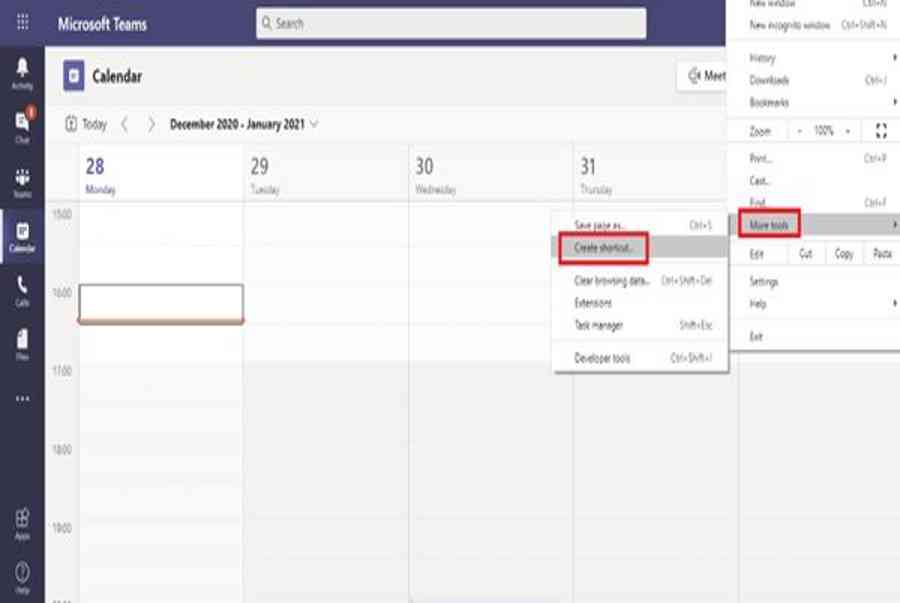
Xong, Teams hiện đã được ghim vào Taskbar của bạn. Bây giờ mỗi khi bạn muốn mở ứng dụng web văn minh hoặc một phiên bản riêng không liên quan gì đến nhau của Nhóm, hãy nhấp vào lối tắt trên thanh tác vụ của bạn .Trên Google Chrome, bạn hoàn toàn có thể làm theo những bước sau để tạo PWA :1 ] Nhấp vào ba dấu chấm hướng xuống Open ở góc trên bên phải của màn hình hiển thị .
2]Từ các tùy chọn, hãy chọn ‘More Tools‘
3]Bây giờ hãy nhấp vào ‘Create Shortcut‘
4] Nhấn vào checkbox ‘Open as window’.

3] Sử dụng ứng dụng di động
Sử dụng Microsoft Teams trên thiết bị Android của bạn bằng ứng dụng di động cũng hoàn toàn có thể hữu dụng tại đây. Ứng dụng dành cho thiết bị di động được cho phép bạn thêm nhiều tài khoản và cũng giúp quy đổi giữa những tài khoản khác nhau thuận tiện. Trên ứng dụng dành cho thiết bị di động, bạn hoàn toàn có thể có những cuộc trò chuyện trên nhiều phiên bản mà không phải liên tục đăng nhập và đăng xuất .

Chúng tôi hiểu rằng thao tác trên thiết bị di động không phải khi nào cũng là một lựa chọn hiệu suất cao. Vì vậy, bạn hoàn toàn có thể đồng thời sử dụng ứng dụng Windows dành cho máy tính để bàn trong khi sử dụng ứng dụng dành cho thiết bị di động .
Cuối cùng
Chúng tôi kỳ vọng với những giải pháp thay thế sửa chữa này, bạn sẽ hoàn toàn có thể thêm nhiều tài khoản trong Microsoft Teams. Nếu bạn có bất kể đề xuất kiến nghị hoặc nhận xét nào, vui mừng cho chúng tôi biết trong phần phản hồi bên dưới .

- Thẻ: Microsoft Teams
Source: https://taimienphi.club
Category: Chưa phân loại