iCloud là dịch vụ lưu trữ trực tuyến của Apple. Nó tương tự và cạnh tranh trực tiếp với Google Drive, One Drive, và Dropbox. Khó có thể nói dịch vụ nào tốt hơn dịch vụ nào ở thời điểm này. Trước khi đăng ký iCloud, người dùng cần kiểm tra iCloud iphone xem có bị ẩn hay không trước.
Bạn đang xem: Cách tạo tài khoản icloud miễn phí
Cách tạo tài khoản icoud, đăng ký icloud
Nhưng nếu đang sử dụng iPhone, iPad thì bạn nên đăng ký iCloud, đăng ký iCloud để sử dụng những công dụng đồng nhất trực tuyến của Apple. Nó sẽ tốt hơn nhiều so với việc bạn sử dụng dịch vụ tàng trữ của hãng khác trên những thiết bị chạy iOS của Apple .
Đăng ký iCloud, tạo tài khoản iCloud trên điện thoại
Bước 1: Đầu tiên bạn mở ứng dụngSettings (Cài đặt) trên iPhone hoặc iPad của mình.
Bạn đang đọc: Hướng Dẫn Cách Tạo Tài Khoản Icloud Miễn Phí Trên Iphone 6S, Cách Tạo Tài Khoản Icloud Trên Ipad

Đăng ký iCloud, tạo tài khoản iCloud, tạo Apple ID trên iPhone
Tiếp đến truy cập vào iCloud như hình bên dưới.

Tạo, đăng ký tài khoản iCloud, Apple ID miễn phí trên iPhone, iPad
Bước 2: Tại đây bạn chọn Create a new Apple ID (Tạo tài khoản Apple ID mới).

Đăng ký Tạo tài khoản iCloud trên iPhone, iPad
Nhập ngày tháng năm sinh của bạn trong mục Birthday ( Sinh nhật )
Hướng dẫn tạo tài khoản iCloud, Apple ID miễn phí
Tiếp đến nhập họ và tên vào 2 ô First Name (Tên họ) và Last Name (Tên gọi).

Bạn có quyền chọn Email cũ làm tài khoản iCloud hoặc lập Email mới. Bấm vào tùy chọn Get a free iCloud email address/Nhận địa chỉ email iCloud miễn phí nếu muốn lập tài khoản mới. Trong khi nếu chọn Use your current email address/Dùng địa chỉ email hiện tại của bạn thì sau khi đăng ký bạn chỉ cần vào hòm thư đó để kích hoạt là xong.

Đăng ký Apple ID, tạo tài khoản App ID trên máy tính – Thủ thuật
Khi chọn chọn Get a free iCloud email address/Nhận địa chỉ iCloud miễn phí bạn cần nhập tên Email muốn khởi tạo rồi bấm Next để tiếp tục.

Đăng ký iCloud, tạo tài khoản iCloud trên điện thoại iPhone, iPad
Apple sẽ cảnh báo rằng Email không thể thay đổi địa chỉ sau khi tạo. Bấm Create/Tạo để tiếp tục.
Xem thêm: Mua bán Acc CF Giá Rẻ tại https://taimienphi.club – Shop Acc Game Giá rẻ, Uy tín, Chất lượng

Hướng dẫn cách tạo tài khoản iCloud, iTunes, Apple ID trên máy tính, laptop
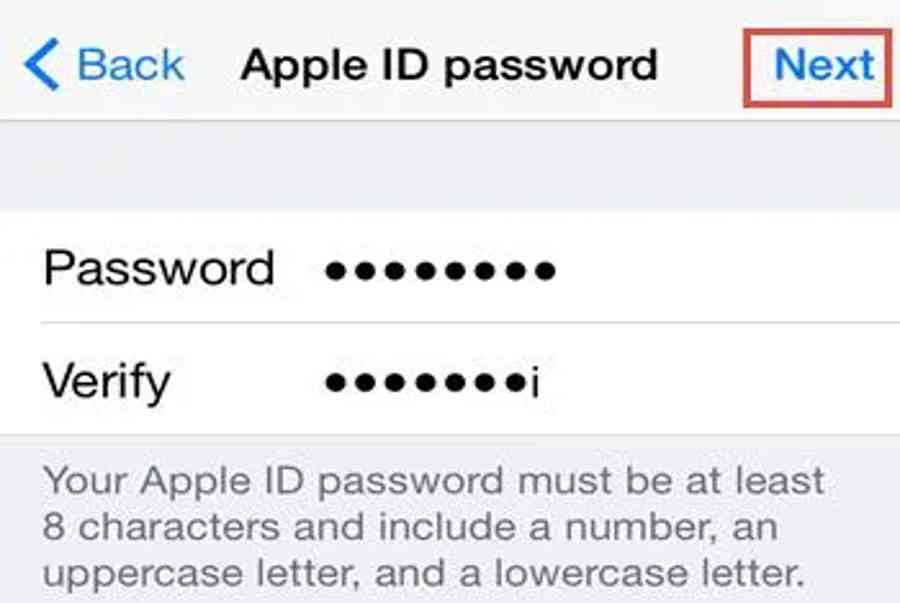
Nhập mật khẩu 2 lần vào 2 ô bên dưới. Điều kiện của mật khẩu phải có chữ in hoa, in thường, và số . Tiếp đến là 3 câu hỏi bảo mật thông tin. Bạn nên nhập những câu hỏi dễ nhớ mà chỉ riêng mình biết .
Cách đăng ký, tạo tài khoản iCloud – Apple ID trên máy tính
Trong trường hợp muốn giải cứu tài khoản. Bạn có thể sử dụng một email khác để lấy thông tin. Hãy nhập địa chỉ Email đó tại đây (Không bắt buộc). Nhấn Next (Tiếp theo) để tiếp tục.

Hướng dẫn cách tạo tài khoản id Apple và icloud free
Bấm Agree/Xác nhận ở các tùy chọn còn lại để xác nhận điều khoản.

Các bước tạo tài khoản iCloud cho iPhone iPad

HD tạo tài khoản Apple ID free để sử dụng iTunes và iCloud
Sau cùng chọn OK để iCloud truy cập đến vị trị của bạn

Hướng dẫn tạo tài khoản iCloud
Như vậy là Taimienphi.vn vừa giới thiệu tới bạn cách tạo tài khoản iCloud, đăng ký iCloud cho iPhone và iPad. Từ iOS 7 trở lên thì iCloud cực kỳ quan trọng, vì bên cạnh việc đồng bộ dữ liệu thì nó còn cho phép bạn khóa máy trong trường hợp bị thất lạc nữa, hãy tham khảo bảo vệ iCloud khỏi bị lấy cắp để biết thêm chi tiết.
Xem thêm: Liên quân
Bên cạnh đó, nếu chưa đăng ký apple id thì bạn cũng nên tạo tài khoản apple id giúp bạn tải nhiều ứng dụng HOT và miễn phí trên App Store ngay thời điểm ngày hôm nay .
Hiện nay, Facebook đang là mạng xã hội lớn nhất thế giới, nếu bạn chưa đăng ký Facebook hãy nhanh tay tạo tài khoản Facebook để sở hữu một nick Facebook, chat với bạn bè, đọc tin tức và xem video hàng ngày trên Facebook nhé.
Xem thêm: Đăng Kí Tạo Id Apple Miễn Phí Trên Máy Tính Nhanh Chóng, Đơn Giản
Sau khi đăng ký iCloud với mật khẩu đã được tạo, bạn cũng nên có kế hoạch đơn cử để đổi khác mật khẩu iCloud của mình tốt hơn, việc đổi mật khẩu iCloud liên tục sẽ giúp tài liệu tải lên của bạn được bảo vệ bảo đảm an toàn hơn .
Source: https://taimienphi.club
Category: Chưa phân loại