Mục lục
Chủ doanh nghiệp thường coi Excel như là công cụ hàng đầu của họ, bởi đây là công cụ phục vụ hầu hết cho các công việc quan trọng của họ, Excel là công cụ bắt kịp cho nhiều thứ. Excel là công cụ rất hữu ích nhưng phải làm việc với nó thường xuyên, bạn phải xây dựng bao công thức mỗi ngày và bạn phải cần rất nhiều thời gian để xây dựng các công thức chính xác. Bài viết này mang đến cho bạn một số mẹo hay giúp bạn cải thiện năng suất và tiết kiệm thời gian với công thức Excel.
1. Những điều cơ bản về công thức trong Excel bạn cần nắm vững
Trước khi vận dụng bất kể công thức hoặc hàm nào vào để đo lường và thống kê và thống kê số liệu bạn cần phải chớp lấy được những quan tâm cơ bản sau đây :
– Tất cả các hàm và công thức trong học Excel đều bắt đầu bằng dấu ” = ” Nếu không có thì coi như công thức đó không có giá trị
– Cú pháp nhập để tính giá trị là ” = công thức hoặc phép tính ” kết thúc bằng enter để triển khai xong
– Công thức đúng sẽ trả về hiệu quả. Công thức sai thì hiệu quả Open : # N / A, # REF !, # NAME ?, ….
2. 20 công thức trong Excel và các hàm bạn nên nhớ
Công thức Excel giúp bạn xác định mối quan hệ giữa các giá trị trong các ô của bảng tính, thực hiện các phép tính toán học bằng các giá trị đó và trả về giá trị kết quả trong ô bạn chọn. Các công thức bạn có thể tự động thực hiện bao gồm tổng, trừ, tỷ lệ phần trăm, chia, trung bình…
Trong các phiên bản Excel gần đây thì bạn có thể thể tìm và chèn các công thức Excel vào ô tính cụ thể ở trong tab Formulas trên thanh menu.

Các công thức trong Excel
Sử dụng những công thức của những hàm trong Excel sẽ khiến bạn tiết kiệm chi phí rất nhiều thời hạn của mình .
>> Xem thêm: Cách ẩn công thức trong bảng tính excel đơn giản nhất
2.1. Hàm Sum
Tất cả công thức trong Excel được triển khai bằng dấu = và theo sau là những thẻ văn bản đơn cử biểu lộ công thức bạn muốn Excel thực thi .
Công thức sum trong Excel là một trong những công thức cơ bản nhất, cho phép bạn tìm tổng của 2 hoặc nhiều các giá trị khác nhau. Muốn thực hiện tính tổng của các giá trị chỉ cần nhập công thức =SUM(giá trị 1, giá trị 2,…).
Các giá trị ở đây cũng hoàn toàn có thể là những số thực, hoặc bằng số trong một ô đơn cử của bảng tính của bạn .
Ví dụ về cách sử dụng của hàm SUM trong Excel:
Quan sát bảng tài liệu dưới đây, nhu yếu tính tổng điểm của những môn học của từng học viên .
– Bước 1: Trong ô tham chiếu muốn hiển thị kết quả, bạn nhập công thức hàm: =SUM(C9:F9)

Hàm Sum trong Excel – Hình 1
– Bước 2: Nhấn Enter để nhận kết quả.

Hàm Sum trong Excel – Hình 2
2.2. Percentage
Đây là công thức tính tỷ suất Phần Trăm trong Excel, bạn hãy nhập những ô tìm tỷ suất Xác Suất, để quy đổi giá trị thập phân thành tỷ suất Tỷ Lệ, chọn ô và nhấp vào tab trang chủ chọn Percentage .

Percentage trong Excel
Không có công thức Excel để tính Tỷ Lệ đơn cử, nhưng tất cả chúng ta hoàn toàn có thể quy đổi và dạng tỉ lệ phần trăm để những bạn không bị vướng mắc .
Cách sử dụng của Percentage trong Excel:
Quan sát ví dụ sau, nhu yếu tính tổng Phần Trăm trong tổng số của những tài liệu trong bảng .
– Công thức áp dụng như sau: Tỷ lệ phần trăm (%) = 1 phần / tổng số
– Bước 1: Nhập công thức tính tỷ lệ phần trăm (%) = 1 phần / tổng số (Total) vào ô muốn hiển trị kết quả.
Đầu tiên, bạn nhấp vào ô C2 để tính % của Cherries trong tổng số. Tiếp theo bạn nhập dấu chia ( / ), sau đó click vào ô tổng số B10 .
.jpg?v=1649226568)
Tính Phần Trăm trong tổng số trong Excel – Hình 1
– Bước 2: Nhấn Enter để nhận kết quả. Lưu ý để mẫu số làm tham chiếu tuyệt đối, bạn phải nhập $ theo cách thủ công.
Cuối cùng, đặt trỏ chuột vào ô tác dụng tiên phong cho Open dấu + rồi kéo xuống hết những ô Excel tiếp theo để bảo vệ tác dụng được hiển thị không thiếu .
.jpg?v=1649226605)
Tính Tỷ Lệ trong tổng số trong Excel – Hình 2
2.3. Phép trừ
Để thực thi những phép trừ trong Excel, bạn chỉ cần nhập ô cần triển khai phép trừ và sử dụng công thức hàm SUM hoặc là sử dụng định dạng .
Cách sử dụng của phép trừ bằng hàm Sum:
Quan sát bảng tài liệu sau, nhu yếu dùng hàm SUM để thực thi phép trừ với những số liệu đơn cử trong bảng tính .
– Bước 1: Trong ô A3 muốn hiển thị kết quả, bạn nhập công thức như sau: =SUM(A1;-B1;-C1;-D1;-E1)

Thực hiện phép trừ bằng hàm SUM – Hình 1
– Bước 2: Nhấn Enter để nhận kết quả.

Thực hiện phép trừ bằng hàm SUM – Hình 2
2.4. Phép nhân
Để thực thi công thức nhân trong Excel, bạn chỉ cần thực thi nhập công thức theo định dạng và công thức này dùng dấu hoa thị để biểu lộ công thức nhân .
Ví dụ với phép tính :
.jpg?v=1649229817)
Phép nhân trong Excel
2.5. Phép chia
Phân chia trong Excel là một trong những công dụng đơn thuần nhất bạn hoàn toàn có thể triển khai. Để làm như vậy, hãy chọn một ô trống, nhập dấu bằng, ” =, ” và theo dõi nó với hai ( hoặc nhiều ) giá trị bạn muốn chia bằng dấu gạch chéo về phía trước, ” /, ” ở giữa .
.jpg?v=1649229907)
Phép chia trong Excel
2.6. Hàm DATE
Công thức DATE trong Excel được ký hiệu = DATE (year,month,day). Công thức này sẽ trả về một ngày tương ứng với các giá trị được nhập trong ngoặc đơn – ngay cả các giá trị được gọi từ các ô khác.
– Tạo ngày từ những giá trị ô :

Hàm Day trong Excel ( 1 )
– Tự động thiết lập ngày thời điểm ngày hôm nay nhập công thức :

Hàm Day trong Excel ( 2 )
– Trong cả hai cách sử dụng công thức ngày của Excel, ngày trả về của bạn phải ở dạng ” mm / dd / yy ” – trừ khi chương trình Excel của bạn được định dạng khác nhau .
2.7. ARRAY
Mảng số rất hữu dụng để triển khai nhiều công thức cùng một lúc trong một ô để bạn hoàn toàn có thể thấy một tổng, hiệu, loại sản phẩm hoặc thương số sau cuối .
Cách sử dụng của công thức mảng Array:
Ví dụ : Quan sát bảng tài liệu sau, dựa vào số lượng bán và đơn giá, nhu yếu tính lệch giá cho loại sản phẩm .

Công thức mảng trong Excel – Hình 1
– Bước 1: Dùng chuột bôi đen vùng dữ liệu C2:C7, sau đó nhập công thức: =A2:A7*B2:B7

Công thức mảng trong Excel – Hình 2
– Bước 2: Nhấn tổ hợp phím Ctrl + Shift+ Enter để nhận kết quả.

Công thức mảng trong Excel – Hình 3
2.8. Hàm COUNT
Công thức COUNT trong Excel được ký hiệu =COUNT(Value1, Value2,….)
Trong đó :
– Value 1: Là giá trị đầu tiên để tham chiếu hoặc vùng chọn để đếm ô giá trị.
– Value 2: Là tham số không bắt buộc.
Công thức này sẽ trả về một giá trị bằng với số lượng mục được tìm thấy trong khoanh vùng phạm vi ô mong ước của bạn. Ví dụ : nếu có 8 ô có giá trị được nhập giữa A1 và A10, = COUNT ( A1 : A10 ) sẽ trả về giá trị 8 .
Công thức COUNT trong Excel đặc biệt quan trọng hữu dụng cho những bảng tính lớn, trong đó bạn muốn xem có bao nhiêu ô chứa những mục trong thực tiễn. Công thức này sẽ không thực thi bất kể phép toán nào về giá trị của những ô. Công thức này chỉ đơn thuần là tìm ra có bao nhiêu ô trong một khoanh vùng phạm vi được chọn bị chiếm hữu với một cái gì đó .
Ví dụ về cách sử dụng hàm COUNT:
Quan sát bảng tài liệu sau, nhu yếu dùng công thức Excel COUNT để đếm tài liệu trong cột .
– Bước 1: Trong ô tham chiếu muốn hiển thị kết quả, bạn nhập công thức sau: =COUNT(E4:E7)

Cách sử dụng hàm COUNT trong Excel – Hình 1
– Bước 2: Nhấn Enter để nhận kết quả.

Cách sử dụng hàm COUNT trong Excel – Hình 2
2.9. AVERAGE
Để thực hiện công thức tính trung bình trong Excel, sử dụng công thức theo hàm average theo định dạng: =AVERAGE(number1,number2,…), hoặc =AVERAGE(giá trị đầu:giá trị cuối). Điều này sẽ tính trung bình của tất cả các giá trị hoặc phạm vi của các ô có trong ngoặc đơn.
Việc tìm trung bình của một khoanh vùng phạm vi ô trong Excel giúp bạn không phải tìm những tổng riêng không liên quan gì đến nhau và sau đó thực thi một phương trình phân loại riêng trên tổng số của bạn. Sử dụng = AVERAGE làm mục nhập văn bản khởi đầu của bạn, bạn hoàn toàn có thể để Excel triển khai toàn bộ việc làm cho bạn .
Cách sử dụng hàm AVERAGE trong Excel:
Quan sát ví dụ sau, nhu yếu tính lương trung bình theo những tháng dựa vào những số liệu trong bảng .
– Bước 1: Tại ô C9 cần hiển thị kết quả, bạn nhập công thức sau: =AVERAGE(C3:C8)

Cách dùng hàm AVERAGE trong Excel – Hình 1
– Bước 2: Nhấn Enter để nhận kết quả.

Cách dùng hàm AVERAGE trong Excel – Hình 2
2.10. SUMIF
Công thức hàm sumif trong Excel: =SUMIF(range, criteria, [sum_range]).
Trong đó :
– Range: Là vùng được chọn có chứa các ô điều kiện.
– Criteria: Là điều kiện để thực hiện hàm này.
– Sum_range: Vùng dữ liệu cần tính tổng.
Cách sử dụng hàm SUMIF trong Excel:
Giả sử bạn muốn xác lập doanh thu bạn đã tạo từ list người mua tiềm năng được link với mã vùng đơn cử hoặc tính tổng tiền lương của một số ít nhân viên cấp dưới – nhưng chỉ khi họ vượt quá một mức đơn cử. Với hàm SUMIF, bạn hoàn toàn có thể thuận tiện cộng tổng những ô phân phối những tiêu chuẩn nhất định .
Ví dụ : Quan sát bảng tài liệu dưới đây, nhu yếu tính tổng thành tiền của những hóa chất có số lượng > 200 bằng hàm SUMIF.
– Bước 1: Trong ô muốn hiển thị kết quả, bạn nhập công thức như sau: =SUMIF(D2:D10; “>200”; E2:E10)
Trong đó :
– D2:D10: Là vùng dữ liệu Số lượng theo yêu cầu của ví dụ.
– “>200”: Là điều kiện theo yêu cầu của ví dụ (có số lượng > 200).
– E2:E10: Là vùng dữ liệu Thành Tiền để lấy kết quả.

Hàm SUMIF trong Excel – Hình 1
– Bước 2: Nhấn Enter để nhận kết quả.

Hàm SUMIF trong Excel – Hình 2
2.11. TRIM
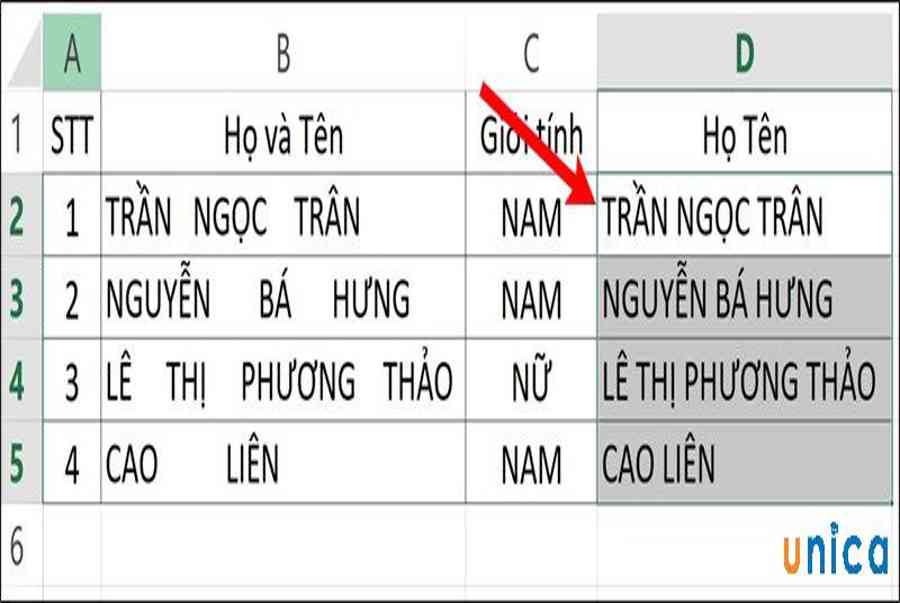
Công thức TRIM trong Excel có nhiệm vụ loại bỏ các khoảng trắng trước và sau văn bản được nhập vào ô. Thay vì siêng năng loại bỏ và thêm khoảng trắng khi cần, bạn có thể dọn sạch mọi khoảng cách không đều bằng cách sử dụng chức năng TRIM, được sử dụng để xóa khoảng trắng thừa khỏi dữ liệu (ngoại trừ khoảng trắng giữa các từ). Cú pháp: =TRIM(text)
Trong đó :
– TRIM: Lệnh thực hiện thao tác
– Text: Ô dữ liệu có đoạn văn bản chứa khoảng trắng cần loại bỏ.
Cách sử dụng của hàm TRIM:
Quan sát ví dụ sau, nhu yếu vô hiệu khoảng trống của tài liệu bằng hàm TRIM .
– Bước 1: Trong ô cần hiển thị kết quả, bạn nhập công thức: =TRIM(B2). Trong đó, B2 là ô tham chiếu.

Hàm Trim trong Excel – Hình 1
– Bước 2: Nhấn Enter để hiển thị kết quả. Sau đó giữ chuột và kéo xuống hết các ô Excel còn lại để đảm bảo kết quả được hiển thị hết.

Hàm Trim trong Excel – Hình 2
2.12. VLOOKUP
Hàm VLOOKUP thực thi tra cứu dọc bằng cách tìm kiếm một giá trị trong cột tiên phong của bảng và trả về giá trị trong cùng một hàng ở vị trí index_number .
Hàm VLOOKUP là một hàm tích hợp trong những hàm của Excel. Nó hoàn toàn có thể được sử dụng như một hàm bảng tính ( WS ) trong Excel. Là một hàm trang tính, hàm VLOOKUP hoàn toàn có thể được nhập như một phần của công thức trong một ô của trang tính .
Cú pháp: =VLOOKUP(lookup_value, table_array, col_index_num, [range_lookup])
Trong đó :
– Lookup_value: là giá trị cần dò tìm
– table_array: là bảng cần dò tìm
– col_index_num: là vị trí cột cần lấy giá trị
– range_lookup: nhập vào số 0 để tìm chính xác và nhập vào số 1 để tìm gần đúng
Cách sử dụng của hàm Vlookup:
Quan sát ví dụ sau, nhu yếu xếp loại học viên theo thứ hạng yếu, trung bình, khá, giỏi .
– Bước 1: Trong ô cần hiển thị kết quả, bạn nhập công thưc sau: =VLOOKUP(B2,$E$2:$G$9,2,0)
Trong đó:
– B2: Giá trị cần dò tìm giá trị
– $E$2:$G$9: Bảng đối chiếu giá trị (đã khóa)
– 2: Vị trí cột cần dò tìm
– 0: Chọn giá trị tuyệt đối để dò tìm

Hàm Vlookup trong Excel – Hình 1
– Bước 2: Kết quả sau khi hoàn thành như sau.
.jpg?v=1649216783)
Hàm Vlookup trong Excel – Hình 2
Quan sát bảng dữ liệu bạn có thể thấy có lỗi #N/A xảy ra. Nguyên nhân là do giá trị cần tìm phải là số nguyên dương từ 1-10, lỗi xảy ra do không chấp nhập số trong khoảng hoặc chứa dấu phẩy.
Vì vậy khi sử dụng hàm Vlookup, bạn cần chú ý quan tâm chọn điều kiện kèm theo cho giá trị hiển thị, tuyệt đối hay tương đối để bảo vệ hiệu quả hiển thị đúng với mục tiêu tìm kiếm của mình .
Sau khi sửa lại công thức đúng, bạn có hiệu quả như sau :

Hàm Vlookup trong Excel – Hình 3
2.13. AutoSum
Có lẽ SUM () là hàm được sử dụng nhiều nhất trong Microsoft Excel. Tuy nhiên, nhiều người dùng gõ chức năng này bằng tay, điều này thực sự không hiệu quả. Thay vào đó, bạn có thể sử dụng tùy chọn AutoSum có sẵn trên Formulas trên thanh menu hoặc sử dụng đơn giản phím tắt Alt + =
AutoSum rất mưu trí để đoán khoanh vùng phạm vi tổng và bạn hoàn toàn có thể thuận tiện biến hóa khoanh vùng phạm vi bên trong công dụng .

Autosum trong Excel
Cách sử dụng Autosum để tính tổng:
Quan sát bảng tài liệu sau, nhu yếu tính tổng điểm có trong bảng tài liệu .
– Bước 1: Mở File Excel cần tính tổng, sau đó chọn Autosum để mà hình tự động nhập hàm tính tổng.
.jpg?v=1649217114)
Cách tính tổng với Autosum – Hình 1
– Bước 2: Nhấn Enter để hiển thị kết quả.
.jpg?v=1649217152)
Cách tính tổng với Autosum – Hình 2
2.14. MIN/MAX
Sử dụng hàm MIN để tìm số nhỏ nhất trong một khoanh vùng phạm vi giá trị và hàm MAX để tìm số cao nhất .
Cú pháp hàm MAX: =MAX(number1, number2,…)
Trong đó :
– Number 1, Number 2 là giá trị cần so sánh.
Ví dụ về hàm Max : Dựa vào bảng số điểm về điểm số của những bạn học viên, nhu yếu tìm điểm CAO nhất trong lớp .
– Bước 1: Trong ô muốn hiển thị kết quả, bạn nhập công thức sau: = MAX(C2:E6), trong đó C2:E6 là vùng dữ liệu có chứa giá trị lớn nhất.

Ví dụ về hàm Max trong Excel – Hình 1
– Bước 2: Nhấn Enter để nhận kết quả.

Ví dụ về hàm Max trong Excel – Hình 2
Cú pháp hàm Min: =MIN(number1, number2,…)
Trong đó :
– Number 1, Number 2 là giá trị cần so sánh.
Ví dụ về hàm MIN :
Dựa vào bảng số điểm về điểm số của những bạn học viên, nhu yếu tìm điểm THẤP nhất trong lớp .
– Bước 1: Trong ô muốn hiển thị kết quả, bạn nhập công thức sau: = MAX(E2:E6), trong đó E2:E6 là vùng dữ liệu có chứa giá trị nhỏ nhất.

Ví dụ về hàm Min trong Excel – Hình 3
– Bước 2: Nhấn Enter để nhận kết quả.

Ví dụ về hàm Min trong Excel – Hình 4
>> Xem thêm: Công thức tính lợi nhuận trong Excel chi tiết và đầy đủ nhất
2.15. CONCAT / CONCATENATE
Các hàm CONCAT và CONCATENATE triển khai cùng một điều : cả hai tích hợp nhiều ô, khoanh vùng phạm vi hoặc chuỗi tài liệu vào một ô. Việc sử dụng phổ cập nhất của tính năng này là phối hợp tên và họ vào một ô .
Công thức hàm CONCATENATE: =CONCATENATE (text1, [text2], …)
Trong đó :
– Text 1: Là chuỗi văn bản, tham chiếu ô hoặc giá trị trong công thức.
– Text 2: Chuỗi có thể có hoặc không.
Cách sử dụng hàm CONCATENATE trong Excel:
Quan sát bảng tài liệu sau, yêu cầu nối Họ và Tên bằng hàm CONCATENATE.
– Bước 1: Trong ô muốn hiển thị kết quả, bạn nhập công thức sau: =CONCATENATE(B4,C4)

Hàm CONCATENATE trong Excel – Hình 1
– Bước 2: Nhấn Enter để nhận kết quả.

Hàm CONCATENATE trong Excel – Hình 2
2.16. NOW
Bạn muốn xem ngày giờ hiện tại bất cứ khi nào bạn mở một bảng tính cụ thể? Nhập = NOW() vào ô nơi bạn muốn xem. Nếu bạn muốn xem một ngày trong tương lai từ ngay bây giờ, bạn có thể sử dụng công thức như =NOW()+32. Hàm now không nhận bất kỳ đối số nào vì vậy đừng đặt bất cứ thứ gì vào giữa các dấu ngoặc.
Cách sử dụng của hàm NOW trong Excel:
Quan sát bảng tài liệu sau, nhu yếu dùng hàm NOW để trả về ngày và thời hạn hiện tại .
– Bước 1: Trong ô kết quả, bạn nhập công thức sau: =NOW()

Hàm NOW trong Excel – Hình 1
– Bước 2: Nhấn Enter để nhận kết quả sau khi áp dụng công thức hàm.

Hàm NOW trong Excel – Hình 2
2.17. CONDITIONAL FORMATTING
Về mặt kỹ thuật, đây không phải là một công thức, nhưng nó là một công cụ cực kỳ hữu ích được tích hợp ngay trong Excel. Nếu bạn về Home –> Styles –> Conditional formatting, bạn có thể chọn nhiều tùy chọn sẽ đưa ra kết quả nếu một số điều là đúng. Bạn có thể làm rất nhiều thứ với cách làm trên.
Cách sử dụng của Conditional Formatiing trong Excel.
Ví dụ minh họa : Quan sát bảng tài liệu sau, nhu yếu làm điển hình nổi bật những ô có chứa chữ Nước Ta trong cột Quốc Tịch .
– Bước 1: Dùng chuột bôi đen vùng dữ liệu cần làm nổi bật. Trên thanh công cụ bạn lần lượt chọn các thao tác như sau: Chọn Home->Conditional formatting ->Highlight Cells Rules->Text that Contains…

Ví dụ về cách sử dụng Conditional Formatiing trong Excel – Hình 1
– Bước 2: Hộp thoại Text that Contains hiện ra, bạn nhập chữ Việt Nam vào ô Format Cells that contain the text . Sau đó nhấn OK để hoàn tất.

Ví dụ về cách sử dụng Conditional Formatiing trong Excel – Hình 2
2.18. INDEX + MATCH
Sự phối hợp của 2 hàm công dụng để truy xuất tài liệu đa chiều, này sẽ giúp bạn khắc phục những hạn chế gây ra những khó khăn vất vả của hàm vlookup, công thức tích hợp hàm :
= INDEX (danh sách các giá trị, MATCH (những gì bạn muốn tra cứu, cột tra cứu, định danh sắp xếp))
Bạn hoàn toàn có thể tìm kiếm hàng loạt bảng tính cho những giá trị thay vì chỉ tìm kiếm cột ngoài cùng bên trái .
Cách sử dụng của hàm INDEX và hàm MATCH trong Excel:
Quan sát bảng tài liệu sau, dựa vào Sản phẩm và hãng sản xuất, nhu yếu điền đơn giá vào cột D trong bảng 1 .
Cách triển khai như sau :
– Bước 1: Trong ô D4 để hiển thị kết quả, bạn nhập công thức sau:
=INDEX($B$15:$E$18,MATCH(B4,$B$15:$B$18,0),MATCH(C4,$B$15:$E$15,0))
Trong đó, hiệu quả trả về giá trị tương ứng của mẫu sản phẩm Mouse là hàng 4 trong bảng 2, cột 2 ( Cột Samsung ) trong Bảng 2 là 5 .
.jpg?v=1649219167)
Hàm INDEX tích hợp với hàm Match trong Excel – Hình 1
– Bước 2: Copy công thức để hiển thị kết quả ở những ô tiếp theo.
.jpg?v=1649219201)
Hàm INDEX phối hợp với hàm Match trong Excel – Hình 2
2.19. PROPER
PROPER rất có ích khi cơ sở tài liệu của bạn có nhiều văn bản được định dạng kỳ lạ trông lộn xộn với chữ viết hoa ở sai vị trí. Vì thế khi sử dụng hàm PROPER sẽ giúp bạn triển khai thao tác chuyển chữ thường thành chữ in hoa một cách nhanh gọn .
Cú pháp hàm: =PROPER(text)
Trong đó :
– Text: Dữ liệu chứa đoạn văn bản muốn chuyển đổi.
Cách sử dụng của hàm PROPER trong Excel:
Quan sát bảng tài liệu sau, nhu yếu chuyển chữ đổi chữ bằng hàm PROPER.
– Bước 1: Trong ô tham chiếu muốn hiển thị kết quả, bạn nhập công thức sau: =PROPER(B14)

Hàm PROPER trong Excel – Hình 1
– Bước 2: Nhấn Enter để nhận kết quả. Sau đó dùng trỏ chuột kéo xuống hết các ô Excel bên dưới để hiển thị kết quả.

Hàm PROPER trong Excel – Hình 2
2.20. AND
Đây là một hàm logic khác trong những hàm Excel và nó sẽ kiểm tra xem một số ít thứ là đúng hay sai. Ví dụ : = AND ( A1 = ” TỐT “, B2 > 10 ) sẽ xuất TRUE nếu A1 là TỐT và giá trị của B2 lớn hơn 10. Bạn cũng hoàn toàn có thể kiểm tra nhiều giá trị hơn hai, chỉ cần thêm nó vào dấu phẩy khác .
Cú pháp hàm AND: =AND(Điều kiện 1,Điều kiện 2,…)
Trong đó :
– Điều kiện 1, điều kiện 2 là mệnh đề Logic.
Cách sử dụng của hàm AND trong Excel.
Quan sát bảng tài liệu sau, nhu yếu xét điều kiện kèm theo sinh giỏi của những học viên trong bảng bằng hàm AND.
– Bước 1: Trong ô E3 cần hiển thị kết quả, bạn nhập công thức sau: =AND(C3>=5, D3>=5)
Trong đó :
– AND: Lệnh hàm bắt buộc phải có
– C3>=5 và D3>=5: Điều kiện để xét học sinh giỏi là điểm môn toàn và văn lớn hơn hoặc bằng 5.

Hàm AND trong Excel – Hình 1
– Bước 2: Nhấn Enter để nhận kết quả. Sau đó dùng trỏ chuột kéo xuống hết các ô Excel bên dưới để hiển thị kết quả.
Với kết quả như bảng, những bạn hiển thị kết quả FLASE là Lê B và Phạm D không đáp ứng được tiêu chí của đề bài là cả 2 môn toán và văn lớn hơn hoặc bằng 5 điểm nên 2 bạn này không được học sinh giỏi.

Hàm AND trong Excel – Hình 2
Đây là 1 số ít những công thức trong Excel được dùng phổ cập và tương hỗ đắc lực cho người sử dụng thực thi cho những việc làm khi dùng Excel .
Xin cảm ơn và chúc bạn thành công xuất sắc .
Chúc bạn thành công!
Đánh giá :
Tags:
Excel
Source: https://taimienphi.club
Category: Chưa phân loại