
Tài Khoản Zoom Là Gì
Zoom là một nền tảng hội họp trực tuyến, được cho phép nhiều người được liên kết với nhau trong một khoảng cách rất xa. Với điều kiện kèm theo là người dùng cần phải trang bị tối thiểu một thiết bị di động điện tử, như máy tính, máy tính bảng hay điện thoại cảm ứng mưu trí, đồng thời cũng cần phải liên kết wifi để hoàn toàn có thể sử dụng .
Mỗi cá nhân có thể tắt micro trên thiết bị của mình để không làm ảnh hưởng đến tiếng động chung của những người được kết nối với nhau. Phần mềm này còn có thể quay video HD, thu âm và nhiều chức năng khác cũng như hỗ trợ số lượng người tham gia lên đến 1.000 người (số lượng người tham gia còn tùy thuộc vào gói Zoom mà bạn cần chi trả).
Bạn đang đọc: Tài Khoản Zoom Không Giới Hạn ❤️ Tặng Tài Khoản Miễn Phí
 Tài khoản Zoom
Cách Tạo Tài Khoản Zoom
Hướng dẫn cách tạo nick Zoom qua từng bước đơn cử .
Bước 1 : Tại giao diện chính của ứng dụng Zoom, bạn chọn vào Sign Up
Bước 2 : Tiến hành điền những thông tin theo mẫu nhu yếu có sẵn mà ứng dụng đưa ra, gồm có : Địa chỉ email, Họ tên – > Đồng ý với lao lý sử dụng bằng cách tích chọn I agree … Mã xác nhận sau đó sẽ được gửi đến địa chỉ mail mà bạn vừa nhập trên Zoom trước đó .
Bước 3 : Truy cập vào tài khoản mail và mở đến thư mà ứng dụng Zoom vừa gửi đến. Bạn chọn vào Activate Account để triển khai kích hoạt tài khoản .
Bước 4 : Sau đó bạn sẽ được chuyển tiếp sang hành lang cửa số thiết lập mật khẩu. Tiến hành đặt mật khẩu cho tài khoản Zoom của bạn .
Lưu ý :
- Mật khẩu phải có ít nhất 8 ký tự
- Mật khẩu phải có ít nhất 1 chữ cái (a,b,c…)
- Mật khẩu phải có ít nhất 1 chữ số (1,2,3…)
- Mật khẩu phải có ít nhất 1 chữ cái in hoa (A, B, C…)
Sau khi thiết lập xong, bạn chọn vào Continue. Ở hành lang cửa số tiếp, bạn thực thi mời người dùng khác sử dụng ứng dụng bằng cách nhập địa chỉ email -> Tích chọn vào I’m not a robot để xác định không phải là người máy -> Nhấn Invite để mời. Bạn hoàn toàn có thể bỏ lỡ bước này bằng cách chọn : Skip this step. Và đến đây là bạn đã ĐK tài khoản Zoom học trực tuyến thành công xuất sắc .
Bước 5 : Quay trở lại ứng dụng, để đăng nhập tài khoản học trực tuyến trên Zoom, bạn chọn vào Sign In và thực thi nhập tài khoản Zoom mà bạn vừa tạo trước đó .
Tặng bạn 1 số ít 🔸 Tài Khoản Netflix Dùng Thử Miễn Phí 🔸

Tài Khoản Zoom Không Giới Hạn Là Gì
Dịch COVID-19 đang diễn ra phức tạp, do đó nhiều trường học đã cho học viên học tập trực tuyến qua ứng dụng Zoom. Trong quy trình giảng dạy, thầy cô nếu không có tài khoản tăng cấp sẽ bị giới hạn 40 phút .
Lợi ích
- Tạo phòng Zoom không bị giới hạn thời gian 40 phút, dạy học thoải mái
- Không bị gián đoạn trong quá trình giảng dạy
Cách Tạo Tài Khoản Zoom Không Bị Giới Hạn 40 Phút
Chia sẻ đến bạn Cách Tạo Nick Zoom Không Bị Giới Hạn 40 Phút qua email cá thể hoặc cơ sở giáo dục .
Cách 1: Đăng Ký Zoom Bằng Cách Sử Dụng Email 10 Phút
Cách Đăng Ký Zoom Bằng Cách Sử Dụng E-Mail 10 Phút nhanh nhất .
Bước 1 : Tại trình duyệt, bạn đi tới địa chỉ website tạo E-Mail 10 phút : E-Mail 10 p
Bước 2 : Trang web sẽ cung ứng đến bạn 1 địa chỉ email ảo. Tiến hành nhấn vào Sao chép vào clipboard để copy địa chỉ email này .
Bước 3 : Truy cập đến trang chủ ứng dụng ZOOM : https://zoom.us/. Tiến hành nhấn vào mục Đăng ký để tạo tài khoản
Bước 4 : Tại ô Địa chỉ email, bạn nhấn chuột phải > Chọn Dán ( Paste ) để đưa địa chỉ email mà bạn vừa sao chép ở bước 2 vào > Nhấn Đăng ký
Bước 5 : Quay trở lại website email 10 phút > Nhấn vào thư ứng dụng Zoom vừa mới gửi tới .
Bước 6 : Nhấn Kích hoạt tài khoản
Bước 7 : Website sau đó sẽ chuyển hướng đến trang tạo mật khẩu cho tài khoản Zoom > Bạn triển khai đặt mật khẩu > Nhấn chọn mục I’m not a robot
- Mật khẩu có ít nhất 8 ký tự
- Mật khẩu có ít nhất 1 chữ cái (a,b,c…)
- Mật khẩu có ít nhất 1 chữ số (1,2,3…)
- Mật khẩu có ít nhất 1 chữ cái viết hoa (A, B, C…)
Bước 8 : Đặt mật khẩu xong, bạn nhấn mục Có > Tick chọn những ô vuông > Nhấn Tiếp tục để hoàn tất tạo tài khoản Zoom không bị giới hạn thời hạn dạy 40 phút .
Bước 9 : Nhấn vào mục Bắt đầu cuộc họp ngay để tạo phòng học Zoom không bị giới hạn thời hạn dạy 40 phút .
Lưu ý : Bạn chỉ hoàn toàn có thể dạy 2 lần không bị giới hạn thời hạn. Để liên tục dạy bạn cần tạo tiếp tài khoản khác theo những bước tựa như như trên .
Cách 2: Đăng Ký Zoom Với Email Do Cơ Sở Giáo Dục Cấp
Hướng dẫn chi tiết cách Đăng Ký Zoom Với Email Do Cơ Sở Giáo Dục Cấp.
Bước 1 : Tại trình duyệt, truy vấn đến trang quản lý tài khoản Zoom : https://zoom.us/profile và đăng nhập bằng tài khoản Zoom của bạn .
Bước 2 : Tại mục Email đăng nhập > Nhập địa chỉ email do cơ sở giáo dục cấp tại cơ sở đang giảng dạy > Nhập mật khẩu tài khoản Zoom hiện tại > Nhấn chọn mục I’m not a robot > Nhấn Lưu đổi khác
Nếu không có email do cơ sở giáo dục cấp, bạn hoàn toàn có thể đặt tên email tùy ý miễn có đuôi : @ msedu. edu.vn. Ví dụ : [ email protected ] @ msedu. edu.vn
Bước 3 : Tiếp đến bạn cần xác nhận thông tin trường học ( nơi đang công tác làm việc hoặc giảng dạy ) để ứng dụng Zoom xác định tại link sau : https://zoom.us
Bước 4 : Tiến hành nhập những thông tin thiết yếu theo mẫu nhu yếu có sẵn > Nhấn Submit để nộp thông tin .
- School Email Address: Địa chỉ email của trường, nơi đang công tác, giảng dạy…
- School Name: Tên trường
- First Name: Tên
- Last Name: Họ
- School Size: Số lượng học sinh
- School Website: Website của trường
- Phone Number: Số điện thoại của trường
- Country/Region: Quốc gia
Bước 5 : Các bạn sẽ phải chờ tối thiểu khoảng chừng 3 ngày để ứng dụng Zoom xác định những thông tin trên. Nếu đủ điều kiện kèm theo, tài khoản của bạn sẽ được bỏ giới hạn 40 phút .
Cách Đăng Ký Zoom Miễn Phí
Mời bạn tìm hiểu thêm Cách Đăng Ký Zoom Miễn Phí .
- Bước 1: Các bạn truy cập vào đây https://zoom.us/download
- Bước 2: Tại phần Zoom Client for Meetings, chọn Download để tải về ứng dụng.
- Bước 3: Sau khi cài đặt hoàn tất, bạn khởi động ứng dụng và chọn Sign In.
- Bước 4: Chọn Sign Up Free để đăng ký tài khoản. Lưu ý: Người dùng có thể tạo tài khoản nhanh thông qua các tài khoản SSO, Google hoặc Facebook đã có sẵn.
- Bước 5: Điền ngày tháng năm sinh của bạn rồi chọn Continue.
- Bước 6: Nhập tài khoản email của bạn và nhấn Sign Up để đăng ký.
- Bước 7: Truy cập vào tài khoản email bạn vừa nhập. Chọn Activate Account để kích hoạt tài khoản Zoom.
- Bước 8: Nhập đầy đủ các thông tin và mật khẩu. Sau đó chọn Continue để tiếp tục.
- Bước 9: Nhập email của người mà bạn muốn mời vào cuộc trò chuyện rồi nhấn Invite.
- Bước 10: Cuối cùng, hãy Start Meeting Now để bắt đầu cuộc trò chuyện trên Zoom.
Tài Khoản Zoom Miễn Phí
Điểm qua 1 số ít nick Zoom Miễn Phí được tổng hợp tại Scr. vn .
Chia sẻ cách ĐK 📍 Tài Khoản Netflix Free 📍 mới nhất

Tài Khoản Zoom Không Giới Hạn Free
Mời bạn nhận nick Zoom Không Giới Hạn Free khi theo dõi video bên dưới .
Tài Khoản Zoom Free
Top những nick Zoom Free dành cho những người tiên phong đăng nhập .
Tài Khoản Zoom Không Giới Hạn
Scr. vn phân phối một số ít acc Zoom Không Giới Hạn dùng trong mùa dịch .
Gửi Tặng Kèm bạn đọc 🔰 Tài Khoản Baidu Miễn Phí 🔰

Tài Khoản Zoom Pro
Bạn đang cần nick Zoom Pro để họp, thao tác hoặc học tập ? Tham khảo 1 số ít Acc không lấy phí dưới đây nhé .
Tài Khoản Zoom Pro Free
Nhận nick Zoom Pro Free không mất tiền, chỉ cần đăng nhập là sử dụng được ngay .
Bật mí list những 💫 Tài Khoản Youtube Premium Miễn Phí 💫

Tài Khoản Zoom Bao Nhiêu Tiền
Cùng xem bảng giá những gói dưới đây để biết nick Zoom Bao Nhiêu Tiền bạn nhé .
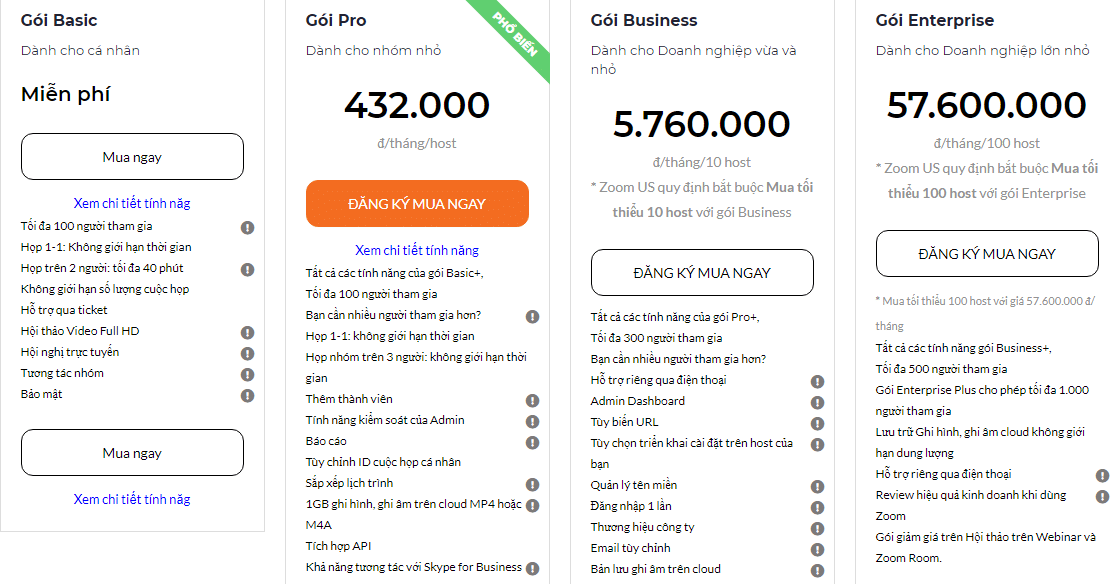 Bảng giá tài khoản Zoom
Nick Zoom Giá Rẻ
List những Nick Zoom Giá Rẻ dành cho những bạn như mong muốn .
Tài Khoản Zoom Premium
Đăng nhập Zoom Premium thuận tiện và nhanh gọn bằng những tài khoản không lấy phí dưới đây .
Tổng hợp kho 🌼 Tài Khoản Mytv Net Miễn Phí 🌼

Nick Zoom Basic
Tổng hợp 1 số ít Nick Zoom Basic tại trang Scr. vn .
Mua Tài Khoản Zoom
Mua Nick Zoom không tốn phí với nhiều quyền lợi và điểm điển hình nổi bật tại Scr. vn .
Bật mí cách 🌌 Tài Khoản Google Miễn Phí 🌌 hay nhất

Liên Hệ Nhận Tài Khoản Zoom Miễn Phí
Nếu bạn đã thử mà vẫn chưa đăng nhập được tài khoản Zoom miễn phí, hãy click vào phần LIÊN HỆ dưới đây hoặc để lại BÌNH LUẬN tại SCR.VN để được hỗ trợ nhanh chóng nhất nhé.
✨ LIÊN HỆ ✨
Source: https://taimienphi.club
Category: Chưa phân loại