Ngày nay, mạng xã hội gần như đã trở thành một phần không hề thiếu trong đời sống của nhiều người. Ngoài Facebook thì Instagram cũng là mạng xã hội có lượng người dùng hàng ngày lớn nhất lúc bấy giờ .
Instagram là một nền tảng san sẻ ảnh độc lạ. Nó gây ấn tượng với những bộ lọc ảnh đẹp lộng lẫy. Bạn hoàn toàn có thể thuận tiện tìm thấy ở đây vô số hình ảnh đẹp ở mọi thể loại từ cảnh sắc, nội thất bên trong mái ấm gia đình, thời trang đến đời sống hàng ngày của người nổi tiếng và nhiều hơn thế nữa. Instagram rất dễ sử dụng và bạn hoàn toàn có thể link nó với tài khoản Facebook của mình. Chính sự tiện nghi đó đã giúp Instagram ngày càng trở nên thông dụng .
Tất nhiên, khi sử dụng mạng xã hội hoặc chia sẻ cuộc sống trực tuyến. Bạn luôn phải đối mặt với nguy cơ bảo mật có thể xuất hiện bất cứ lúc nào. Sau khi bạn chia sẻ ảnh, sử dụng nhãn dán hoặc thẻ vị trí, v.v., bất kỳ thông tin nào trên ảnh của bạn đều có thể bị kẻ xấu sử dụng cho mục đích riêng của chúng. Vậy cần làm gì để ngăn chặn điều đó? Học đi cách đặt tài khoản instagram ở chế độ riêng tư.
Ở bài viết trước, tất cả chúng ta đã cùng nhau tìm hiểu và khám phá về Cài đặt quyền riêng tư cho tài khoản Instagram gồm có bỏ gắn thẻ ảnh, chặn người dùng, chặn tag, hạn chế hashtag … Tuy nhiên, nếu bạn muốn có một tài khoản Instagram thực sự riêng tư, hãy chuyển trang của bạn sang Tài khoản riêng tư .
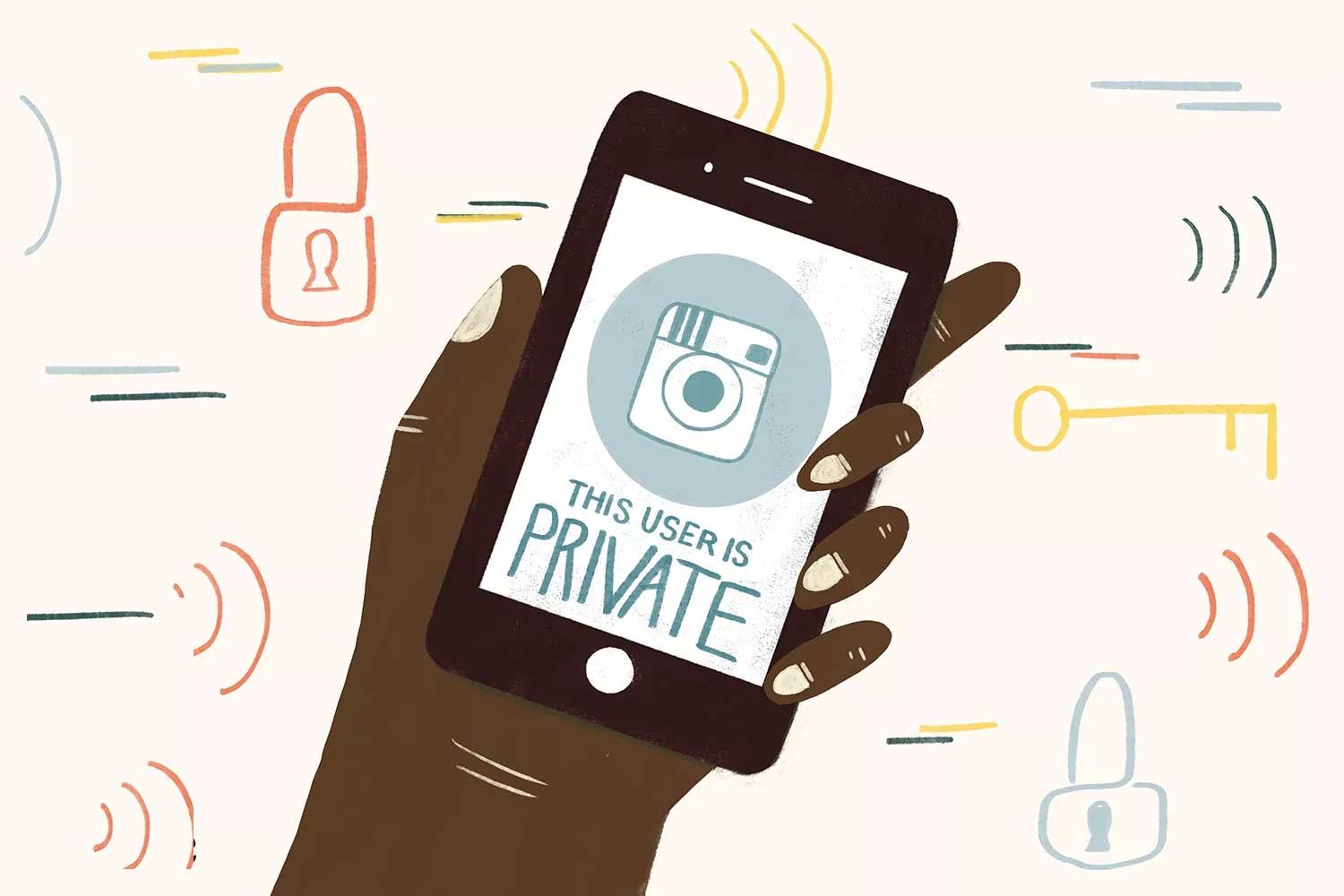
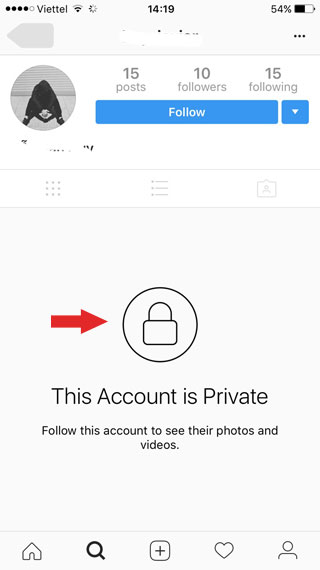
Là một tài khoản Instagram riêng tư, nếu người lạ mở Hồ sơ của bạn, họ sẽ không thấy không thiếu thông tin hay bất kỳ hình ảnh, video nào ngoại trừ tên tài khoản và một dòng thông tin “ Đây là một tài khoản cá thể “. Để xem ảnh và video của bạn rồi bấm Thích hoặc phản hồi, họ cần gửi nhu yếu theo dõi và bạn phải đồng ý chấp thuận trước khi cả hai hoàn toàn có thể tương tác với nhau. Chế độ riêng tư trọn vẹn trái ngược với tài khoản công khai minh bạch – Tài khoản công khaikhi bất kể ai hoàn toàn có thể xem ảnh và video được san sẻ của bạn và chỉ cần nhấn Theo dõi, họ hoàn toàn có thể theo dõi trang ngay lập tức mà không cần bạn được cho phép .
Dưới đây là các bước để biến hóa tài khoản Instagram từ công khai minh bạch ( mặc định ) sang riêng tư. Hướng dẫn được thực thi trên iPhone, điều này cũng đúng với phiên bản Instagram dành cho Android .
Tải xuống Instagram cho Android.
Tải xuống Instagram cho iOS.
Tải xuống Instagram cho Windows 10.
Đăng nhập vào Instagram trên web.
Thiết lập tài khoản Instagram riêng tư
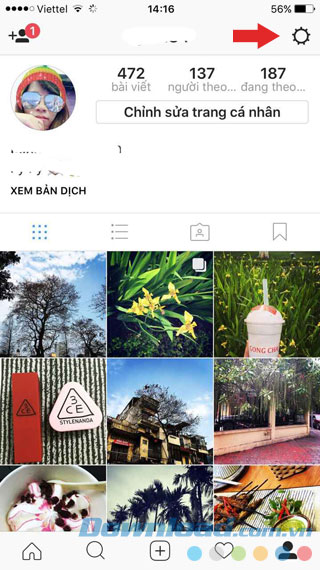
- Trên ứng dụng Instagram, truy cập trang Hồ sơ của bạn bằng cách nhấn. biểu tượng Hồ sơ ở góc dưới bên phải của menu.
- Tìm biểu tượng bánh răng ở góc trên bên phải của Hồ sơ và nhấn để truy cập cài đặt.
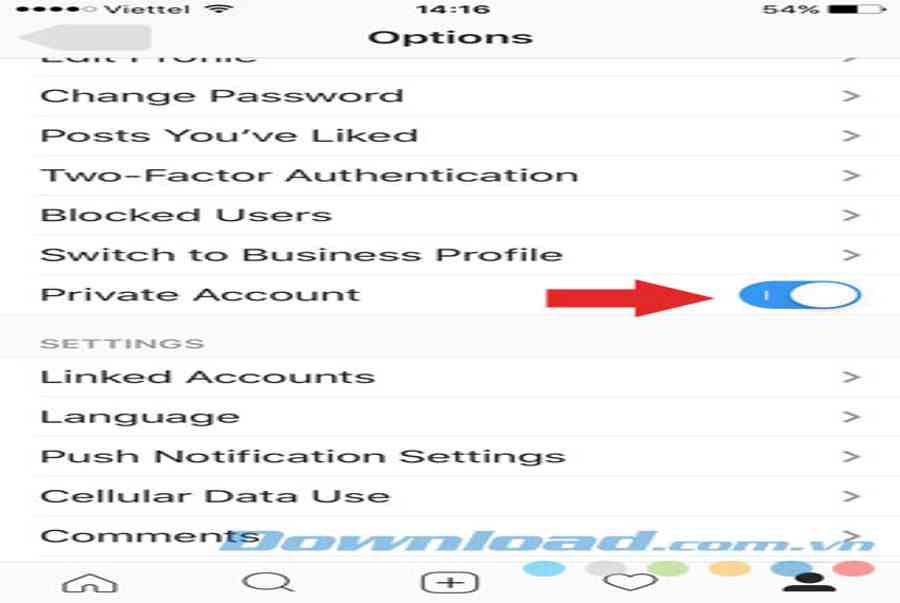
- Bên dưới mục Tài khoảnở nửa dưới của màn hình, bạn sẽ thấy tùy chọn Tài khoản cá thể bằng nút Bật / Tắt bên cạnh. Nhấn để bật chế độ riêng tư (nút chuyển từ màu xám sang màu xanh lam).
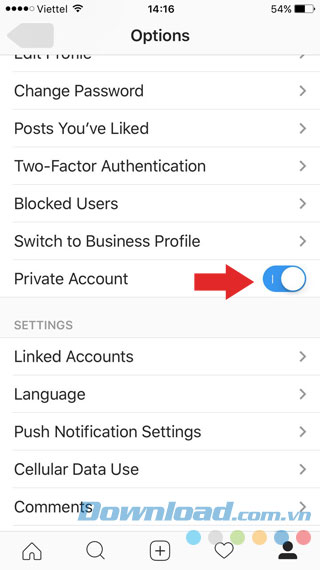
Vậy là bạn đã thiết lập thành công xuất sắc hồ sơ Instagram của mình ở chính sách riêng tư. Lưu ý rằng không có bước lưu đổi khác, trạng thái Riêng tư sẽ được kích hoạt ngay lập tức. Khi nào Tài khoản cá nhânchỉ những người dùng hiện đang theo dõi bạn và những người vừa được phê duyệt mới hoàn toàn có thể xem các lượt san sẻ trên Instagram của bạn .
Nếu bạn muốn chuyển tài khoản Instagram của mình về chính sách công khai minh bạch ( Công cộng ), bạn chỉ cần thao tác tương tự như như trên rồi chuyển chính sách Tài khoản cá nhân hình thành Tắt xong .
Cách chuyển Instagram. com sang chính sách cá thể
Trên máy tính :
- Nhấp vào ảnh hồ sơ tài khoản của bạn ở góc bên phải, sau đó nhấp vào Cài đặt.
- Nhấp chuột Quyền riêng tư và bảo mật thông tin.
- Ở dưới Bảo mật tài khoảnbấm để chọn hộp bên cạnh
Tài khoản cá nhân
.
Trên trình duyệt di động:
- Nhấn vào hình đại diện tài khoản của bạn ở góc dưới bên phải màn hình.
- Chạm vào Cài đặt ở trên cùng bên trái.
- Chạm vào Quyền riêng tư và bảo mật thông tin.
- Ở dưới Bảo mật tài khoảnchạm để chọn hộp bên cạnh Tài khoản cá thể.
Câu hỏi thường gặp về thiết lập Instagram riêng tư
Gắn thẻ trong hồ sơ cá thể
Nếu tôi gắn thẻ ai đó hoặc thêm thẻ mở màn bằng # cho ai đó trong bài đăng trên Instagram khi tôi đặt hồ sơ của mình ở chính sách riêng tư, liệu mọi người hoàn toàn có thể xem bài đăng không ?
Chỉ những người dùng theo dõi bạn mới hoàn toàn có thể xem bài đăng. Việc gắn thẻ những người dùng Instagram không theo dõi bạn hoặc đặt thẻ mở màn bằng # vào phần diễn đạt không ảnh hưởng tác động đến quyền riêng tư của bài đăng. Nó sẽ chỉ Open trên nguồn cấp tài liệu của những người dùng Instagram theo dõi bạn .
Chia sẻ từ một tài khoản cá thể
Nếu bạn muốn san sẻ bài đăng trên Instagram trên các trang mạng xã hội khác khi tài khoản ở chính sách riêng tư, điều gì sẽ xảy ra ?
Nếu bạn quyết định hành động san sẻ một bài báo lên Facebook, Twitter, Tumblr, Flickr hoặc một mạng xã hội khác, nó giống như một bài đăng độc lập mà bất kể ai cũng hoàn toàn có thể xem. Tuy nhiên, nếu ai đó nhấp vào tên người dùng của bạn để xem thông tin tài khoản không thiếu, họ sẽ không hề xem nội dung khác của bạn, trừ khi họ nhấn nút. Theo dõi bè bạn .

Cơ chế theo dõi hoạt động giải trí như thế nào ?
Nếu ai đó quyết định hành động theo dõi tài khoản Instagram ở chính sách riêng tư, liệu họ hoàn toàn có thể xem các bài đăng trên tài khoản đó không ?
Không phải cho đến khi chủ tài khoản Instagram đồng ý chấp thuận nhu yếu theo dõi. Khi một người nhấn vào nút Theo dõi trên tài khoản Instagram riêng tư, mạng lưới hệ thống sẽ chỉ gửi thông tin nhu yếu theo dõi. Vì vậy, nếu bạn nhận được nhu yếu này từ ai đó, họ sẽ không hề xem bất kể nội dung nào của bạn cho đến khi bạn chấp thuận đồng ý cho họ Theo dõi .
Chặn người theo dõi
Xem thêm: Mua bán Acc CF Giá Rẻ tại https://taimienphi.club – Shop Acc Game Giá rẻ, Uy tín, Chất lượng
Làm thế nào để chặn người theo dõi tài khoản Instagram của bạn ?
Để ngăn ai đó theo dõi bạn, hãy chặn tài khoản. Mở hồ sơ của họ, nhấn vào hình tượng 3 chấm ở góc trên bên phải, sau đó nhấn Chặn người dùng để xóa tài khoản khỏi list người theo dõi của bạn. Nếu chủ tài khoản có hành vi không tương thích, bạn hoàn toàn có thể báo cáo giải trình họ với nhà tăng trưởng .
Những điều bạn cần nhớ khi bật tài khoản riêng tư trên Instagram :
- Các bài đăng riêng tư bạn chia sẻ trên phương tiện truyền thông xã hội có thể hiển thị công khai tùy thuộc vào cài đặt quyền riêng tư mà bạn chọn. Ví dụ: các bài đăng được chia sẻ lên Twitter được đặt thành riêng tư trên Instagram có thể hiển thị với bất kỳ ai có thể xem các bài đăng trên Twitter của bạn.
- Sau khi thiết lập tài khoản cá nhân, người khác phải gửi yêu cầu theo dõi để xem bài đăng của bạn.
- Nếu ai đó đang theo dõi bạn trước khi bạn đăng bài ở chế độ riêng tư nhưng bạn không muốn họ xem những gì bạn đã chia sẻ, hãy chặn họ.
Source: https://taimienphi.club
Category: Chưa phân loại