Hướng dẫn tạo tài khoản OneDrive 5TB miễn phí
Thương Mại Dịch Vụ tàng trữ OneDrive không còn lạ lẫm gì với tất cả chúng ta nữa đúng không các bạn. Đó là dịch vụ tàng trữ đám mây được tăng trưởng bởi Microsoft. PhonuiIT. com sẽ hướng dẫn bạn ĐK tài khoản có dung tích lên đến 5TB ( hơn 5000GB ) của OneDrive .
Hướng dẫn đăng ký tài khoản OneDrive 5TB
Qua bài hướng dẫn sau đây sẽ giúp bạn không chỉ đăng kí một mà hoàn toàn có thể ĐK nhiều tài khoản nếu bạn muốn. Tuy nhiên lời khuyên mình dành cho các bạn là nên tạo 1 hoặc 2 tài khoản thôi, vì các bạn tạo nhiều cũng chẳng để làm gì, việc tạo nhiều sẽ bị Microsoft phấn hiện không bình thường -> Dẫn đến việc khóa tài khoản vĩnh viễn .
Mỗi tài khoản bạn ĐK theo cách này hoàn toàn có thể tàng trữ lên đến 5120GB hay còn gọi là 5TB .
Tại sao nhiều người dùng chọn tài khoản OneDrive ?
OneDrive là dịch vụ lưu trữ của Microsoft được dánh giá là tốt nhất thế giới. Với mỗi tài khoản cá nhân khi bạn đăng ký của Microsoft được miễn phí 15Gb dung lượng lưu trữ.
Đối với các bạn có nhu yếu tàng trữ data nhiều, các clip học tập … vv … Thì nó sẽ là quá ít và không đủ nhu yếu của bạn ? Hãy làm theo hướng dẫn dưới đây để lập ngay một tài khoản OneDrive 5T b ~ 5120GB .
Đầu tiên bạn cần mở trình duyệt web lên ( Google Chrome, Firefox … ). Và mở màn thực thi thôi
Bước 1 – Tạo một mail doanh nghiệp ( ở đây mình tạo mail trường học). Bạn vào liên kết dưới đây để tạo.
Link 1Link 2
Sau khi bạn mở 1 trong 2 link trên, bạn hoàn toàn có thể dùng trực tiếp mail ngẫu nhiên được tạo sẵn. Hoặc bấm vào hình cây bút bên góc phải trên để tạo mail theo ý muốn .

Sau đó bạn ấn vào dấu tích và chuyển sang bước tiếp theo. Lưu ý không tắt tab đang mở này trên trình duyệt nha. Mục đích sau khi mình tạo tài khoản OneDrive sẽ nhận mail xác nhận có mã số code
Bước 2 – Đăng ký tài khoản OneDrive
Bạn vào link ĐK tài khoản dưới đây để tạo : Nhấn ĐK
Điền mail lúc nãy đã tạo vào ô trống sau đó ấn ĐĂNG KÝ .
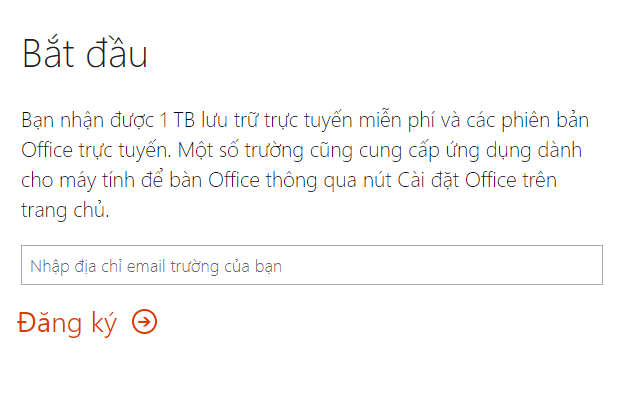
Tiếp theo, sẽ có câu hỏi xác nhận danh tính. Bạn chọn “Tôi là sinh viên” để nhận ưu đãi.

Điền vừa đủ thông tin thiết yếu. Sẽ có một email gửi về

Bạn hãy quay lại tab lúc nãy phần lấy email ĐK, tại đây sẽ thấy có một mã ĐK gửi đến. Bạn điền nó vào chỗ Mã xác định trong chỗ điền thông tin .

Điền đủ thông tin rồi thì kéo xuống dưới nhấn BẮT ĐẦU và đợi một lát
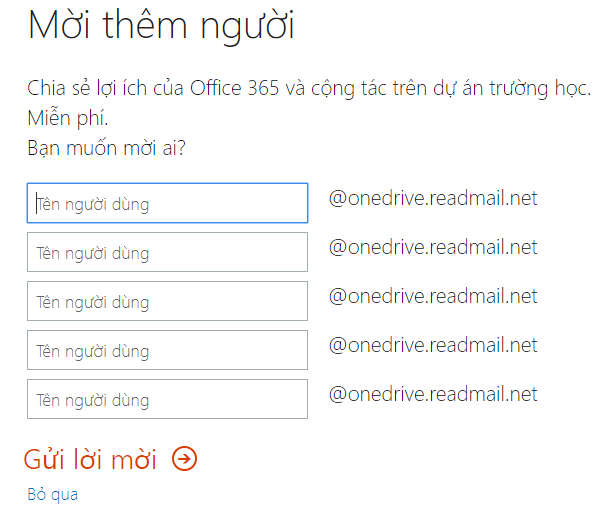
Tới bước như ảnh dưới đây thì bạn ấn bỏ lỡ và đợi thêm một lát .
Bạn sẽ được đưa tới trang chính của Microsoft như dưới đây. Ấn TIẾP THEO để vào tài khoản.
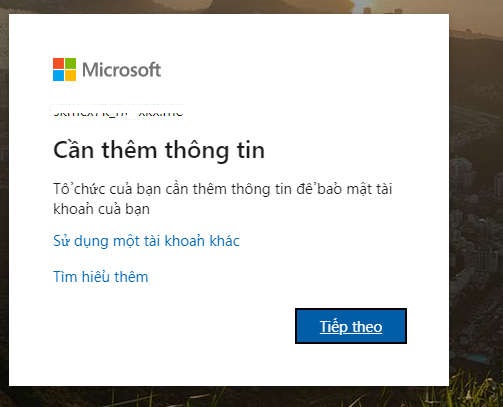
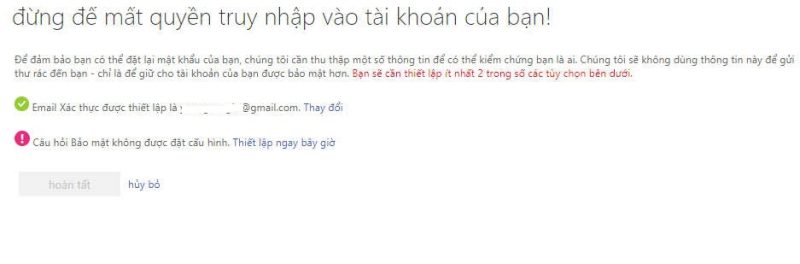
Sau đó một ý kiến đề nghị nhu yếu bạn cung ứng thêm 1 email xác nhận nữa. Lúc này, ấn vào chỗ Thiết lập ngay giờ đây và điền Gmail của bạn vào .

Điền xong thì ấn Email tôi để họ gửi mã xác nhận đến Gmail của bạn.

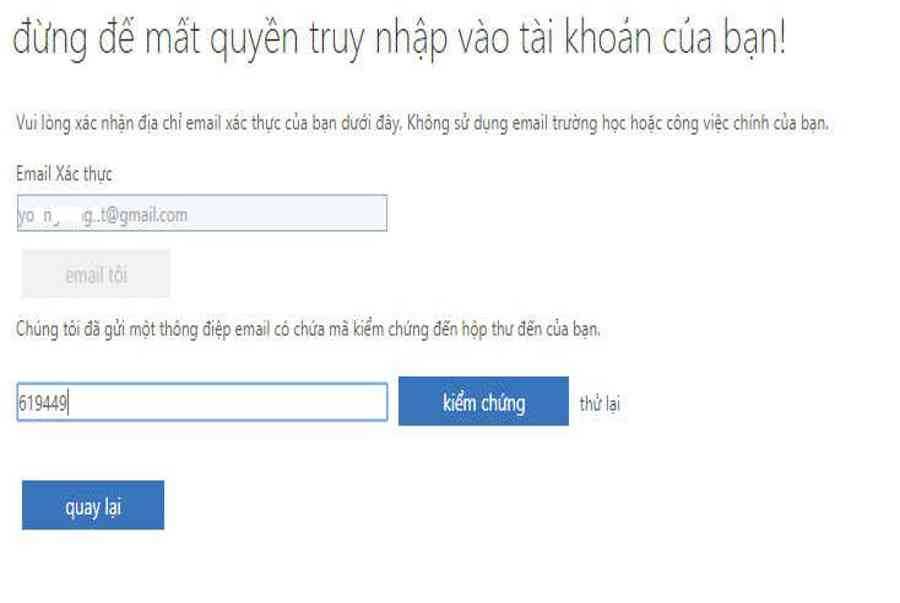
Vào Gmail để lấy mã xác nhận rồi điền vào như ảnh dưới đây. Ấn “ Kiểm chứng ” để hoàn thành xong
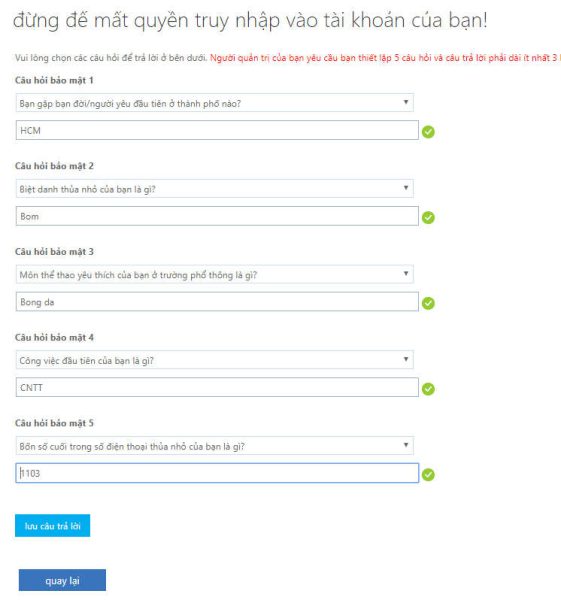
Bạn cũng hoàn toàn có thể bổ trợ thêm phương pháp xác nhận bằng cách thiết lập các câu hỏi bảo mật thông tin
Bạn nhập các câu hỏi bảo mật thông tin và câu vấn đáp vào. Sau đó nhấn “ Lưu câu vấn đáp ”
Hướng dẫn kiểm tra dung lượng tài khoản OneDrive
Sau khia bạn tạo tài khoản Onedrive thành công xuất sắc, tiếp đây mình liên tục hướng dẫn bạn kiểm tra dung tích OneDrive .
Bạn vào giao diện OneDrive của bạn. Chọn Trở về OneDrive cổ điển góc trái bên dưới hình
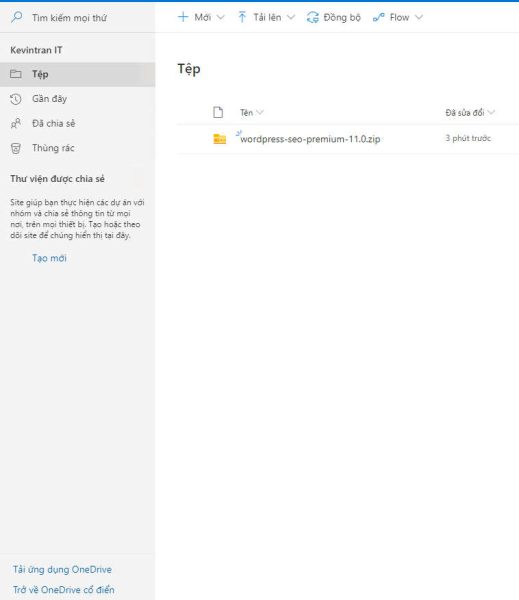
Bạn nhấn vào bánh răng, chọn Thiết đặt trang
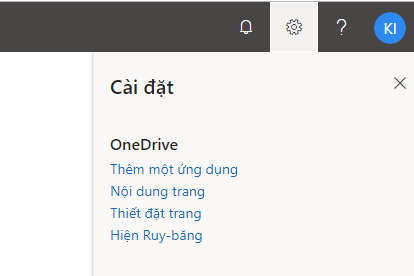
Chọn mục số liệu lưu trữ
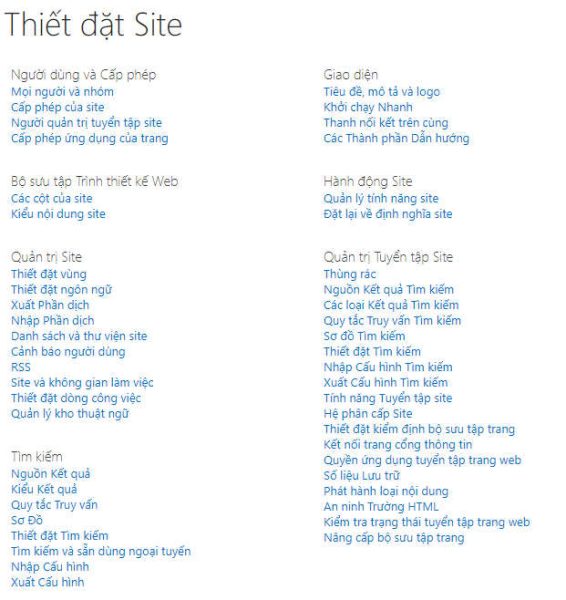
Bạn sẽ thấy tổng dung tích bên góc phải. Như vậy là mình đã có 5T b tàng trữ không tính tiền .

Ngoài 5TB OneDrive bạn nhận được gói này còn cho bạn dùng word, excel, power point … trực tuyến của microsoft nữa nhé .
Tính đến thời gian mình triển khai bài viết này, thì mọi thứ vẫn ĐK thành công xuất sắc nhé. Chúc bạn triển khai thành công xuất sắc .
Đừng ngại san sẻ cho mọi người cùng biết nếu bạn thấy bài viết này hữu dụng nhé .
5/5 – ( 6 bầu chọn )
Source: https://taimienphi.club
Category: Chưa phân loại