Thông thường YouTube không cho phép người dùng tải video về máy, vậy làm sao để tải video YouTube về máy? Hôm nay, Thế Giới Táo Khuyết sẽ hướng dẫn các bạn cách tải video YouTube về iPhone và iPad nhanh chóng, đơn giản.
1. Cách tải video YouTube bằng Documents by Readdle
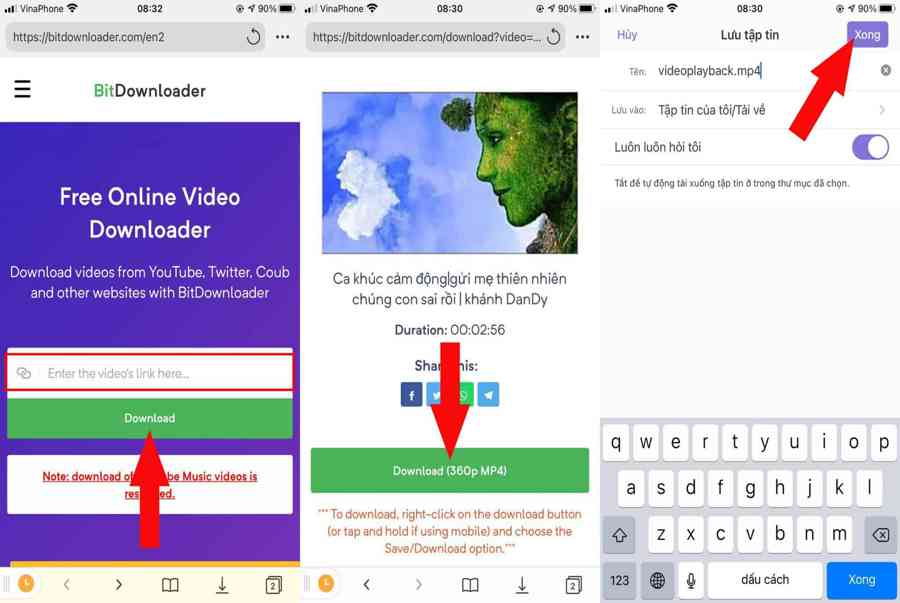
Bước 1: Bạn hãy tải ứng dụng Documents by Readdle về máy, hãy mở Documents by Readdle => chuyển qua trình tìm kiếm => sao chép liên kết này và dán qua thanh tìm kiếm của Documents by Readdle, tiếp đến bạn hãy vào YouTube, chọn video bạn muốn tải => chia sẻ => sao chép đường dẫn.
Ngoài ra, người dùng còn hoàn toàn có thể dùng Savefrom. net để tải video .

Bước 2: Dán đường dẫn vào trang web bạn vừa mở, ấn Download => màn hình sẽ hiển thị thanh download video, ấn vào để tải => Xong.
Bạn đang đọc: Cách tải video YouTube trên iPhone và iPad nhanh chóng, đơn giản – Thế giới Táo Khuyết

Bước 3: Để lưu video về cuộn Camera, bạn hãy ấn vào Tệp tin của tôi => Tải về => ấn vào dấu 3 chấm trên video => chọn mục Di chuyển.

Bước 4: Hãy chọn Ảnh => Di chuyển, từ đây bạn có thể vào Ảnh trên iPhone, video đã nằm trong cuộn Camera máy.

2. Sử dụng YouTube Premium
YouTube Premium là gói tăng cấp cho người dùng YouTube. Khi dùng YouTube Premium người dùng sẽ được xem các video nhạc và nghe nhạc không có quảng cáo. Bên cạnh đó, người dùng còn hoàn toàn có thể tải xuống video ngoại tuyến về máy .
Để sử dụng YouTube Premium bạn sẽ phải trả phí với giá 12 USD / tháng ( khoảng chừng 278.000 VNĐ ) cho gói cá thể. Ngoài ra, bạn cũng hoàn toàn có thể ĐK gói mái ấm gia đình với giá 18 USD / tháng ( khoảng chừng 418.000 VNĐ ) cho phép san sẻ với 5 thành viên khác trong mái ấm gia đình. Đối với sinh viên, mức phí chỉ có 7 USD / tháng ( khoảng chừng 162.000 VNĐ ) .
Tuy nhiên, lúc bấy giờ ở Nước Ta chưa có YouTube Premium nhưng trong tương lai Google sẽ mang YouTube Premium đến Nước Ta .

3. Dùng phím tắt Media Downloader
Bước 1: Tải phím tắt tại đây, sau đó lên YouTube => tìm video bạn muốn tải => ấn Chia sẻ => Thêm => Media Downloader.

Bước 2: Tiếp đến là chọn nguồn tải, hãy chọn YouTube, đối với chất lượng video thì bạn muốn tải video ở chất lượng nào thì hãy ấn chọn.

4. Lưu video xem ngoại tuyến trên YouTube
Đây là cách hữu dụng, dễ làm nhất, thay vì bạn tải lậu video về máy thì bạn có thể lưu video về để xem ngoại tuyến bằng cách vào YouTube => tìm video bạn muốn lưu => ấn Tải xuống để lưu video, ấn vào Thư Viện để xem ngoại tuyến khi không có mạng.

5. Tải video qua điện thoại bằng máy tính
Nếu bạn không thích dùng các cách trên thì bạn hoàn toàn có thể tải Softorino về máy tính, sau đó liên kết điện thoại thông minh với máy tính và triển khai tải video qua máy .
Phần mềm này cũng giống như Documents by Readdle, bạn cũng phải copy URL YouTube và dán để tải video, với quy trình chuyển đổi đơn giản, không rườm rà mà còn nhanh chóng, nhưng với điều kiện là bạn cần phải có laptop.

MUA IPHONE GIÁ RẺ
Xem thêm:
Source: https://taimienphi.club
Category: Chưa phân loại