Cách upload và chia sẻ video lên Youtube nhanh nhất
( Để up video lên Youtube nhanh thì các bạn nên liên kết thiết bị của mình với mạng LAN, hạn chế việc sử dụng thiết bị đăng tải bằng Wifi vì nó sẽ không không thay đổi ) .
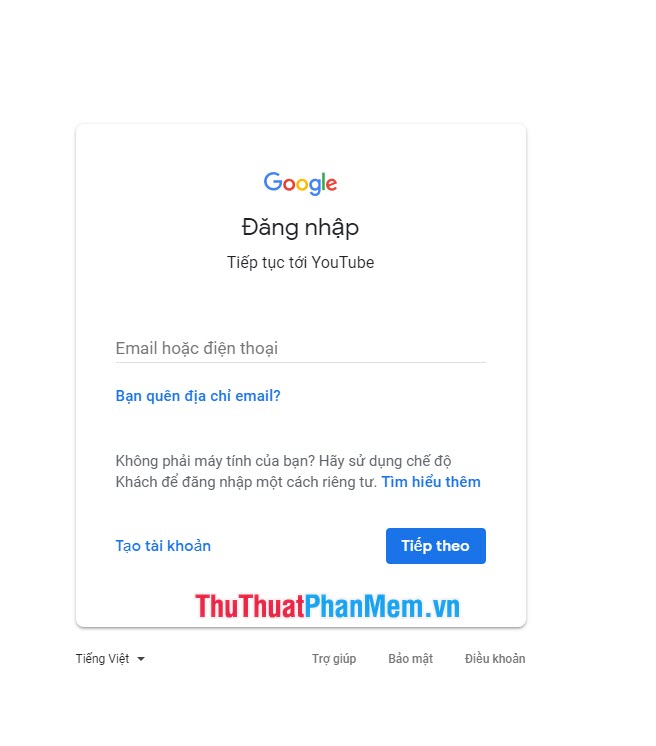
Bước 1: Truy cập vào trang chủ của Youtube hoặc https://www.youtube.com/signin
Bạn đang đọc: Cách up video lên Youtube
Đăng nhập vào Youtube (Chính là đăng nhập tài khoản gmail, để đăng nhập gmail, bạn cần có tài khoản gmail) bằng cách click Sign In (góc trên bên phải màn hình) (bạn chỉ cần có tài khoản Gmail là đã có thể đăng nhập trực tiếp vào Youtube, chưa có tài khoản, bạn đọc đăng ký gmail, tạo tài khoản gmail cho mình ngay nhé).
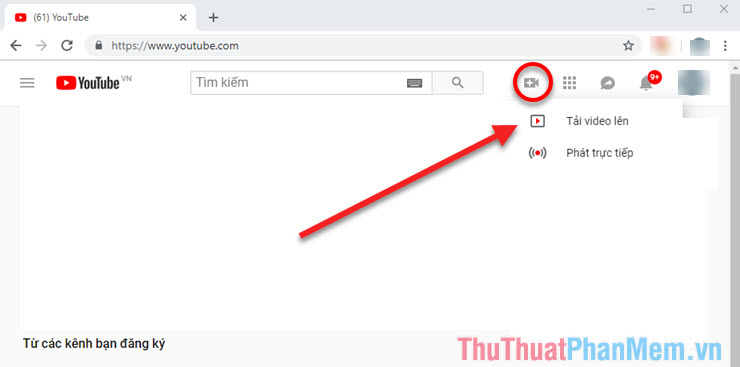
Bước 2: Sau khi đã đăng nhập thành công, bạn click vào Upload để chọn Video mình cần tải lên.
Bước 3: Chọn Video mà bạn muốn đăng tải bằng cách kéo và giữ Video bạn muốn đăng vào phần mũi tên chỉ lên trên, hoặc cũng có thể nhấn trực tiếp vào mũi tên để chọn Video.
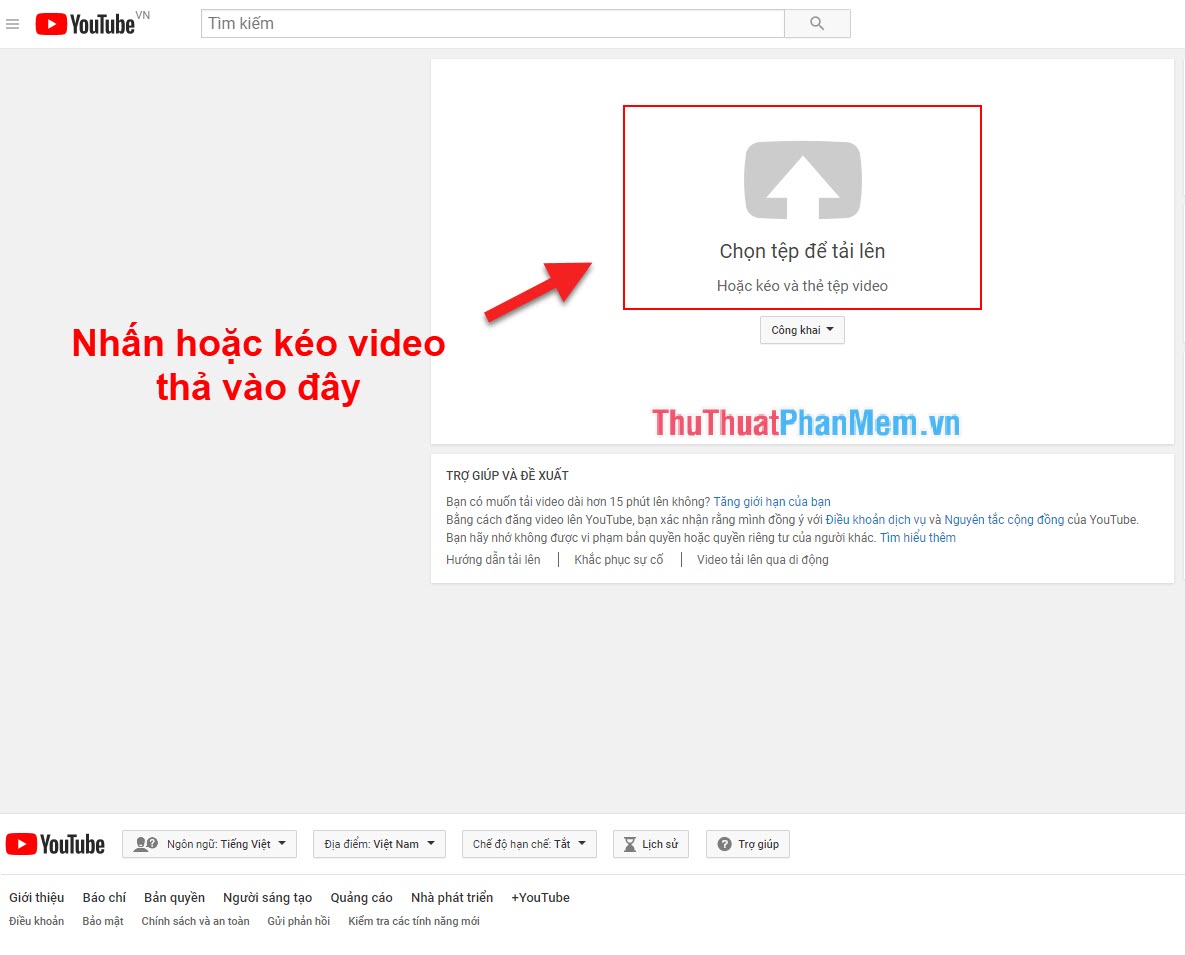
Bước 4: Sẽ mất một chút thời gian nhất định, tùy thuộc vào dung lượng Video và tốc độ mạng của bạn. Bình thường trong quá trình Upload, Youtube sẽ hiển thị cả đường link (địa chỉ liên kết) sau này của Video.

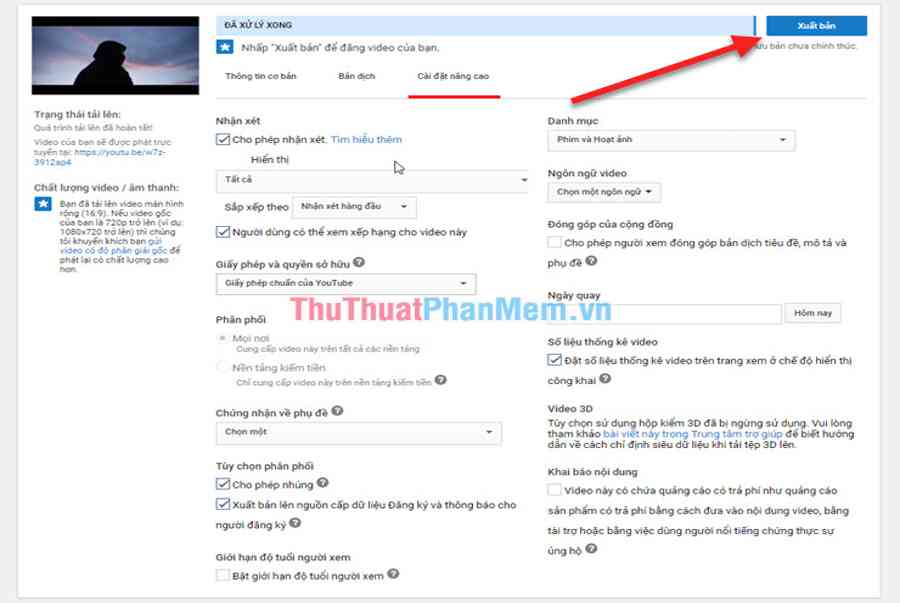
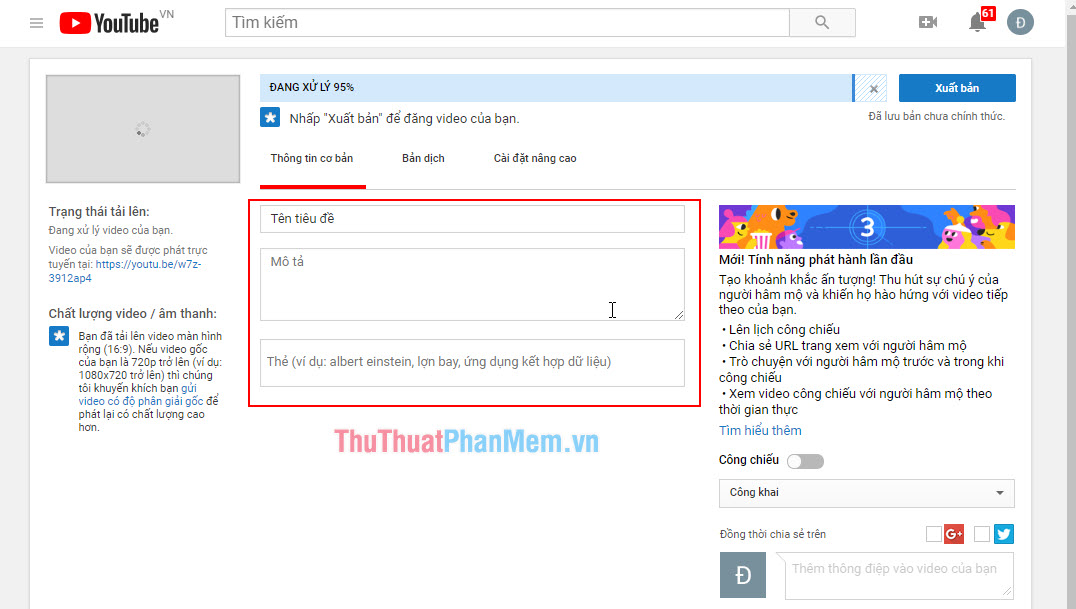
Bước 5: Sau khi upload Video thành công, các bạn có thể cài đặt tùy chỉnh các thông tin cơ bản của video trong phần Basic Info ( Thông tin cơ bản).
– Tittle: Tiêu đề của Video.
– Description: Mô tả cho Video.
– Tags: Thêm một số từ khóa để người khác dễ tìm kiếm
Xem thêm: Top 17 vimi tools v6 pro hay nhất 2022
– Privacy settings: Cài đặt chế độ bảo mật cho Video (Công khai, không công khai hoặc riêng tư)
– Category: Chọn danh mục cho Video
Một số thiết lập cài đặt nâng cao ở mục Advanced settings (Cài đặt nâng cao) cần lưu ý:
– Video location: Địa điểm upload Video.
– Recording date: Lần cập nhật cuối cùng cho Video.
– 3D Video: Chọn định dạng 3D.
– Age restrictions : Giới hạn độ tuổi người xem
Nếu bạn là người dùng cơ bản thì không cần phải thiết lập nhiều, để tổng thể theo mặc định là đã tốt rồi .
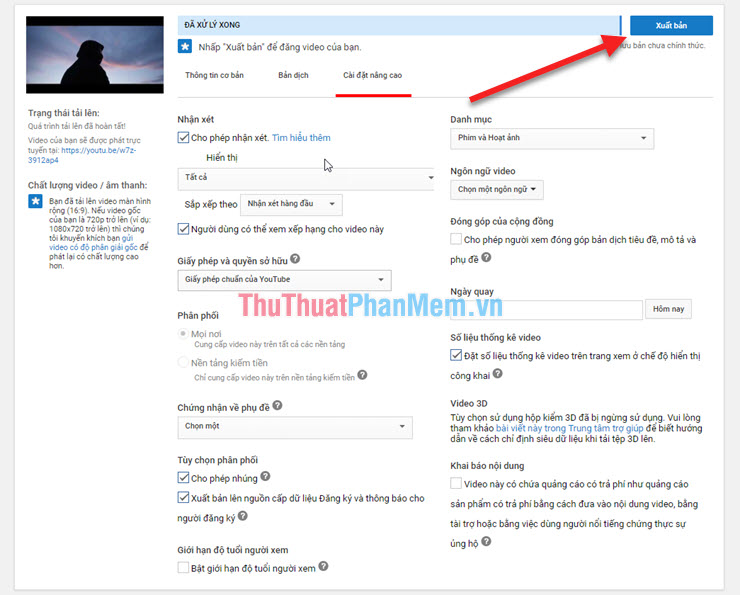
Sau đó, bạn chỉ việc ấn Xuất bản là Video của bạn đã được tải lên thành công
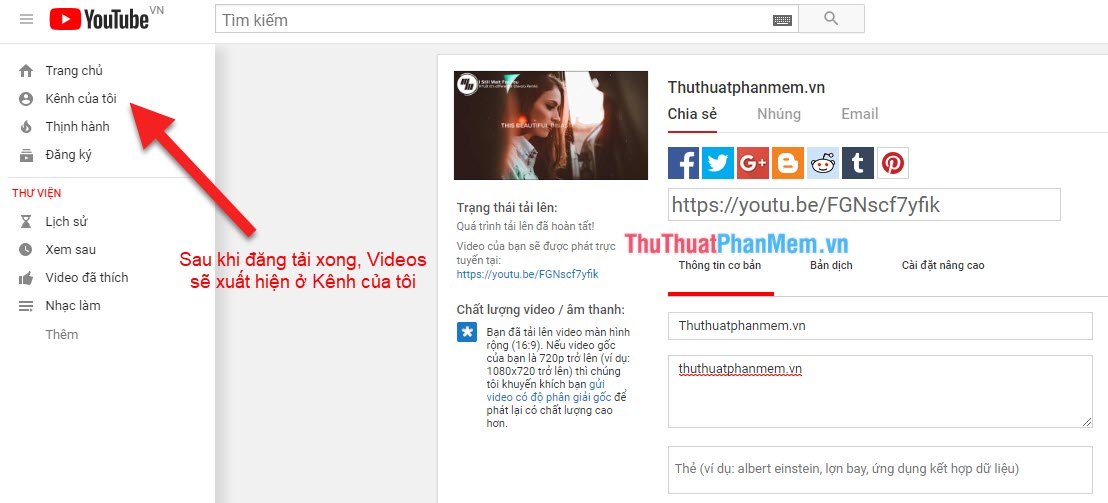
Bước 6: Video của bạn sau khi đã tải lên hoàn tất, Video sẽ hiển thị trong My Channel (Kênh của tôi) của bạn.
Xem thêm: Top 17 vimi tools v6 pro hay nhất 2022
Để liên tục upload một Video mới, bạn lặp lại tựa như cách làm trên .
Việc Upload video lên Youtube không hề khó và mất thời hạn như bạn nghĩ. Qua bài viết này Thuthuatphanmem. vn chúc các bạn Upload video thành công xuất sắc và nhanh gọn .
Source: https://taimienphi.club
Category: Chưa phân loại