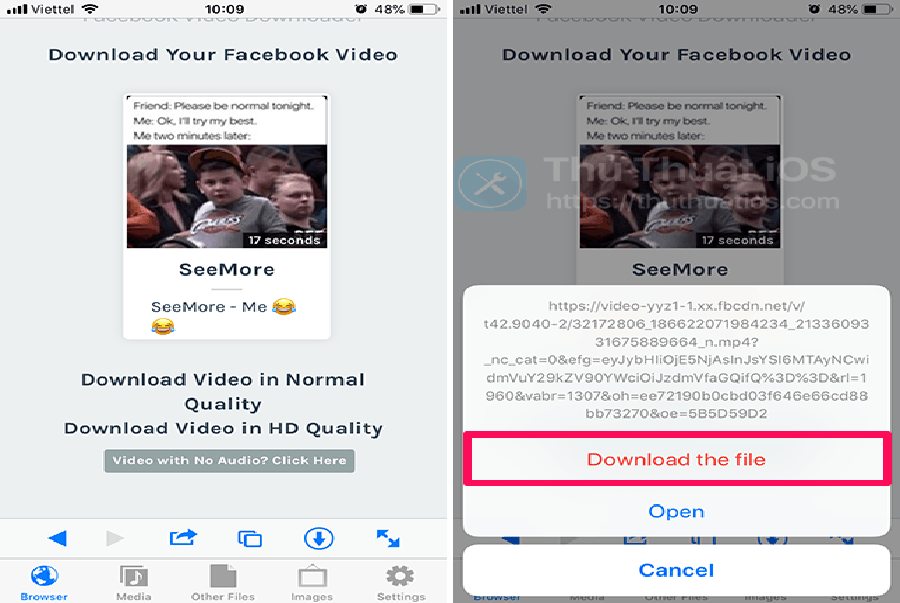
Đầu tiên, mình sẽ hướng dẫn cho bạn cách để sao chép link của các video trên Facebook. Sau đó, mình sẽ hướng dẫn thêm các bước để tải xuống và lưu video đó. Nếu bạn đã có link của video, thì bạn hoàn toàn có thể bỏ lỡ phần này và kéo xuống phần tiếp theo. Cập nhật: Đối với những bạn đang sử dụng iOS 11 hoặc iOS 12 thì có thể làm theo bài viết Đối với những bạn đang sử dụng iOS 11 hoặc iOS 12 thì hoàn toàn có thể làm theo bài viết Cách tải video chất lượng cao từ Facebook về iPhone bằng ứng dụng Phím tắt sẽ đơn thuần và tối ưu hơn .
Lưu ý: Hướng dẫn này có thể áp dụng cho tất cả các thiết bị iOS bao gồm iPhone, iPad và iPod touch.
Xem thêm: Các cách để tải video từ trang web vào iPhone miễn phí
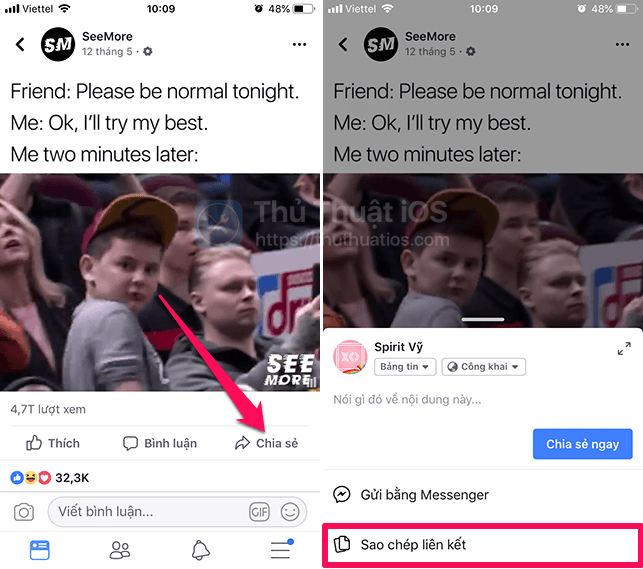
Làm thế nào để sao chép link của một video trên Facebook
1. Mở ứng dụng Facebook trên iPhone của bạn.
2. Mở video mà bạn muốn tải xuống.
3. Nhấn vào nút Chia sẻ bên dưới video, sau đó chọn Sao chép liên kết.
Làm thế nào để tải và lưu video trên Facebook vào iPhone
1. Trên iPhone, hãy tải về ứng dụng MyMedia từ App Store.

2. Sau khi ứng dụng đã được cài đặt, hãy mở nó lên.
3. Nhấn vào thanh địa chỉ trong ứng dụng MyMedia và nhập địa chỉ fbdown.net. Đây là trang web sẽ giúp chúng ta tải video từ Facebook về.
4. Kéo xuống một chút bạn sẽ thấy một khung màu trắng và chữ Download bên cạnh, đây là nơi bạn sẽ dán link video từ Facebook đã sao chép ở trên.

5. Sau đó nhấn nút Download màu xanh.
6. Chờ một lát sau đó bạn sẽ được chuyển sang trang tải về gồm có 2 liên kết, nhấn vào: Download Video in Normal Quality nếu bạn muốn tải video chất lượng bình thường (ít tốn dung lượng) hoặc Download Video in HD Quality nếu bạn muốn tải video chất lượng cao (tốn dung lượng hơn).
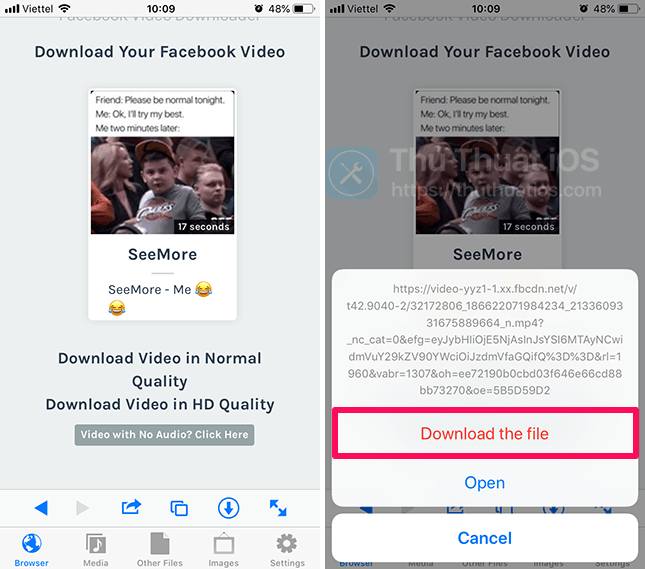
7. Nhấn vào một trong hai liên kết tương ứng sao đó chọn Download the file, đặt tên cho video của bạn và nhấn Save.
Xem thêm: Top 17 vimi tools v6 pro hay nhất 2022

Ngay lập tức video sẽ được tải về ứng dụng, tùy thuộc vào độ dài video, chất lượng và vận tốc mạng nhà bạn mà video hoàn toàn có thể tải về nhanh hay chậm.
8. Sau khi video đã tải về xong, nhấn vào chữ Back bên góc trên bên trái để tắt màn hình Download, rồi chuyển sang tab Media, nhấn vào video vừa tải về và chọn Save to Camera Roll.
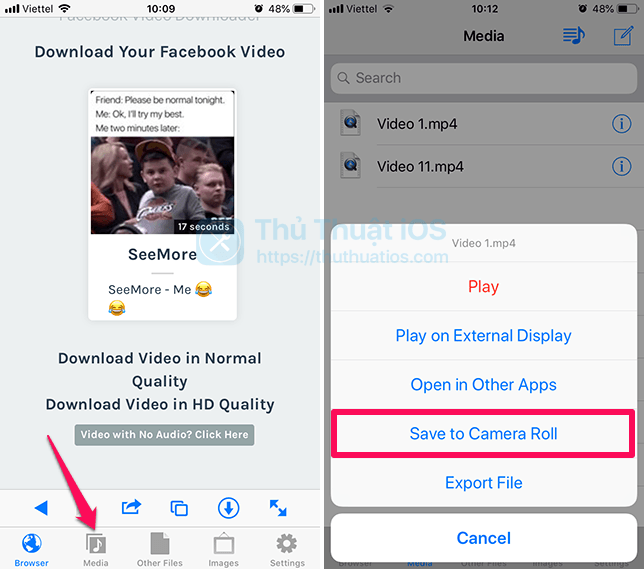
9. Ứng dụng sẽ yêu cầu quyền truy cập vào ứng dụng Ảnh để lưu video lại, các bạn chọn OK để cấp quyền.

10. Mở ứng dụng Ảnh và đi tới album Cuộn Camera. Bạn sẽ nhìn thấy video mà bạn đã tải xuống từ Facebook. Bây giờ, bạn có thể chia sẻ video này trên các ứng dụng khác hoặc xem nó sau này khi không có kết nối mạng.

Lời kết
Sử dụng ứng dụng này, bạn hoàn toàn có thể tải xuống bất kể video nào mà bạn gặp trên Facebook. Trước đây mình có hướng dẫn các bạn dùng ứng dụng Video Saver để tải video từ Facebook nhưng có vẻ như như ứng dụng này đã bị gỡ bỏ khỏi App Store rôi. Nếu bạn có bất kể khó khăn vất vả nào trong quy trình triển khai, hãy để lại phản hồi bên dưới nhé. Click nút san sẻ nếu bạn thấy bài viết này hữu dụng.
4.7 / 5 – ( 27 bầu chọn )
Source: https://taimienphi.club
Category: Chưa phân loại