Tải video Youtube cho iPhone người dùng có rất nhiều chiến lược khác nhau, tại đây tải video Youtube trên iPhone bằng MyMedia là lựa chọn được nhiều người dùng lựa chọn nhất hiện nay, tốc độ tải nhanh, thao tác dễ dàng. sử dụng, tải video các loại chất lượng, đây là những lợi ích nổi bật của ứng dụng MyMedia này.
YouTube là một trong những ứng dụng mạng xã hội lớn nhất trên thế giới hiện nay. Trên đây, người dùng có thể xem bất kỳ nội dung nào mong muốn với hàng nghìn, hàng triệu video về nhiều chủ đề, thể loại khác nhau. Một tính năng “dở tệ” khác của Youtube gây khó khăn cho người dùng đó là không thể tải video trực tiếp từ thiết bị đang sử dụng. Tuy nhiên, với những ứng dụng hỗ trợ tải video trên iPhone như MyMedia, cái “dở” này gần như bị chế ngự hoàn toàn và người dùng iPhone có thể tải bất cứ video nào mình thích về điện thoại.

5 bước để tải video YouTube về iPhone qua MyMedia
Cách tải video YouTube về iPhone qua MyMedia
Bước 1: Trên trình duyệt iPhone mà bạn sử dụng, truy cập vào địa chỉ sau để tải ứng dụng hỗ trợ tải video về iPhone.
– Tải xuống: MyMedia dành cho iPhone
Trong giao diện trang web chính, bấm vào biểu tượng mũi tên . Sau đó trang web sẽ đăng nhập vào Appstore, tiếp tục nhấn đi vào n ->Thiết lập ->Mở ra để truy cập ứng dụng MyMedia.

Khi bạn lần đầu tiên đăng nhập vào ứng dụng MyMedia, một thông báo quyền sẽ được hiển thị, hãy nhấp vào Cho phép lời thú tội.

Bước 2: Tiếp theo, bạn tiếp tục mở ứng dụng YouTube trên iPhone của mình.
Ghi chú: Khuyến nghị các bạn tải Youtube từ phiên bản mới nhất để có thể hiển thị chức năng sao chép của link 9Mobi.vn bên dưới.
Xem thêm: AudioMaster: làm chủ âm thanh
Tải xuống: Youtube cho iPhone
Trong ứng dụng YouTube , bạn tiếp tục tìm băng hình trên Youtube bạn cần tải về iPhone -> Nhấn vào tác vụ Đăng lại ->Sao chép liên kết .

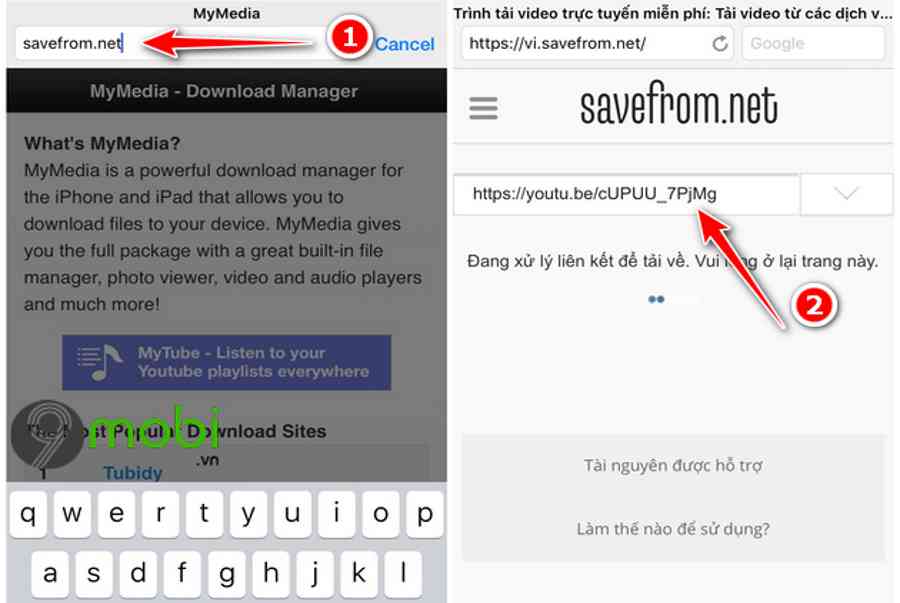
Bước 3: Quay lại ứng dụng MyMedia, nhập địa chỉ sau vào thanh tìm kiếm của ứng dụng: savefrom.net . Trên trang Savefrom.net, bạn nhấn lâu trong hộp tìm kiếm cho đến khi từ xuất hiện: Dán hoặc Dán sau đó nhấp vào nó.

Video YouTube bạn cần tải xuống sẽ sớm xuất hiện. Bạn có thể chọn chất lượng video 360,480, 720… Sau đó bấm vào Tải xuống . Một thông báo xuất hiện, nhấp vào: Tải xuống các tệp.

Bước 4: Cư xử lưu tên Các video Youtube mà bạn có thể tải về điện thoại của mình -> Chọn Cứu . Bạn có thể theo dõi tốc độ và thời gian tải lên của video được hiển thị ngay lập tức.

Bước 5: Sau khi bạn hoàn tất việc tải video xuống, hãy nhấp vào Tên của video Youtube ->Lưu vào Thư viện ảnh . Bây giờ bạn chỉ cần một chuyến tham quan thư viện trên điện thoại của bạn để xem video YouTube đã tải xuống.

Trên đây là hướng dẫn 9Mobi.vn hướng dẫn các bạn cách tải video Youtube về iPhone qua MyMedia. Các bước thực hiện rất đơn giản và dễ dàng đúng không? Ngoài ra, bạn có thể kiểm tra cách Tải xuống video Youtube trên iPhone để biết thêm cách thực hiện. Chúng tôi chúc bạn may mắn nhất với các bước trên.
Source: https://taimienphi.club
Category: Chưa phân loại