Cách tải video trên google chrome về máy tính
Để tải video trên Chrome về máy tính có nhiều cách như sử dụng tiện ích mở rộng Extension, sử dụng phần mềm hoặc tải video trên chrome trực tuyến thông qua website trung gian.
Sử dụng tiện ích mở rộng tải video trên chrome
Các tiện ích được gọi chung là công cụ Extension ( tiện ích lan rộng ra ) mà Chrome tương hỗ cho người dùng. Có rất nhiều Add-ons tương hỗ tải video, mình chỉ chọn 1 ứng dụng thông dụng nhất là Flash Video Downloader để hướng dẫn trong bài viết này .Bước 1 : Truy cập vào shop chrome trực tuyến để tải plugin bằng link :Bước 2 : Tiếp đó Click chuột vào nút Thêm vào Chrome . 
Flash Video Downloader – Ứng dụng tải video trên chromeFlash Video Downloader – Ứng dụng tải video trên chromeMột thông tin xác nhận người dùng có muốn thêm Add-ons này vào Chrome hay không ?, nhấn Add Extension để xác nhận. Chrome sẽ tự động hóa thiết lập Extension này vào trình duyệt mà bạn đang sử dụng . 
Chọn Add Extension để xác nhận thêm Add-ons vào ChromeChọn Add Extension để xác nhận thêm Add-ons vào ChromeBước 3 : Sau khi thiết lập thành công xuất sắc, một biểu tượng hình mũi tên ngược sẽ Open trên thanh Bookmarks .Bước 4 : Để tải về bất kể video video nào trên facebook, chỉ cần click hình tượng dấu mũi tên ngược và chọn list các video cần tải về máy tính .
Lưu ý plugin này chỉ hỗ trợ tải video trên facebook, các website chia sẻ video, streamer, file âm thanh, flash, không hỗ trợ tải video trên Youtube.Lưu ý plugin này chỉ tương hỗ tải video trên facebook, các website san sẻ video, streamer, file âm thanh, flash, không tương hỗ tải video trên Youtube .
Cách tải video trên youtube về máy tính bằng chrome
Vì Youtube có nhiều chủ trương bảo mật thông tin và bản quyền video cao, nên để tải được video trên Youtube bằng trình duyệt Chrome người dùng cần trải qua website trung gian .
Bước 1: Truy cập vào liên kết sau: https://vi.savefrom.net/1-cach-tai-video-youtube.html
Xem thêm: Top 17 vimi tools v6 pro hay nhất 2022
Bước 2 : Truy cập Youtube và chọn video bạn muốn tải về, sao chép đường dẫn video đó và dán vào ô link trong ứng dụng savefrom . 
Cách tải video Youtube trên ChromeCách tải video Youtube trên ChromeBước 3 : Ứng dụng tương hỗ độ phân giải cao nhất là 720, hoàn toàn có thể lựa chọn tải file. mp3 .
Cách tải video trên google chrome về điện thoại
Khi người dùng sử dụng trình duyệt chrome trên điện thoại thông minh sử dụng hệ quản lý Android hay IOS thì việc tải video gặp nhiều khó khăn vất vả. Hãy tìm hiểu thêm một vài ứng dụng tương hỗ tải video bằng chrome này nha .
Tải trực tiếp trên trình duyệt Chrome
Ngoài ra các website nghe nhạc, san sẻ hình ảnh người dùng sẽ tải được file mp3, hình ảnh về điện thoại thông minh thuận tiện .Xem thêm : Cách Chụp Tin Nhắn Trên Điện Thoại Trên Các Thiết Bị Android
Tải video trên Youtube về điện thoại
Để tải được video trên ứng dụng Youtube người dùng thực thi theo các bước sau :Bước 1 : Mở ứng dụng Youtube bằng trình duyệt Chrome trên điện thoại cảm ứng, không được mở bằng app Youtube nha .Bước 2 : Chọn video muốn tải về và chọn play để phát video, thêm 2 ký tự ss trước chữ youtube .Ví dụ URL video đang phát là https://www.youtube.com/watch?v=KgOtLOUdCMQNgười dùng chỉ cần thêm 2 ký tự ss như URL sau : https://www.ssyoutube.com/watch?v=KgOtLOUdCMQURL sẽ chuyển hướng sang ứng dụng thứ 3 giúp bạn tải về được clip mà mình muốn tải về điện thoại thông minh .
Sử dụng app hỗ trợ tải video cho Chrome
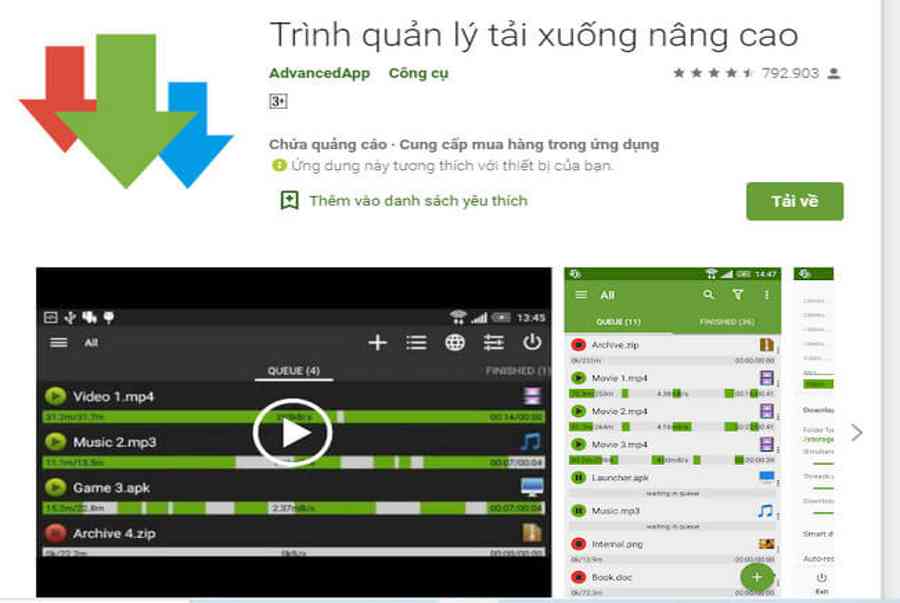
Advanced Download Manager là công cụ hỗ trợ tải nhiều loại định dạng video, âm thanh với chất lượng cao và hoàn toàn miễn phí. Lưu ý App này chỉ hỗ trợ hệ điều hành Android.

Ứng dụng tải video trên điện thoạiỨng dụng tải video trên điện thoại cảm ứngMột vài tính năng chính mà Advanced Download Manager tương hỗKết luận : Trên đây là những cách giúp bạn thuận tiện tải video trên chrome nhanh, đơn thuần nhất. Tùy vào loại thiết bị, mục tiêu mà bạn hãy lựa chọn ứng dụng tương thích nhất nha .
Source: https://taimienphi.club
Category: Chưa phân loại