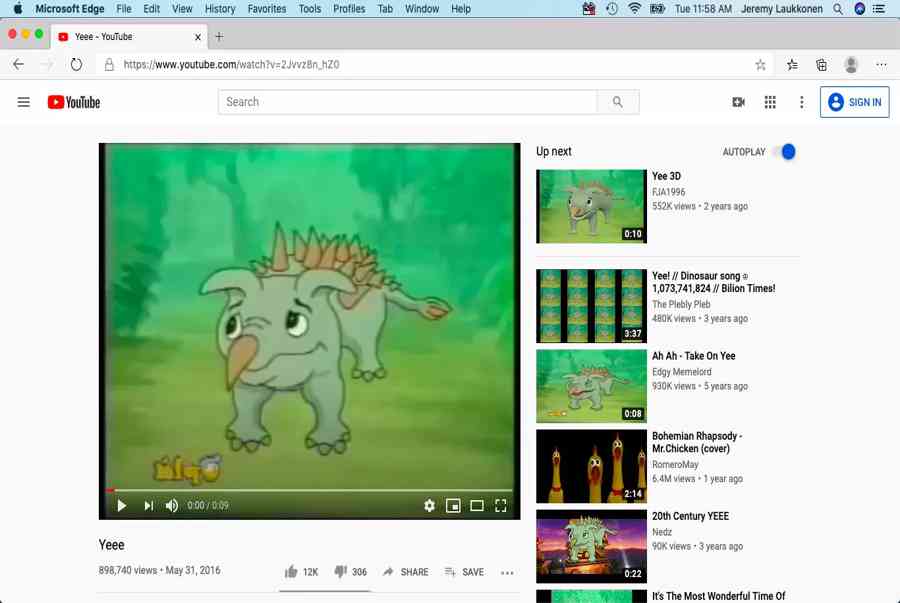
YouTube là một kênh giải trí tuyệt vời mà bạn có thể tìm thấy hằng hà sa số các video cực thú vị và bổ ích. Làm sao để tải video YouTube trên MacBook? Hiện tại vẫn chưa có một đáp án chung cho câu hỏi này. Tuy nhiên, trong bài viết sau GhienCongNghe giới thiệu 3 cách mà bạn có thể cân nhắc. Cùng đọc thôi!

Tại sao bạn không thể tải xuống video YouTube trên máy Mac?
Trừ khi bạn trả tiền cho YouTube Premium, YouTube không phân phối bất kể giải pháp chính thức nào để tải video xuống. Và ngay cả khi đó, chỉ người dùng iOS và Android mới được cung ứng tùy chọn tải xuống video YouTube để xem ngoại tuyến. YouTube vận dụng các chủ trương này để giúp chống vi phạm bản quyền, nhưng nếu trong trường hợp bạn muốn xem video đó lúc không có Wifi thì sao ?Có một số ít cách không chính thức để tải video YouTube xuống máy Mac, mỗi cách đều có một số ít quyền lợi và điểm yếu kém riêng. Chúng ta cùng xem xét nhé
Cách tải video YouTube trên MacBook đơn giản
Tải video YouTube trên MacBook bằng Screen Recorder
Mọi phiên bản macOS kể từ Mojave đều được tích hợp trình ghi màn hình hiển thị mà bạn hoàn toàn có thể truy vấn bất kể khi nào chỉ bằng cách nhấn tổng hợp phím. Công cụ này có năng lực ghi lại hàng loạt màn hình hiển thị hoặc chỉ một phần màn hình hiển thị và bạn cũng hoàn toàn có thể sử dụng nó để chụp ảnh màn hình hiển thị nữa đấy .Vấn đề ở đây là khi bạn sử dụng công cụ này, bạn không thu được âm thanh. Kết quả là một video YouTube không có âm thanh và bạn hoàn toàn có thể xem bất kỳ khi nào, ngay cả khi bạn không có liên kết internet .Cân nhắc nhấn vào hình tượng CC ( phụ đề chi tiết cụ thể ) trên video YouTube của bạn trước khi quay. Làm như vậy sẽ tạo ra một video có phụ đề nếu video đó tương hỗ phụ đề .
- Mở video trên YouTube mà bạn muốn tải về.
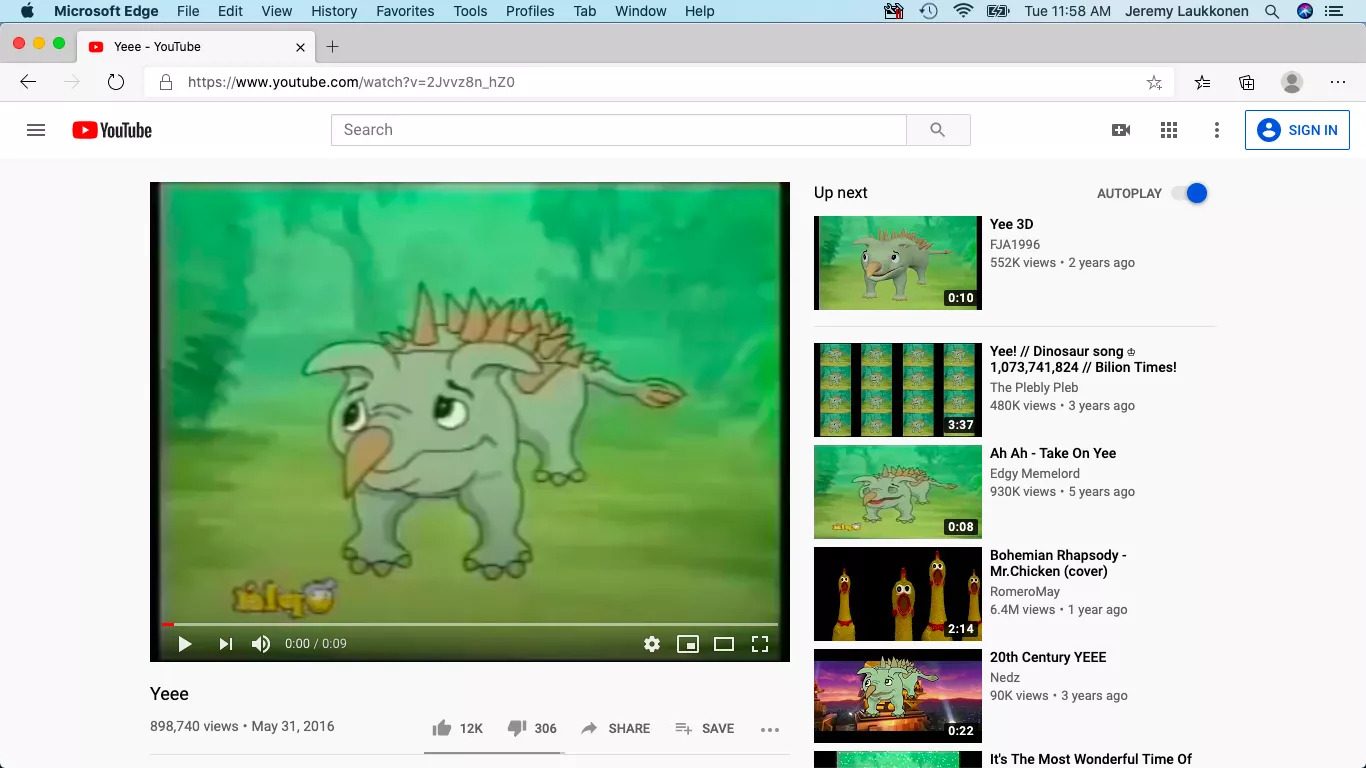
2. Nhấn tổ hợp phím Shift + Command + 5 để xuất hiện giao diện quay phim màn hình.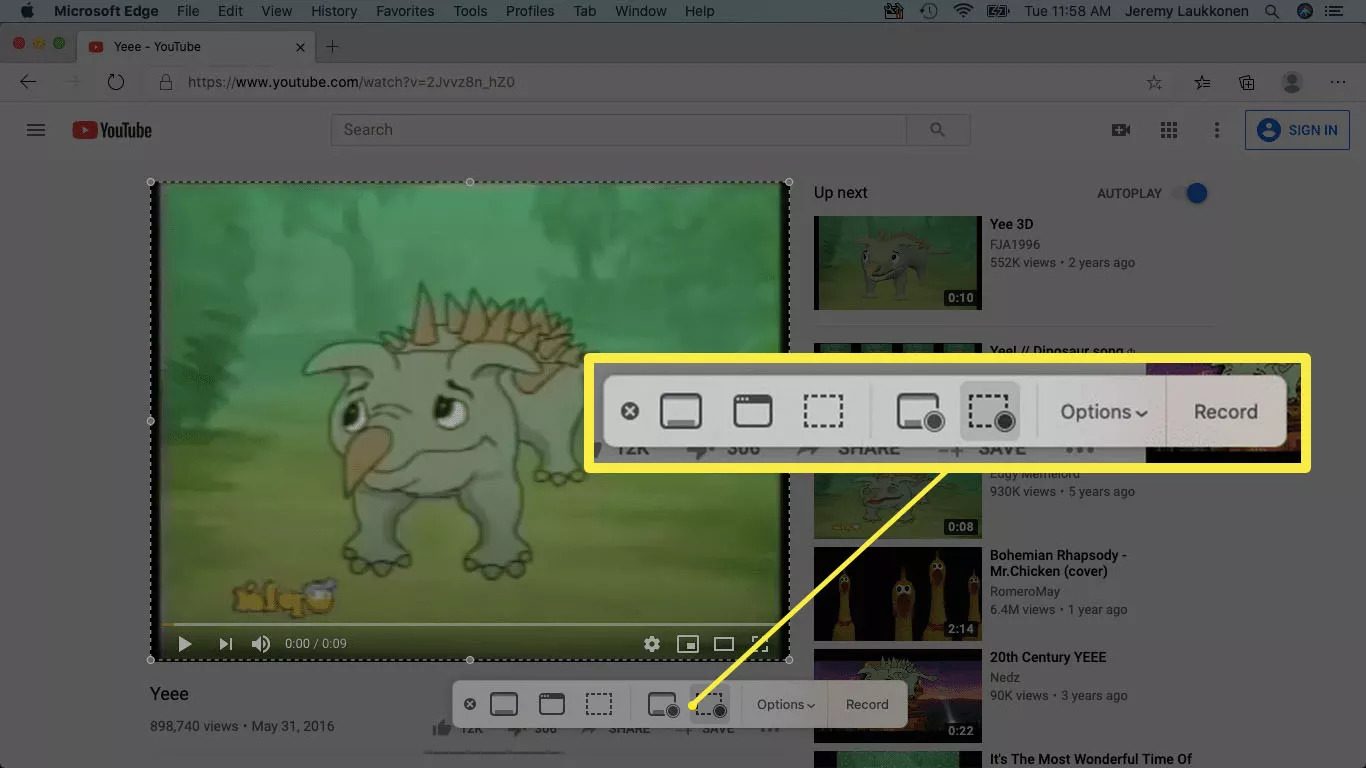
3. Thay đổi kích thước lựa chọn phù hợp với trình phát web và nhấp vào Record.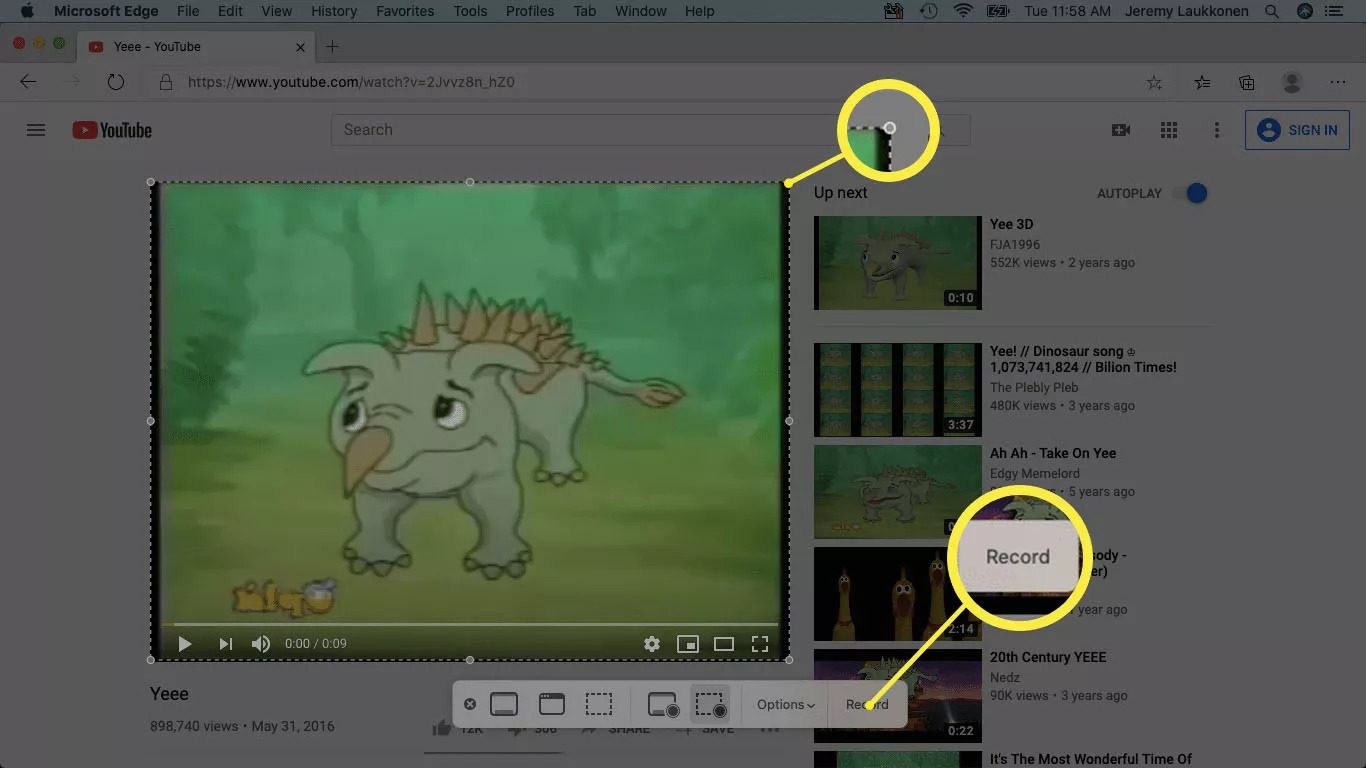
4. Khi video kết thúc, hãy nhấp vào biểu tượng dừng quay (hình vuông bên trong hình tròn) nằm ở đầu màn hình trên thanh menu.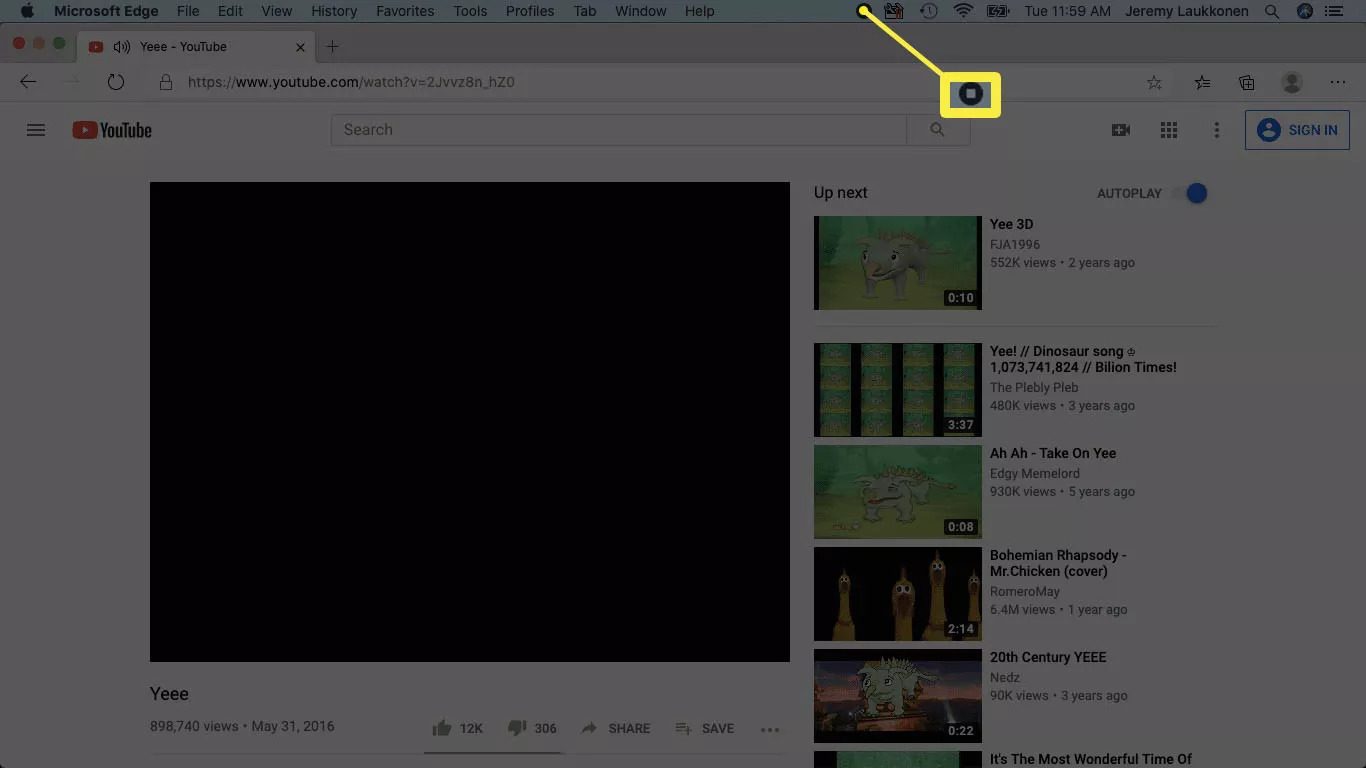
5. Video sau khi thu xong sẽ có sẵn trong thư mục Documents hoặc một điểm bạn tùy chọn .
Tải video YouTube trên MacBook bằng ứng dụng
Nếu bạn cần một video có âm thanh trên YouTube, thì một ứng dụng như Parallels Toolbox hoàn toàn có thể giúp bạn xử lý được yếu tố .Parallels mà một ứng dụng khá thông dụng và được tin dùng, nên bạn không phải quan ngại việc cài ứng dụng ô nhiễm vào máy. Tuy nhiên Parallels là một ứng dụng có phí, nhưng nó vẫn có bản không tính tiền để kiểm tra .
Nếu bạn muốn sử dụng một ứng dụng miễn phí khác để thay tế, hãy kiểm tra độ tin cậy trước nhé và cân nhắc chạy phần mềm diệt virus trước để đề phòng.
Dưới đây là cách tải xuống video YouTube trên máy Mac bằng Parallels Toolbox :
1. Khởi chạy Parallels và nhấp vào Download Video.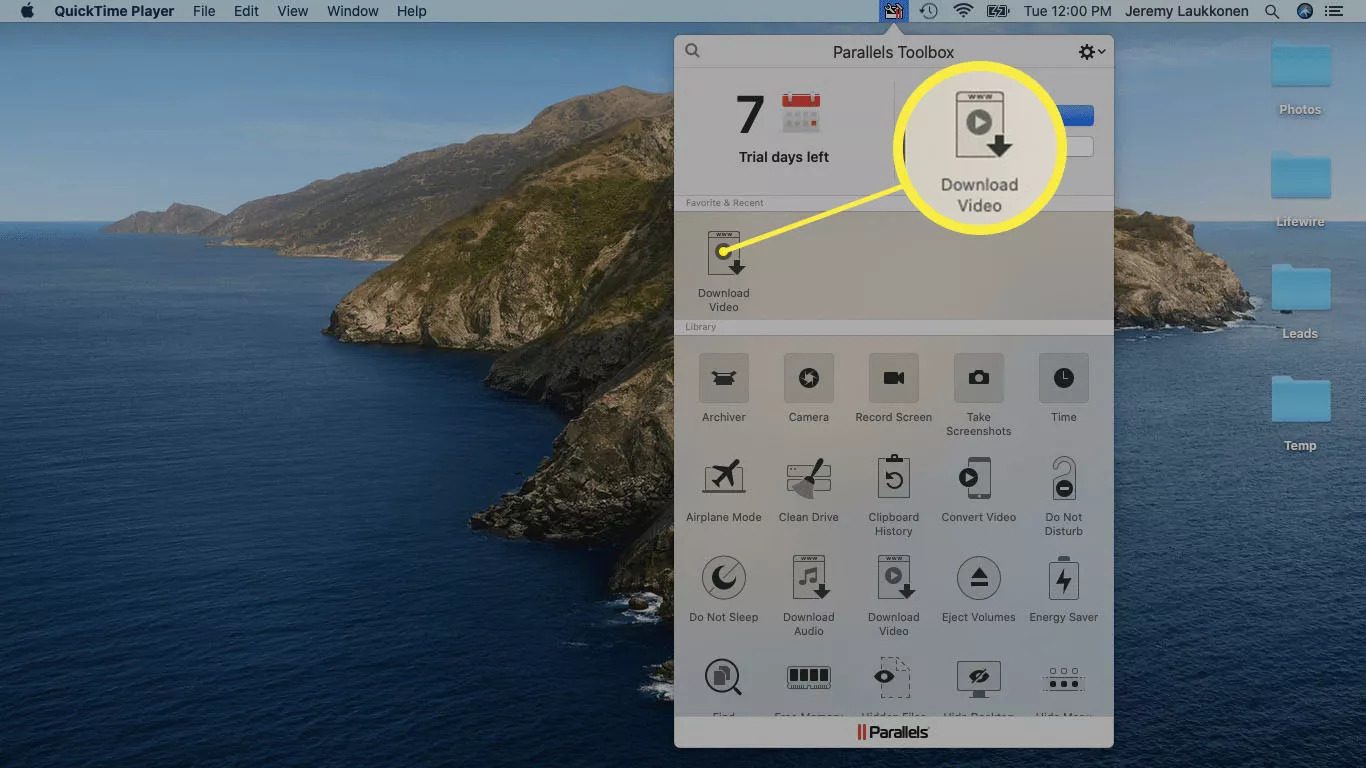
2. Nếu được nhắc cài đặt Safari, hãy nhấp vào Cancel. Bạn có thể cài đặt sau nếu thích.
3. Tìm video YouTube mà bạn muốn tải xuống.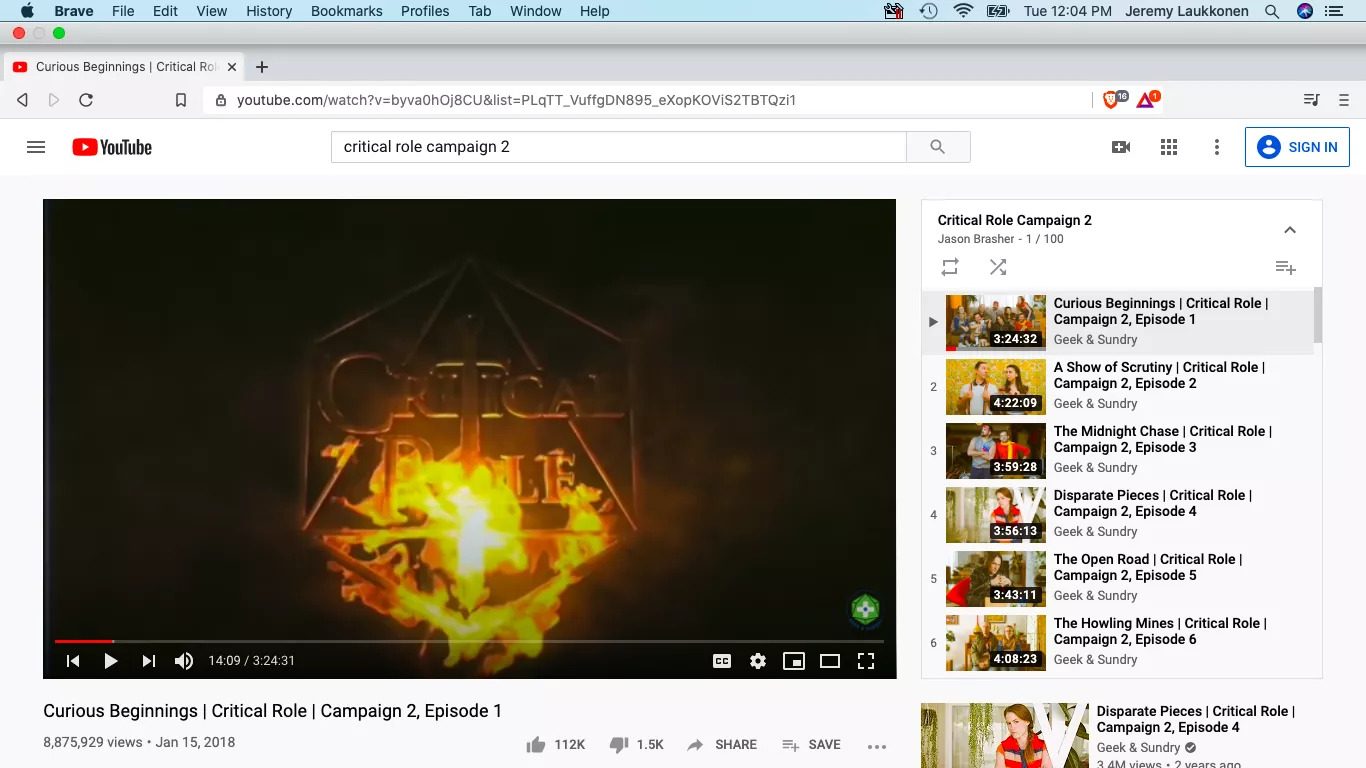
4. Chọn URL video YouTube và kéo link đó vào cửa sổ Parallels.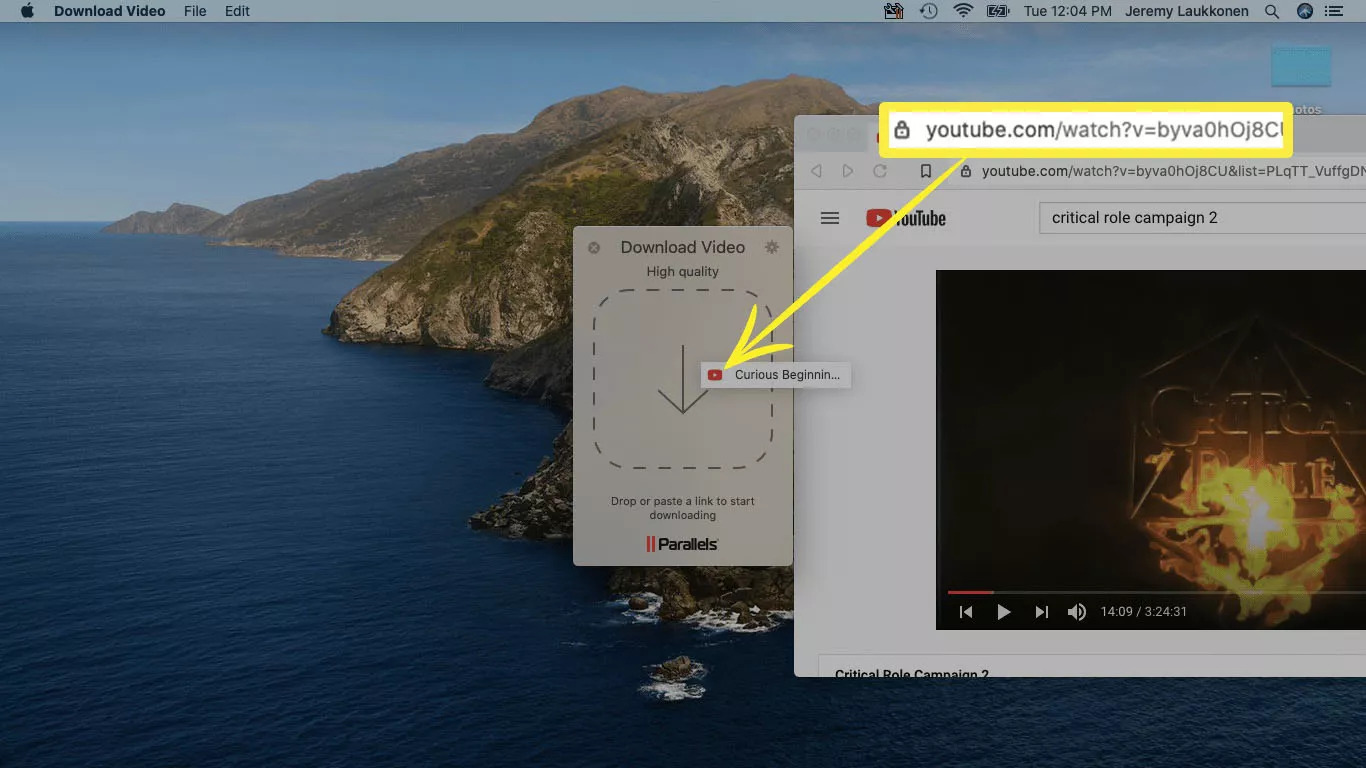
5. Bạn cũng có thể dán URL vào video của mình vào cửa sổ Parallels để bắt đầu tải xuống.
Nhấp vào Download hoặc Download Selected .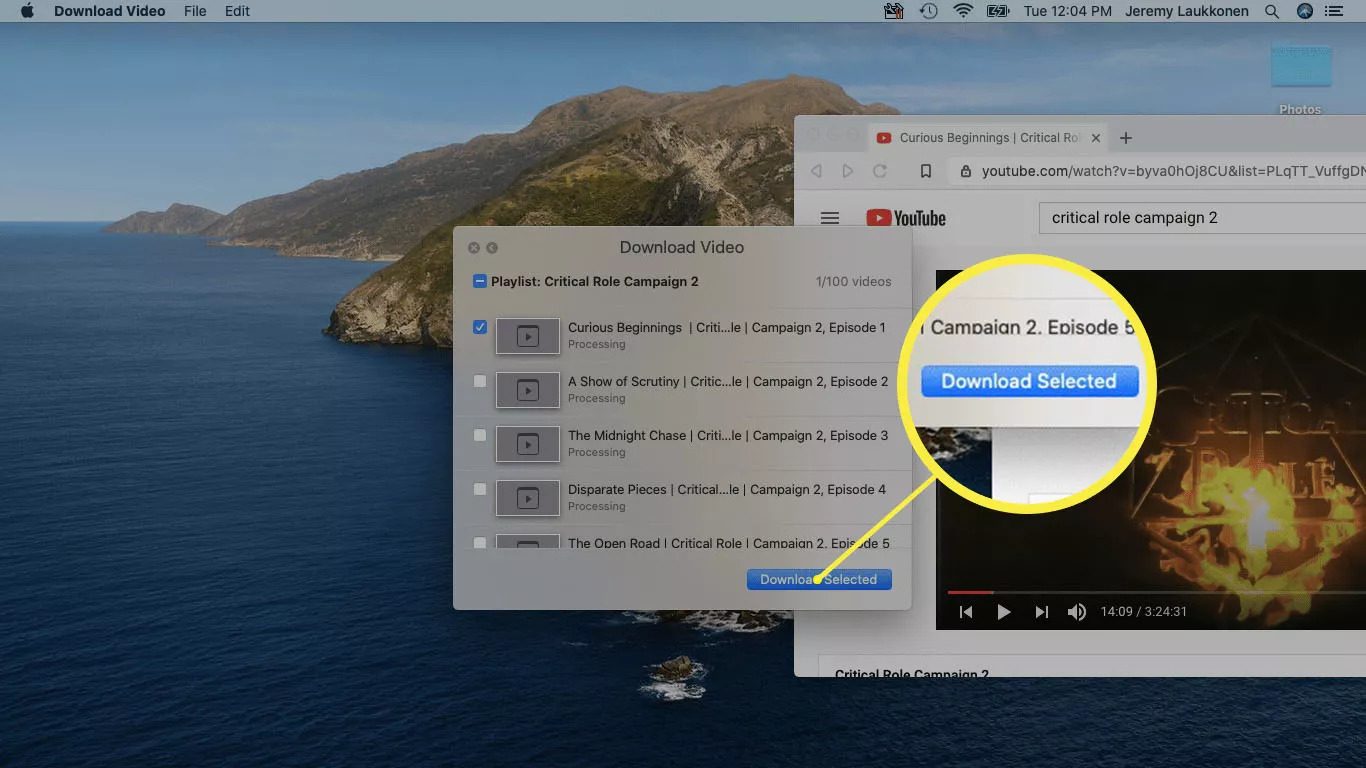
Nếu bạn dán hoặc kéo danh sách phát trên YouTube, bạn có thể tải xuống nhiều video cùng một lúc.
Hộp công cụ Parallels sẽ tải xuống một hoặc nhiều video mà bạn lựa chọn.
Tải video YouTube trên MacBook bằng web chuyển đổi
Nếu không muốn thiết lập ứng dụng, bạn hoàn toàn có thể tải video YouTube bằng cách sử dụng web quy đổi. Nhưng thường thì thì các web này sẽ có chạy quảng cáo, vì thế đây không phải là cách ưu tiên nhất. Bạn hãy dùng một số ít trình chặn quảng cáo hoặc các trình duyệt như Brave để tránh các yếu tố tương quan đến quảng cáo nhé .Dưới đây là cách sử dụng trình quy đổi web Y2Mate để tải xuống video YouTube trên máy Mac của bạn :
1. Tìm video YouTube bạn muốn tải xuống.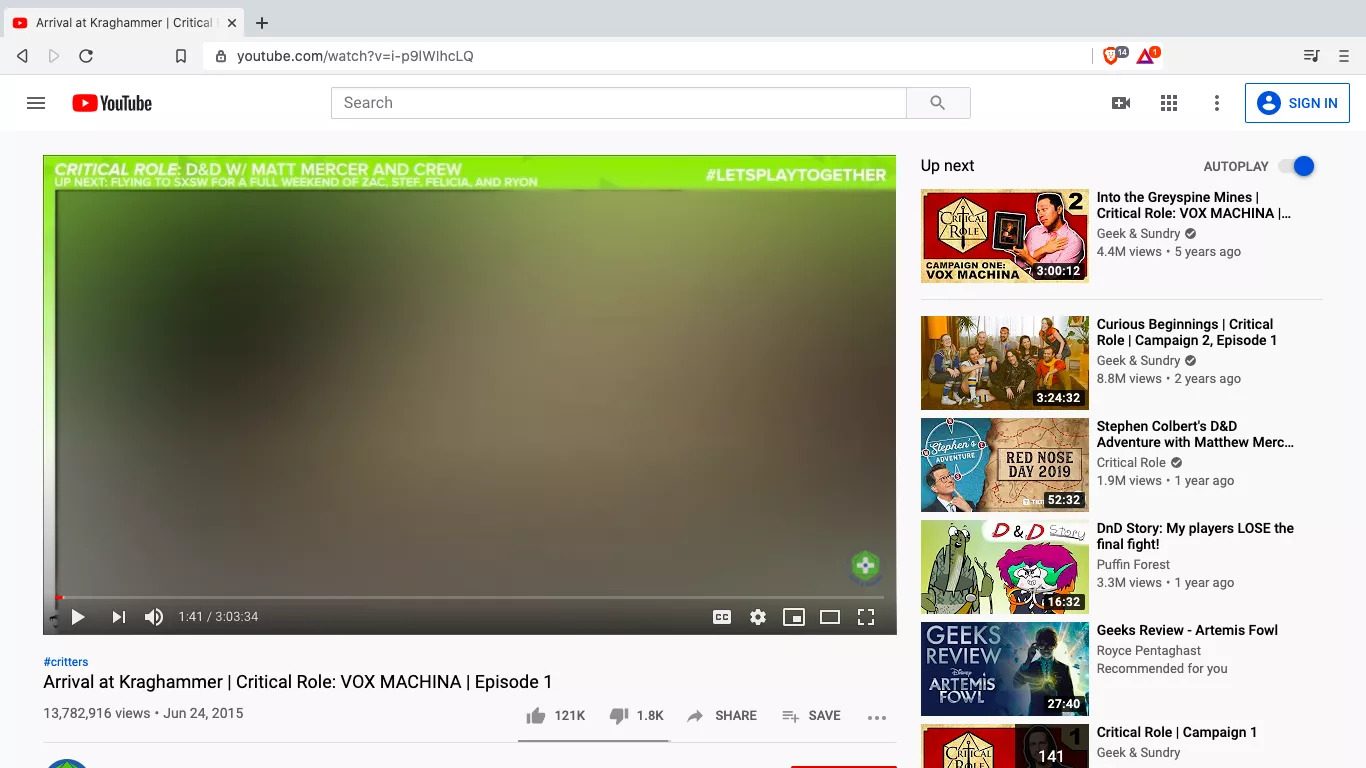
2. Thay đổi URL của video bằng cách chèn “pp” ngay trước “.com” để nó trông giống như YouTubepp.com/watch?v=xyz và nhấn enter.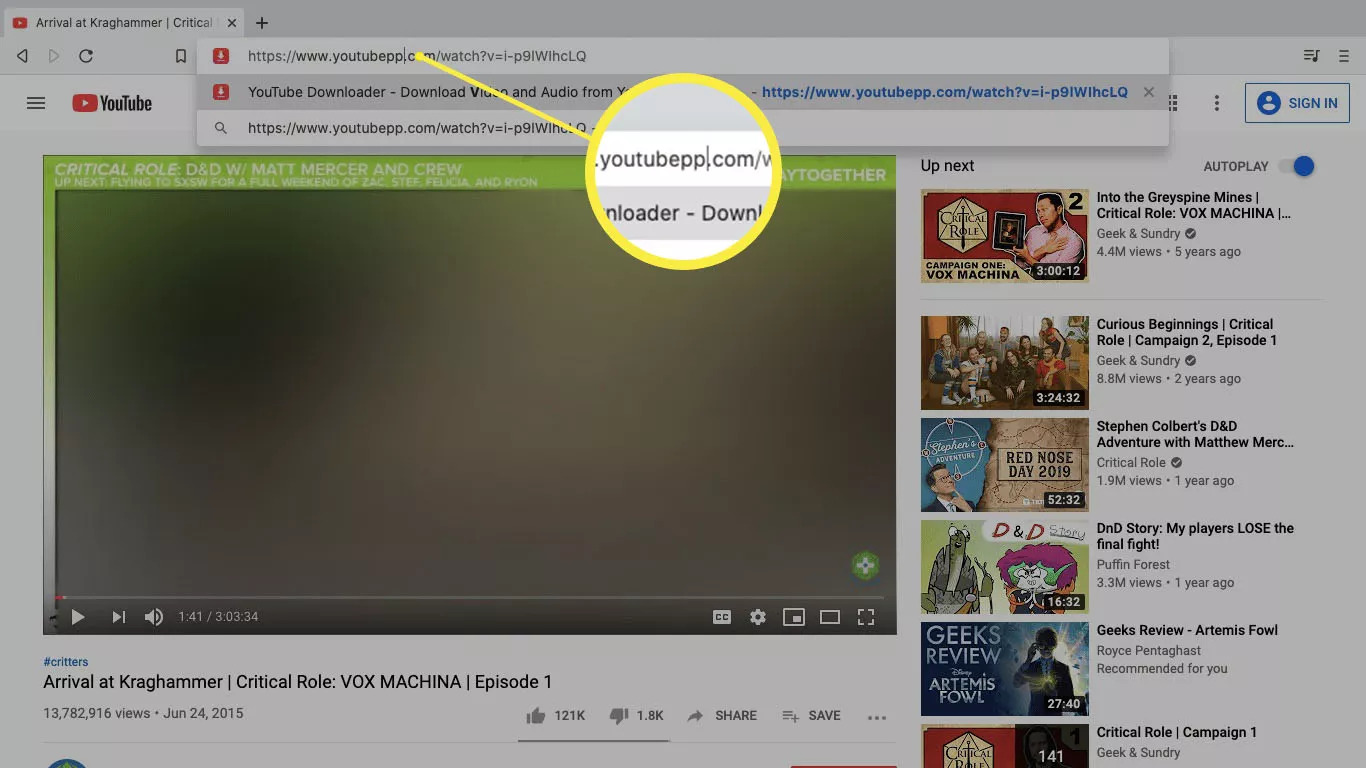
3. Chờ trang web tải, sau đó nhấp vào Download.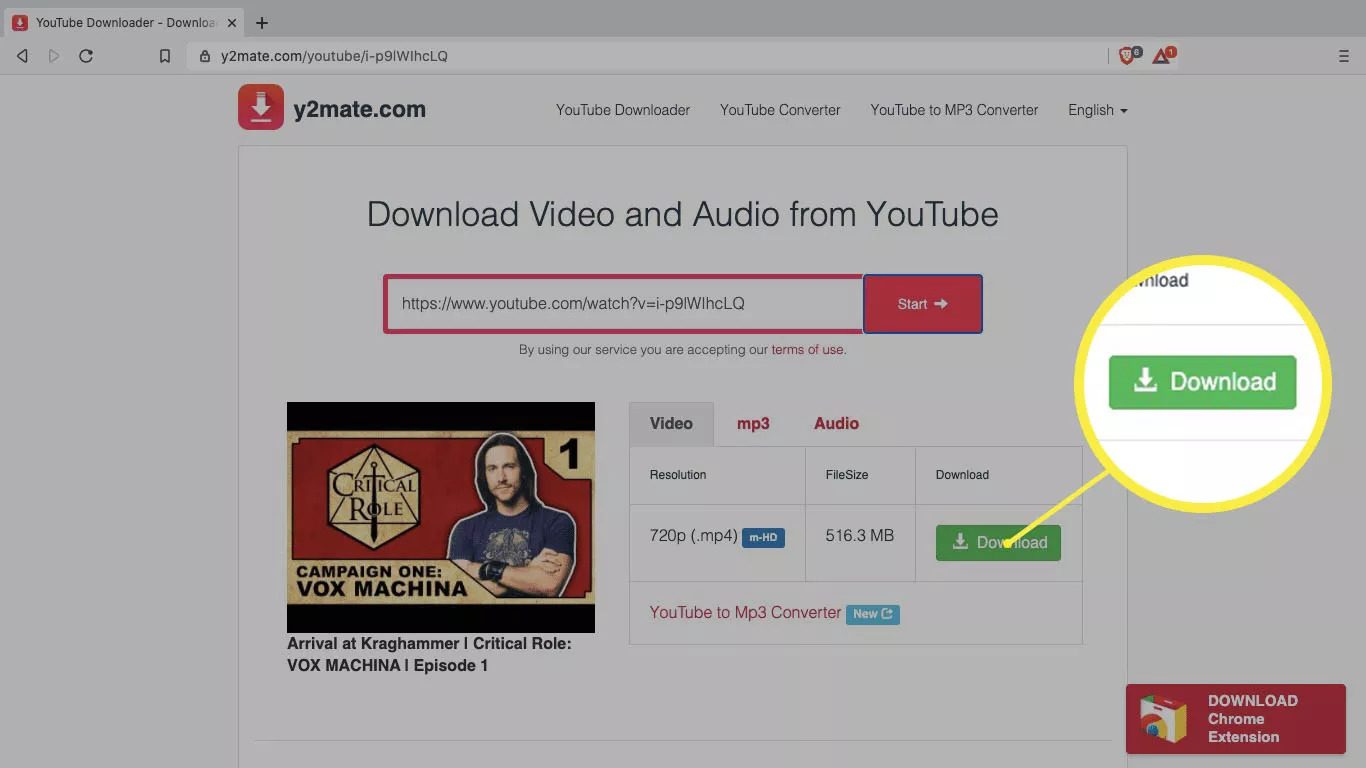
Nếu bạn không thấy liên kết tải xuống, hãy nhấp vào Start và đợi liên kết tải xuống xuất hiện. Ngoài ra, bạn có thể điều hướng trực tiếp đến trang web này và dán URL cho video YouTube của bạn vào trường được chỉ định.
4. Nhấp vào Save.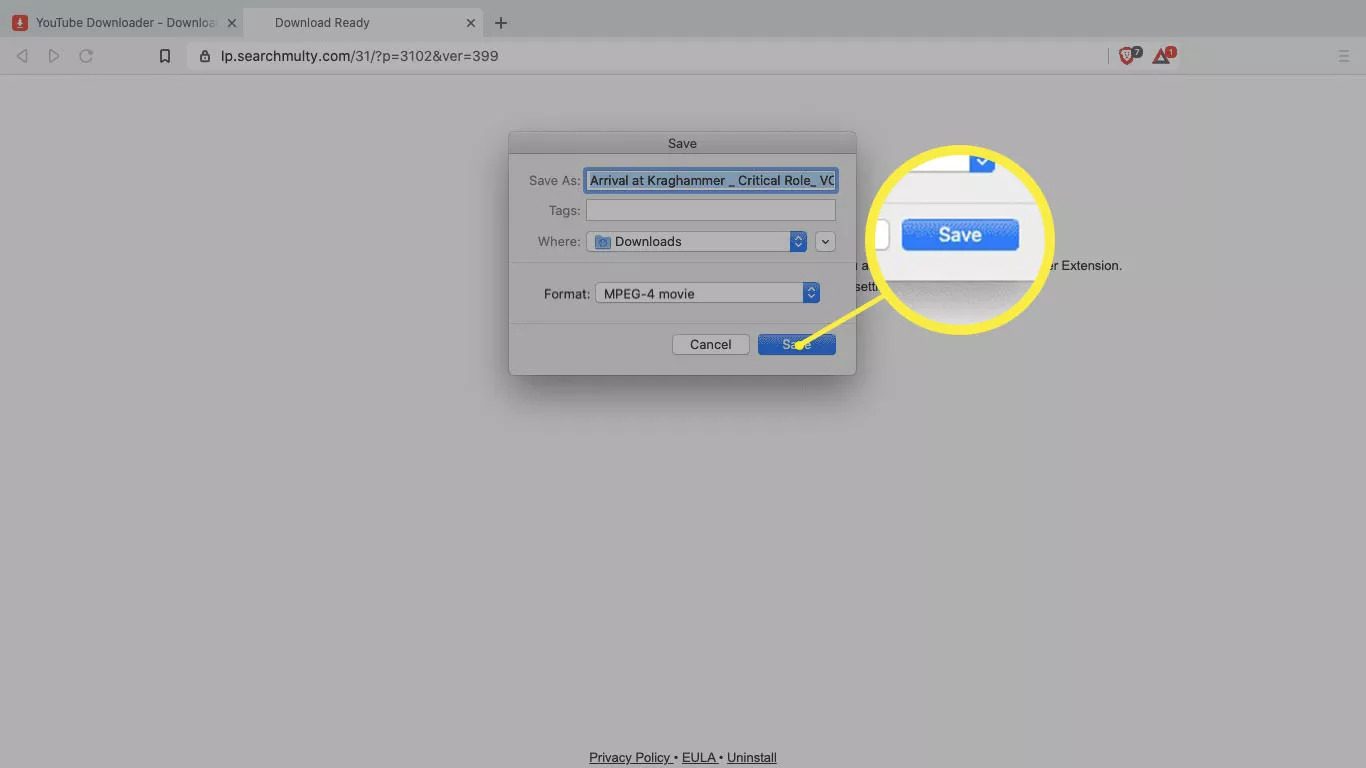
5. Video YouTube của bạn sẽ lưu trong thư mục được chỉ định.
Trên đây là 3 cách lưu video từ YouTube trên MacBook mà GhienCongNghe muốn san sẻ với bạn. Hy vọng bài viết này hữu dụng. Đừng quên Like và Share để ra mắt với mọi người nhé !Tham khảo Lifewire
Source: https://taimienphi.club
Category: Chưa phân loại