
Cách chạy ứng dụng Android trên Windows 11
Yêu cầu cần đáp ứng
Đầu tiên, khi muốn chạy ứng dụng Android trên Windows 11, bạn cần bảo vệ máy tính của mình phân phối các nhu yếu sau :
- Tham gia kênh Beta của Windows Insider dành cho Windows 11: Microsoft chỉ có phép những người dùng kênh Beta sẽ được thử nghiệm trước tính năng chạy ứng dụng Android trên Windows 11 .
- Máy tính chạy bản build 22000.282 hoặc mới hơn
: Tiếp theo máy tính của bạn phải đang chạy bản build 22000.282 hoặc mới hơn. Bạn có thể kiểm tra bằng cách nhấn
Win + Rsau đó nhập winver và nhấnEnter.
- Kích hoạt ảo hóa (virtualization): bạn truy vấnTask Manager->Performanceđể kiểm tra xem máy tính đã kích hoạt hóa hay chưa. Nếu nhìn thấy dòng chữ “Virtualization: Enabled” ở góc dưới bên phải thì đồng nghĩa tương quan với việc ảo hóa đang được kích hoạt. Còn nếu chưa, bạn vào BIOS để kích hoạt nó lên .
- Máy tính phải thiết lập vùng chủ quyền lãnh thổ là Mỹ
- Cần có thông tin tài khoản Amazon của công dân Mỹ
>>Xem thêm: Cách Khắc Phục Một Số Lỗi Thường Gặp Khi Nâng Cấp Lên Windows 11
Cách cài đặt ứng dụng Android trên Windows 11
Sau khi phân phối các nhu yếu trên bạn hoàn toàn có thể mở màn setup theo các bước sau :
Bước 1: Truy cập vào trang ứng dụng Windows Subsystem for Android.
Bước 2: Nhấn nút Get. Một menu sẽ xuất hiện để xác nhận chuyển hướng tới Microsoft Store.

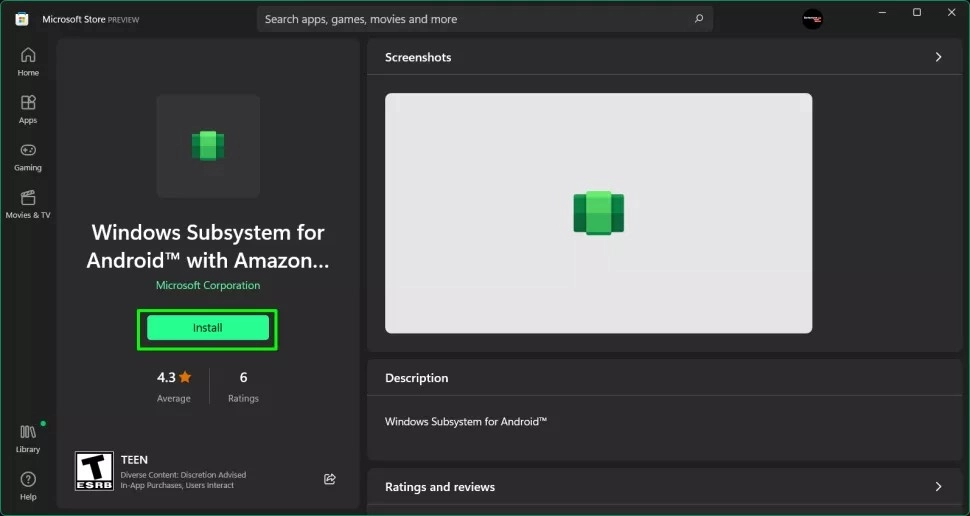
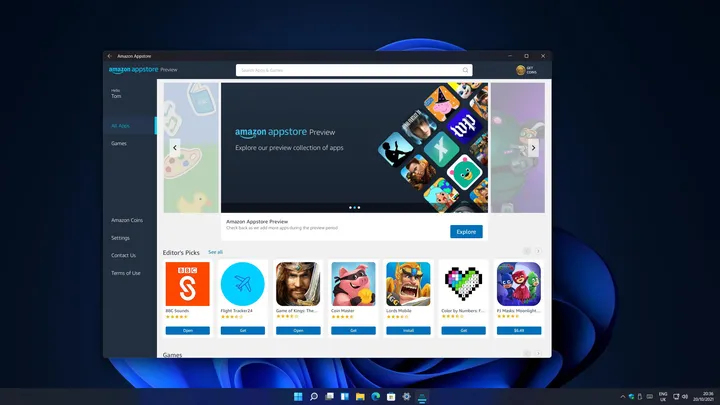
Bước 3: Nhấn vào Install trong trang Microsoft Store. Một cửa sổ mới sẽ xuất hiện với các thông tin về Amazon Appstore.
Bước 4: Bạn nhấn Next để tiếp tục

Bước 5: Nhấn Download sau đó chờ trong vài phút để ứng dụng được tải về
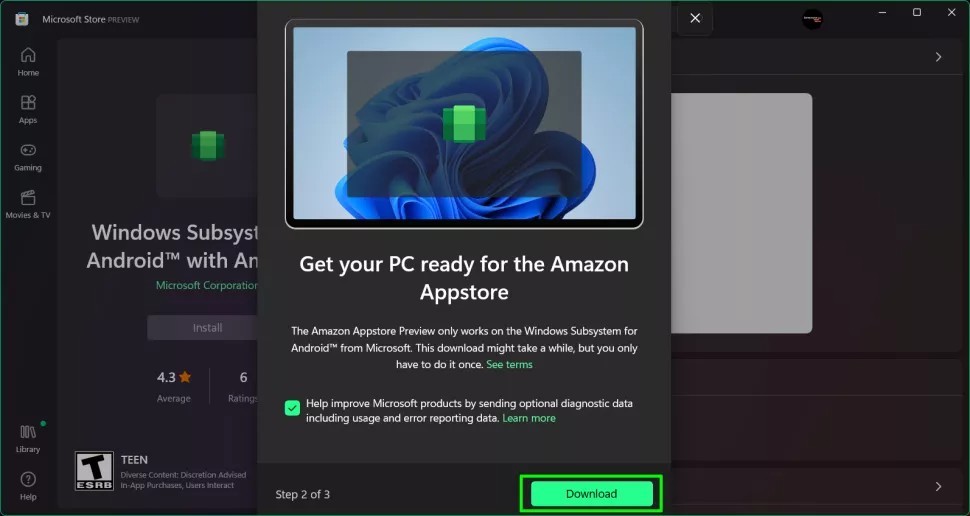
Bước 6: Nhấn Open Amazon Appstore để mở Amazon Appstore. Một màn hình sẽ hiện ra yêu cầu bạn đăng nhập tài khoản Amazon

Bước 7: Bạn nhấn “Sign in” nếu như đã có tài khoản hoặc “Create a new Amazon account” nếu như chưa có

Bước 8: Sau khi đăng nhập, màn hình Amazon Appstore sẽ xuất hiện với danh sách ứng dụng bạn có thể cài trên Windows 11, có khoảng hơn 50 ứng dụng
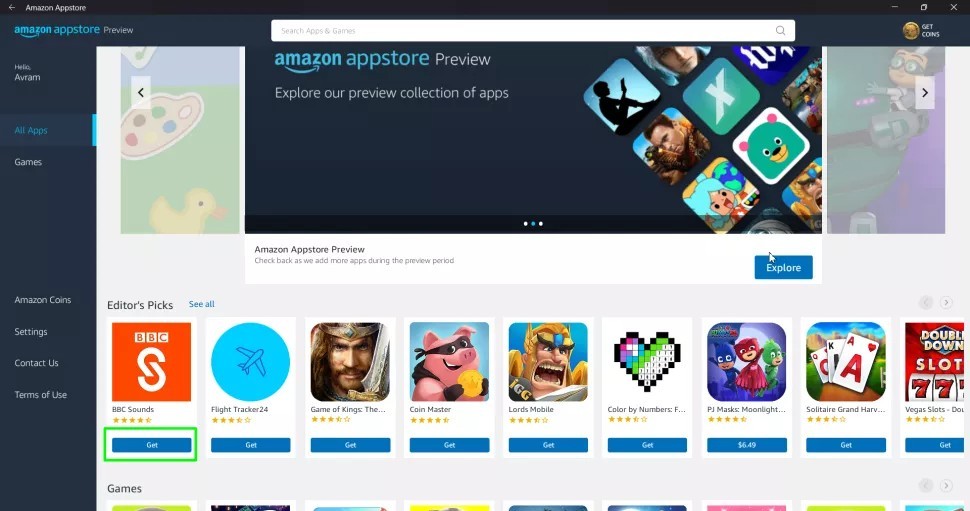
Bước 9: Nhấn Get để chọn ứng dụng mà bạn muốn cài đặt hoặc bạn có thể xem thông tin trước khi tải về.
Bước 10: Nhấn Download để xác nhận tải về.
Cảm nhận trải nghiệm ứng dụng Android trên Windows 11
Trải nghiệm thiết lập ứng dụng rất đơn thuần. Microsoft đã hợp tác với Amazon, cho nên vì thế Microsoft Store sẽ liệt kê các ứng dụng Android hiện có cho bạn. Nhưng nó sẽ đưa bạn đến ứng dụng AppStore của Amazon để bạn setup và update chúng. Điều này giúp setup Windows Subsystem dành cho Android ở chính sách nền và là công nghệ tiên tiến cốt lõi tương hỗ các ứng dụng Android chạy trên Windows 11 .
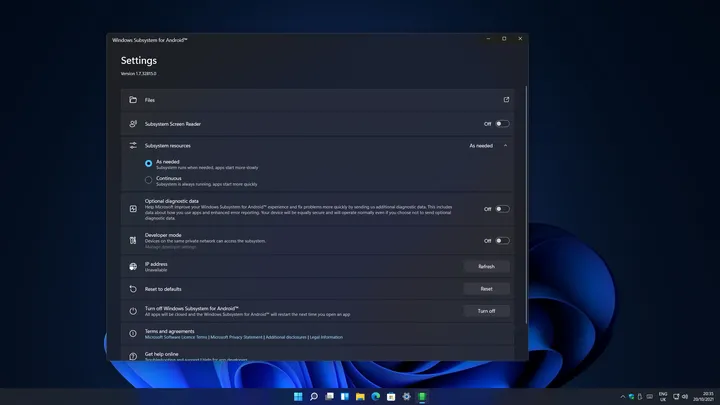
Các ứng dụng này chạy một cách hiệu suất cao trong một máy ảo, nằm trong quốc tế riêng của chúng đồng thời cũng hoàn toàn có thể hoạt động giải trí song song với các ứng dụng Windows khác. Bạn hoàn toàn có thể ghim các ứng dụng Android vào Menu Start hoặc ở Thanh tác vụ và sử dụng tổng thể các tính năng hành lang cửa số và đa nhiệm của Windows 11 giống như ứng dụng máy tính bàn thường thì .
Chỉ với 50 ứng dụng chính thức có sẵn trong bản xem trước này, người dùng đã setup được ứng dụng Kindle của Amazon, BBC Sounds và hàng loại game show để kiểm tra xem Windows 11 giải quyết và xử lý các game show di động tốt như thế nào .
Trên cả hai mạng lưới hệ thống Surface Pro X ( thiết bị chạy bằng Arm ) và thiết bị chơi game được tương hỗ bởi Intel, các ứng dụng chạy tốt một cách đáng quá bất ngờ. Có thể chạy chúng cùng lúc với Word, Chrome và các ứng dụng dành cho máy tính để bàn khác, như vậy chúng chỉ là các ứng dụng Windows thường thì .

Các ứng dụng được hiển thị như những ứng dụng Windows thường thì, việc tích hợp vào Menu Start và Thanh tác vụ làm cho chúng giống như bất kể ứng dụng nào khác. Nó liền mạch đáng quá bất ngờ và là giải pháp được tích hợp tốt .
Những hạn chế bản về bản thử nghiệm của Microsoft
Mặc dù vậy, bản thử nghiệm này có vẻ như không được tuyệt đối. Cụ thể một số ít người dùng nhận thấy việc sử dụng 100 % CPU của máy tính để bốn game show Android chạy song song bằng cách sử dụng tính năng Snap Layouts của Windows 11 trên PC chơi game của mình. Mọi thứ đùng một cái bị lag, cho đến vài giây sau nó hoạt động giải trí trở lại và việc sử dụng CPU trở lại thông thường. Tình trạng này hoàn toàn có thể bị lặp lại vài lần .
Tương tự, các game show có vẻ như không chạy tốt trên Surface Pro X với vận tốc khung hình thấp và bị giật. Tuy nhiên, đây là bản xem trước thế cho nên tôi kỳ vọng sẽ thấy hiệu suất được cải tổ trước khi bản này được gửi đến tổng thể người dùng Windows 11 .
Người dùng nhận thấy trong Final Fantasy XV rằng game show sẽ liên tục reload lại khi bạn đổi khác size và một số ít ứng dụng hay game show không phân phối tốt việc đổi khác này. Tất cả phụ thuộc vào vào cách mà các lập trình viên đã kiến thiết xây dựng ứng dụng của họ, nhưng mong rằng hầu hết các ứng dụng sẽ chạy tốt nhất trong các kích cỡ giống như điện thoại thông minh .
Bluestacks đã tương hỗ các ứng dụng Android trên Windows trong nhiều năm và công ty đã tập trung chuyên sâu rất nhiều vào việc tương hỗ các game show di động trên Windows. Microsoft có vẻ như đã chậm hơn, nhưng subsystem của Microsoft hoạt động giải trí một cách rõ ràng và là tác dụng là lan rộng ra Windows sang các ứng dụng GUI và Linux. Trong khi Microsoft đang bận rộn để đưa các ứng dụng Android trên Windows 11 hoạt động giải trí, Bluestacks hiện đang trong quy trình đưa các ứng dụng Android vào trình duyệt và chạy chúng trên các điện toán đám mây .
Hỗ trợ cho ứng dụng Android của Microsoft hiện dựa vào Amazon bằng việc setup từ ứng dụng AppStore, một phần nhỏ các ứng dụng có sẵn trên CH Play của Google .
>>Xem thêm: Top 15 phần mềm giả lập Android tốt nhất 2021 dành cho máy tính
Tuy nhiên, bản xem trước của Microsoft tương hỗ ứng dụng Android khởi đầu khá triển khai xong và mềm mịn và mượt mà hơn rất nhiều ( trên phần cứng ) so với sự mong đợi của tôi. Bản phát hành bắt đầu của Microsoft cho phiên bản Beta Channel chỉ được cho phép sử dụng bởi người dùng nội bộ và hoàn toàn có thể toàn bộ mọi người sẽ sử dụng Windows 11 sớm hơn nhiều so với dự kiến .
Nếu bạn muốn được tư vấn thêm về những dòng máy tính hiện đang có tại Nguyễn Kim, hãy liên hệ ngay với chúng tôi qua những kênh sau đây để được tương hỗ nhanh nhất :
Hotline: 1800 6800 (miễn phí)
Email: nkare@nguyenkim.com
Chat: Facebook NguyenKim (nguyenkim.com) hoặc Website Nguyenkim.com
Trung tâm mua sắm Nguyễn Kim trên toàn quốc
Source: https://taimienphi.club
Category: Chưa phân loại