Bạn muốn cài đặt và sử dụng phần mềm GeoGebra để vẽ hình, đồ thị trên máy tính nhưng vẫn chưa biết cách tải về máy như thế nào. Đừng lo lắng, ở bài viết này mình sẽ hướng dẫn bạn cách để tải, cài đặt GeoGebra chi tiết từng bước cực kỳ đơn giản. Hãy bắt đầu thôi nào!
Cách tải, thiết lập GeoGebra trên máy tính, điện thoại thông minh chi tiết cụ thể từng bước cực đơn thuầnBài viết được triển khai trên máy tính DELL hệ quản lý Windows và điện thoại cảm ứng hệ điều hành quản lý Android, ngoài những bạn cũng hoàn toàn có thể thực thi trên các dòng máy tính khác chạy hệ quản lý và điều hành Windows hoặc macOS và điện thoại thông minh iPhone với thao tác tựa như .
I. GeoGebra là gì? Ứng dụng của GeoGebra
GeoGebra là phần mềm vẽ đồ thị hàm số và hình học rất phổ biến đối với mọi người, nhất là học sinh, sinh viên và cả giáo viên. Ngoài các chức năng như vẽ đồ thị hàm số và hình học thì GeoGebra còn có thể giúp bạn những việc sau:
- Tích hợp nhiều cách vẽ khác nhau từ 2-D đến 3-D.
- Có nhiều lựa chọn nét vẽ khác nhau, giúp bạn dễ dàng thiết kế 1 hình học hoặc đồ thị.
- Dễ dàng thao tác nhờ tính năng lưu lại các đường thẳng và tọa độ đã vẽ.
- Dễ dàng nhập các đồ thị hàm số có sẵn để vẽ được các dạng hình học, đồ thị.
II. Cách tải và cài đặt phần mềm GeoGebra
Ở phần này, mình sẽ hướng dẫn bạn cách tải và thiết lập trên máy tính hệ quản lý Windows, ngoài những bạn cũng hoàn toàn có thể thực thi trên macOS với thao tác tương tự như nhé .
1. Cách tải và cài đặt GeoGebra trên máy tính
Hướng dẫn nhanh
Truy cập link tải GeoGebra > Nhấn vào Download ở phần GeoGebra Classic 6 > Nhấn đúp chuột vào bộ cài GeoGebra ở hộp thoại Download > Chọn Run ở hộp thoại hiện lên và đợi 1 xíu để GeoGebra được cài đặt trên máy tính của bạn.
Hướng dẫn chi tiết
Bước 1: Truy cập link tải GeoGebra > Nhấn vào Download ở phần GeoGebra Classic 6.
-800x450.jpg "Nhấn đúp chuột vào bộ cài GeoGebra ở hộp thoại Download")
Nhấn đúp chuột vào bộ cài GeoGebra ở hộp thoại Download
Bước 3: Chọn Run ở hộp thoại hiện lên và đợi 1 xíu để GeoGebra được cài đặt trên máy tính của bạn.
-800x450.jpg "Chọn Run ở hộp thoại hiện lên và đợi 1 xíu để GeoGebra được cài đặt trên máy tính của bạn")
Chọn Run ở hộp thoại hiện lên và đợi 1 xíu để GeoGebra được thiết lập trên máy tính của bạn
Bước 4: Cuối cùng bạn nhấn vào icon GeoGebra ở Desktop > Giao diện GeoGebra trên máy tính hiện ra như hình bên dưới.
-800x450.png "Giao diện GeoGebra trên máy tính")
Giao diện GeoGebra trên máy tính
2. Cách tải và cài đặt GeoGebra trên điện thoại
Ở phần này, mình sẽ hướng dẫn bạn cách tải và cài đặt trên điện thoại hệ điều hành Android, ngoài ra bạn cũng có thể thực hiện trên điện thoại iOS với thao tác tương tự nhé.
Hướng dẫn nhanh
Truy cập CH Play hoặc App Store > Tìm kiếm GeoGebra trên thanh tìm kiếm > Lúc này sẽ có nhiều phiên bản GeoGebra > Nhấn vào Cài đặt ở GeoGebra Graphing Calculator > Nhấn vào icon GeoGebra trên màn hình để mở và sử dụng trên điện thoại.
Hướng dẫn chi tiết
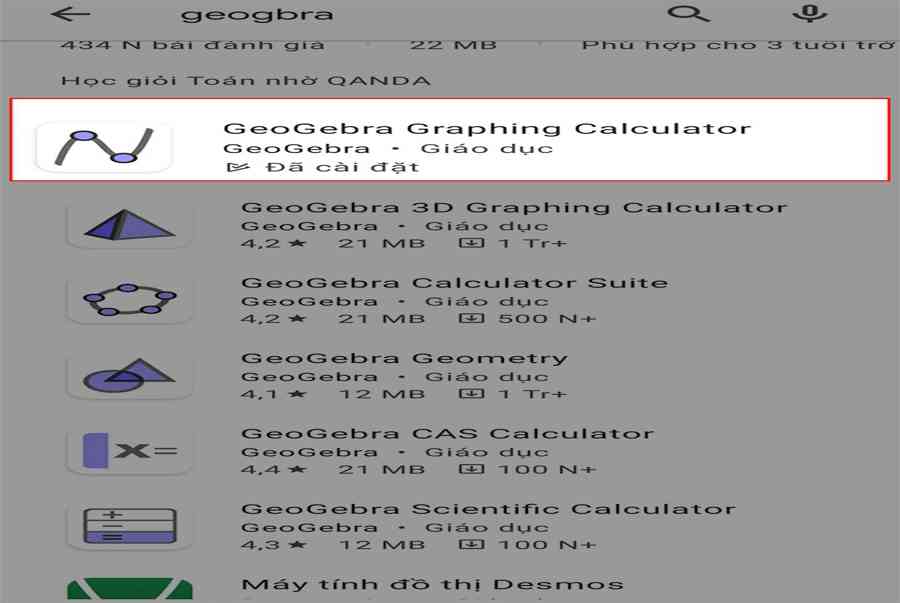
Bước 1: Truy cập CH Play hoặc App Store > Tìm kiếm GeoGebra trên thanh tìm kiếm.
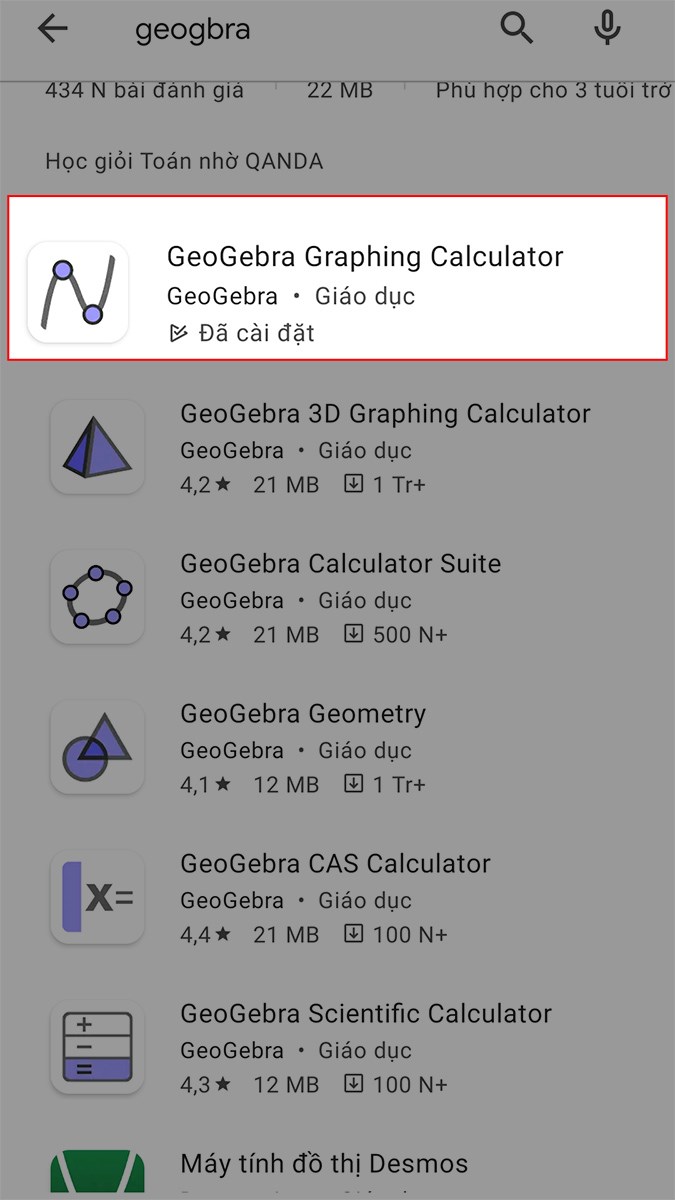
Tải về phiên bản GeoGebra mà bạn muốn sử dụng
Bước 3: Nhấn vào Cài đặt ở GeoGebra Graphing Calculator và đợi 1 xíu để ứng dụng được tải về.
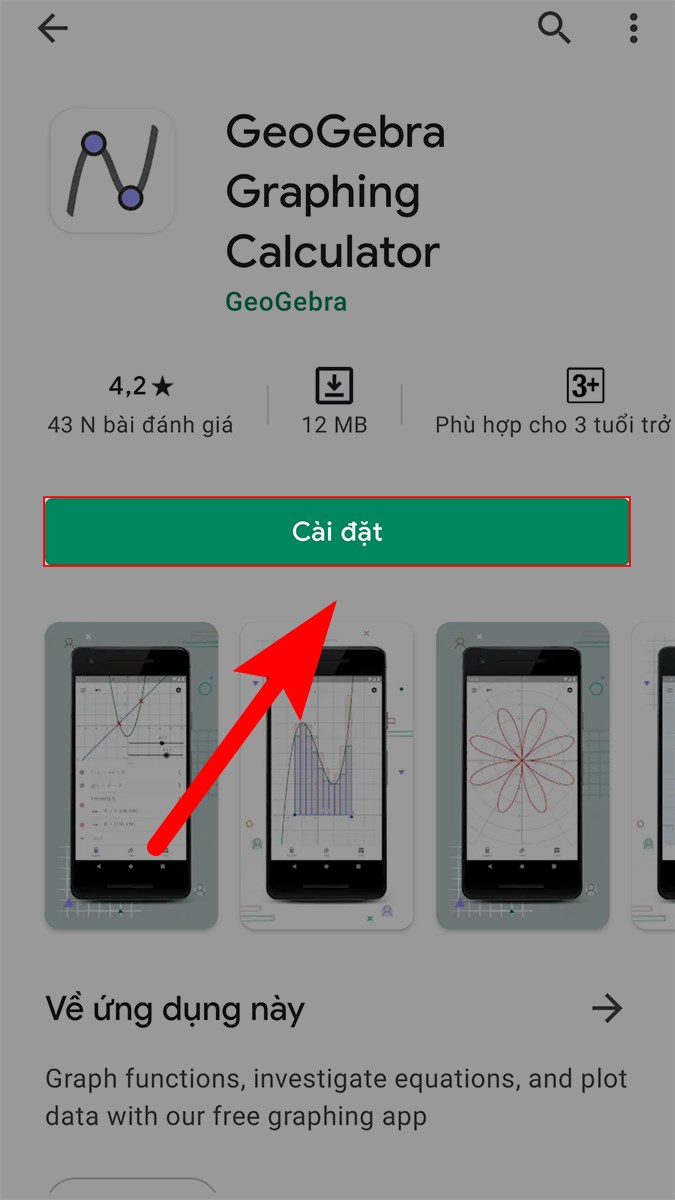
Nhấn vào Cài đặt ở GeoGebra Graphing Calculator
Bước 4: Nhấn vào icon GeoGebra trên màn hình để mở và sử dụng trên điện thoại.

Nhấn vào icon GeoGebra trên màn hình hiển thị để mở và sử dụng trên điện thoại thông minh
Và đây là giao diện của GeoGebra trên điện thoại.
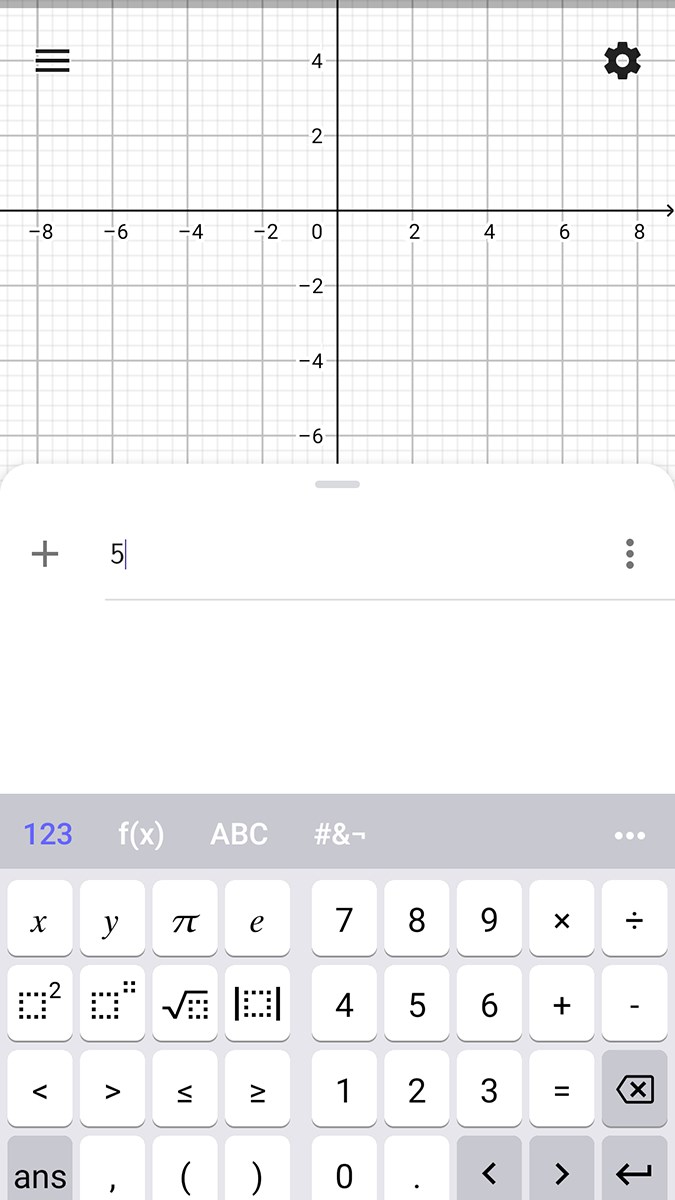
Giao diện của GeoGebra trên điện thoại thông minh
Và đó là cách có thể giúp bạn tải và cài đặt GeoGebra trên điện thoại, máy tính cực kỳ đơn giản và chi tiết. Nếu bạn có thắc mắc về cách làm thì hãy để lại bình luận bên dưới nhé. Hy vọng bài viết sẽ hữu ích với bạn. Chúc bạn thành công!
Source: https://taimienphi.club
Category: Chưa phân loại