
Bên cạnh việc sử dụng những phần mềm edit video trên máy tính để cắt video một cách đơn giản, chúng ta vẫn còn nhiều cách cắt video trên laptop khác, thậm chí có thể không cần phải cài đặt thêm bất kỳ phẩn mềm hỗ trợ nào. 4 cách cắt video trên máy tính sử dụng những tính năng có sẵn hoặc thực hiện online dưới đây sẽ giúp bạn giải quyết bài toán cắt video một cách dễ dàng.
Hướng dẫn 4 cách cắt video trên máy tính – PC dễ thực hiện nhất cho bạn
Trong đời sống nhiều lúc tất cả chúng ta sẽ phát sinh nhu yếu cắt ghép, chỉnh sửa video. Do đó việc biết được những cách cắt ghép video trên máy tính là rất thiết yếu .
Nếu không phải là một dân chuyên quen thuộc với việc xử lý video, bạn có thể tham khảo những cách cắt video trên máy tính đơn giản được hướng dẫn sau đây.
1. Cách cắt video trên máy tính hệ điều hành quản lý Windows 11
Windows 11 mới ra mắt đã cung cấp cho chúng ta thật nhiều tiện ích, trong đó bạn sẽ có cách edit video trên máy tính với trình Video Editor được tích hợp sẵn trong hệ điều hành.
Nhờ Video Editor, bạn hoàn toàn có thể triển khai được cách cắt video mp4 trên máy tính một cách thuận tiện .
Đầu tiên, chúng ta cần học cách truy cập vào Video Editor trên Windows 11 theo hướng dẫn sau:
Bước 1: Mở Start Menu và tìm kiếm trong thanh công cụ ứng dụng Photos
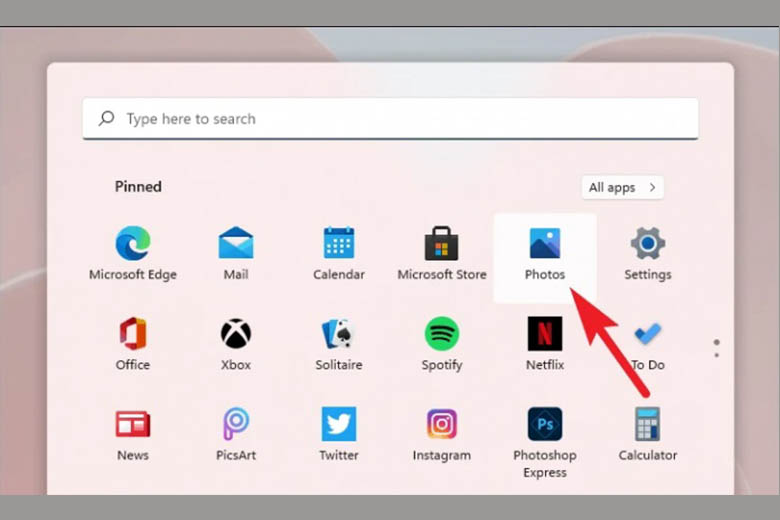 Tìm ứng dụng Photos trong thanh công cụ
Bước 2: Mở ứng dụng Photos lên và chuyển sang tab Video Editor
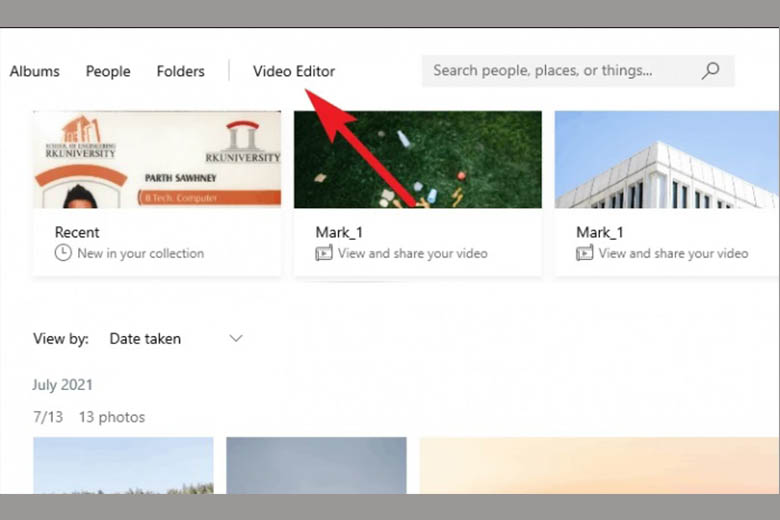 Chuyển sang tab Video EditorNgoài ra, bạn cũng hoàn toàn có thể truy vấn Video Editor một cách trực tiếp hơn bằng cách sau đây :
Bước 1: Ấn vào biểu tượng Search trên thanh tác vụ
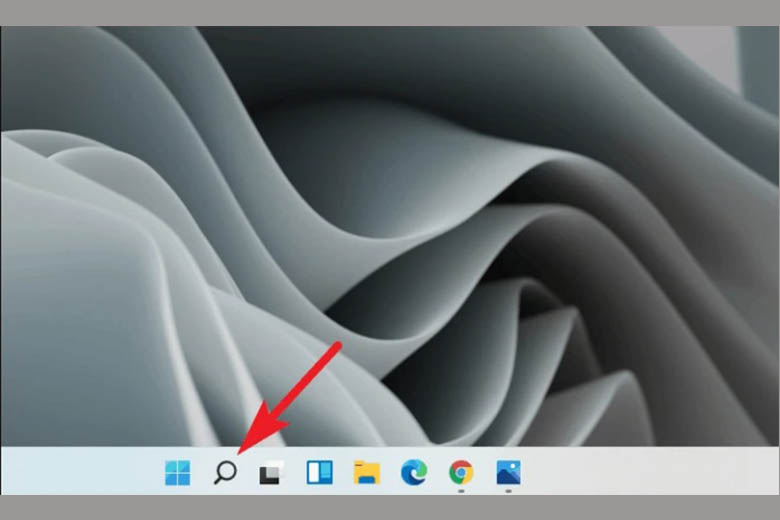 Ấn vào biểu tượng Search trên thanh tác vụ
Bước 2: Tìm kiếm Video Editor và mở ứng dụng này lên
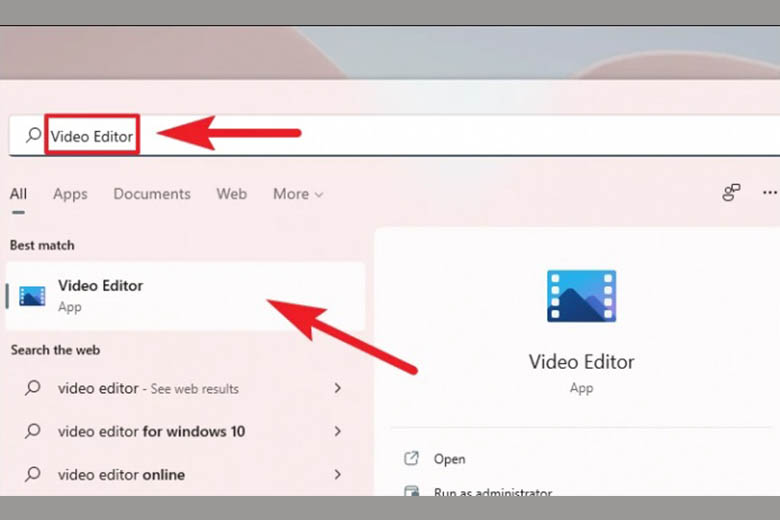 Gõ và tìm kiếm Video Editor
Với ứng dụng Video Editor, bạn có thể cắt và chia nhỏ thời lượng của video theo những bước sau:
Bước 1: Nhấp vào tùy chọn Trim sau đó trang Trim với một cửa sổ xem trước video sẽ hiện lên
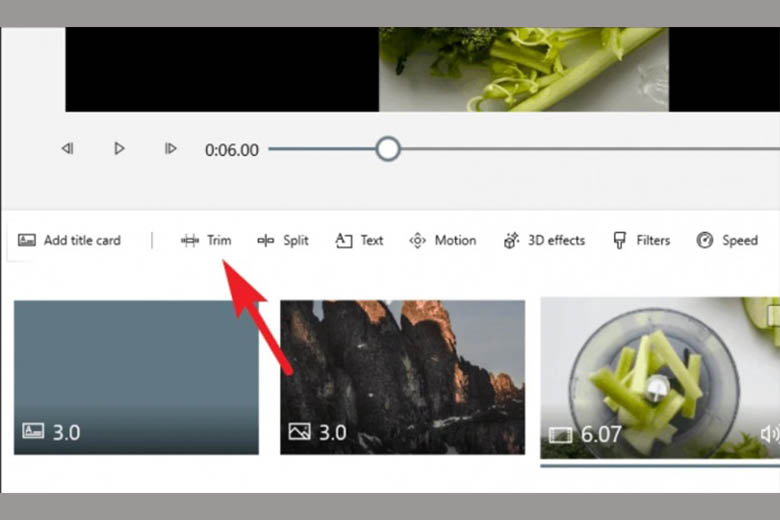 Chọn Trim để cắt video
Bước 2: Kéo thanh trượt trái và phải để chọn điểm đầu và điểm cuối của của phần video mà bạn muốn cắt, đó là cách giữ lại phần video mà bạn mong muốn
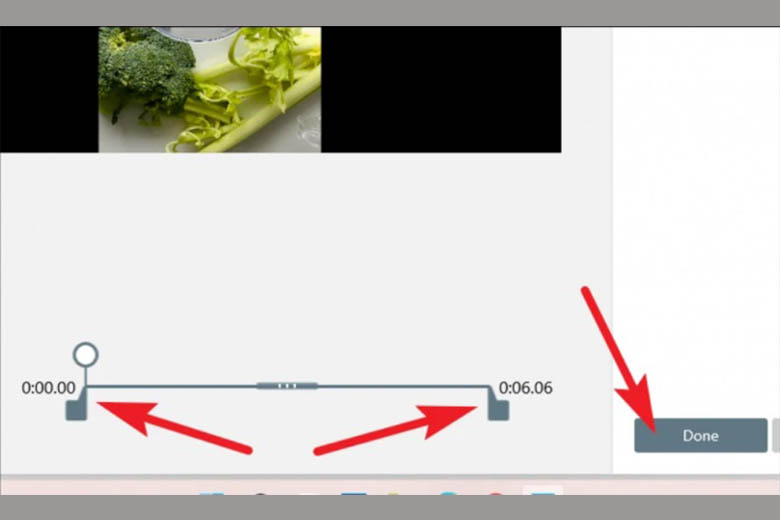 Kéo chọn điểm đầu và điểm cuối rồi chọn Done
Bước 3: Xem trước đoạn video mà bạn cần cắt, nếu đã thấy hài lòng bạn có thể chọn Done
Vậy là chỉ với vài bước đơn thuần là bạn đã thực thi xong cách cắt video trên máy tính Win 11 rồi. Ngoài ra, ứng dụng Video Editor vẫn còn nhiều hiệu quả khác với những cách edit video trên máy tính thật phong phú và đa dạng, phong phú mà bạn hoàn toàn có thể tìm tòi thêm .
2. Cách cắt video trên máy tính hệ quản lý Windows 10
Nếu đang sử dụng Windows 10 thì ngay từ những công cụ trên mạng lưới hệ thống bạn cũng hoàn toàn có thể ứng cho những cách edit video trên máy tính thật thuận tiện mà không cần thiết lập thêm bất kể phần mềm nào .
Chúng ta có cách cắt video trên máy tính win 10 như sau :
Bước 1: Chọn video mà bạn cần cắt > Click chuột phải vào biểu tượng video đó > Chọn Open with > Chọn mục Photos
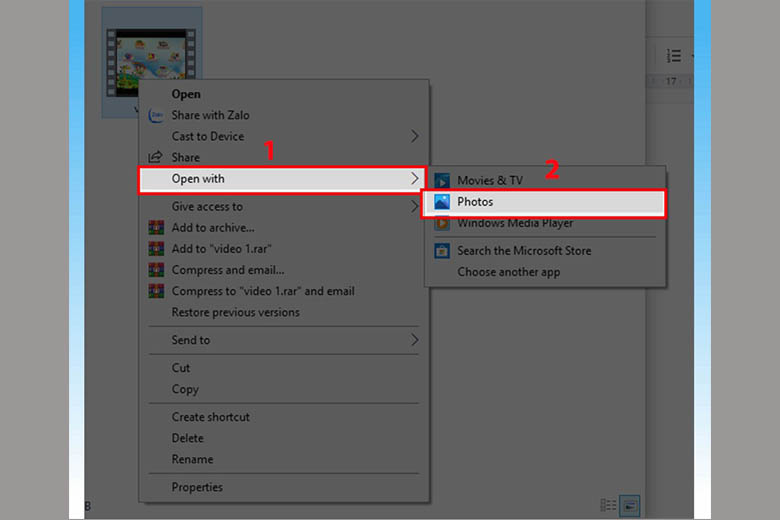 Click phải và chọn Open with Photos
Bước 2: Trên thanh công cụ ở góc phải màn hình bạn chọn biểu tượng Edit & Create, sau đó chọn chức năng Trim
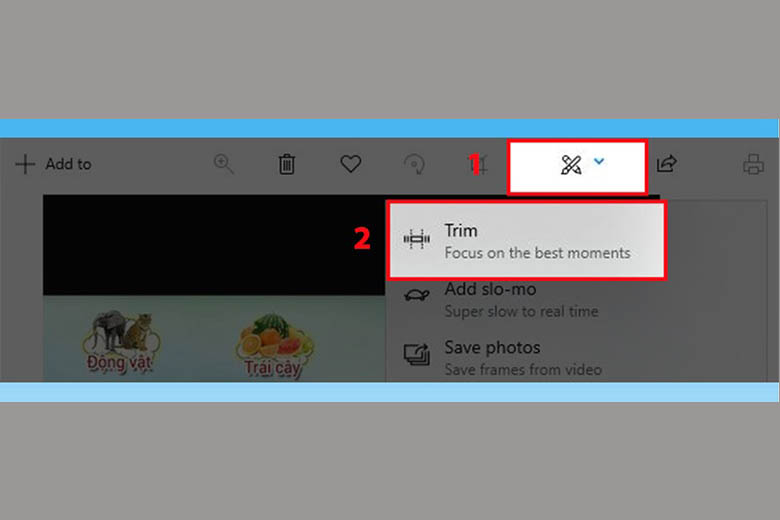 Chọn chức năng Trim
Bước 3: Tại đây, bạn có thể chọn điểm đầu và điểm cuối của phần video cần cắt ra bằng cách di chuyển hai đầu của thanh thời gian phát. Sau đó bạn nhấn Save as.
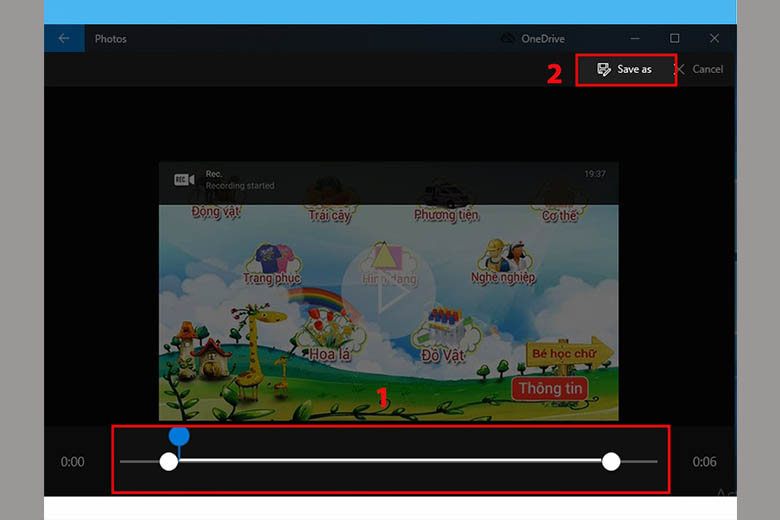 Chọn điểm đầu và điểm cuối cần cắt rồi bấm Save as
Bước 4: Chọn vị trí cho video vừa cắt và đặt lại tên rồi bấm Lưu.
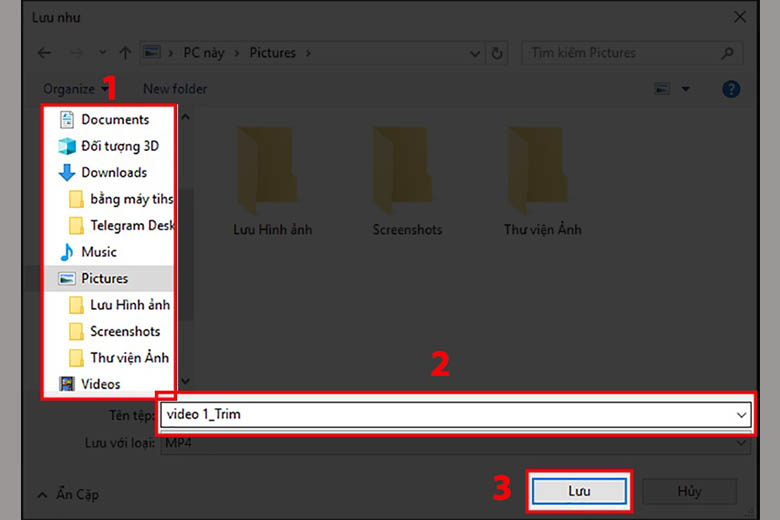 Chọn vị trí và đặt tên File để lưu lạiChỉ với vài bước đơn thuần là bạn đã triển khai xong cách cắt video trên máy tính win 10 rồi đấy .
Công cụ Edit và Create cũng có nhiều tính năng phong phú, bạn hoàn toàn có thể dụng thay vào những cách edit video trên máy tính thường thì khác mà không cần dùng thêm bất kể phần mềm nào .
3. Cách edit video trên máy tính trực tuyến từ onlinevideocutter.com
Ngoài ra, chúng ta cũng có cách cắt video trực tuyến trên máy tính thông qua trang web onlinevideocutter.com được biết đến một cách rộng rãi. Đây là trang web cắt video miễn phí cho mọi người dùng mà không đòi hỏi cấu hình máy tính phải mạnh hay cần tải thêm những phần mềm hỗ trợ khác. Bạn có thể cắt video với nhiều định dạng tại đây.
Cách triển khai như sau :
Bước 1: Truy cập vào trang web onlinevideocutter.com và bạn có thể thấy là giao diện rất đơn giản, dễ sử dụng. Tại đây, bạn có những lựa chọn như sau:
- Mở tập tin: tải video lên từ máy tính
- Google Drive: tải video từ Google Drive
- Dropbox: tải video từ Dropbox
- From URL: nhập URL của video mà bạn cần cắt vào đây
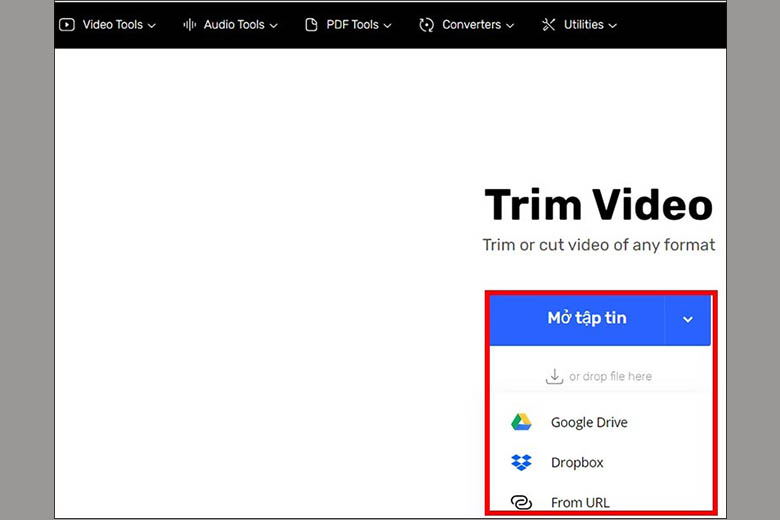 Chọn hình thức và tải file video cần cắt lên
Bước 2: Sau khi đã tải lên video cần cắt, bạn có thể tùy chỉnh điểm đầu và điểm cuối của phần video muốn cắt bằng cách di chuyển hai thanh dọc trên timeline
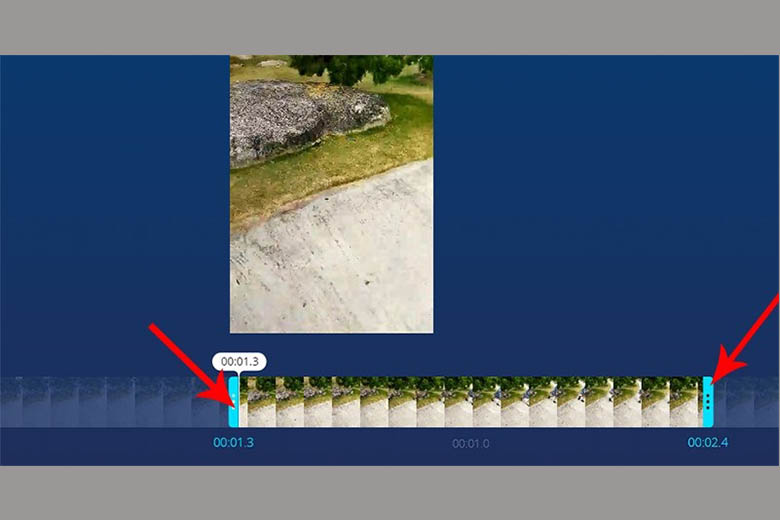 Di chuyển hai thanh dọc để chọn điểm đầu và điểm cuối của đoạn video muốn cắt
Bước 3: Sau khi cắt xong, bạn nên xem lại đoạn video vừa cắt bắt cách nhấn nút phát hình tam giác ở bên dưới. Nếu đã ưng ý thì thì hãy nhấn Save để tải đoạn video đã cắt về thiết bị.
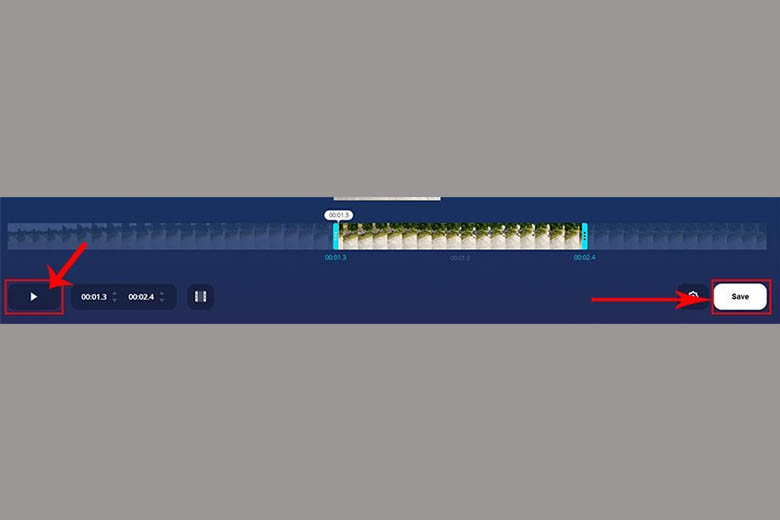 Xem lại đoạn video rồi ấn Save
Bước 4: Đợi một thời gian ngắn để dữ liệu được cập nhật. Giao diện tải về sẽ hiện lên và bạn nhấn chọn Lưu lại
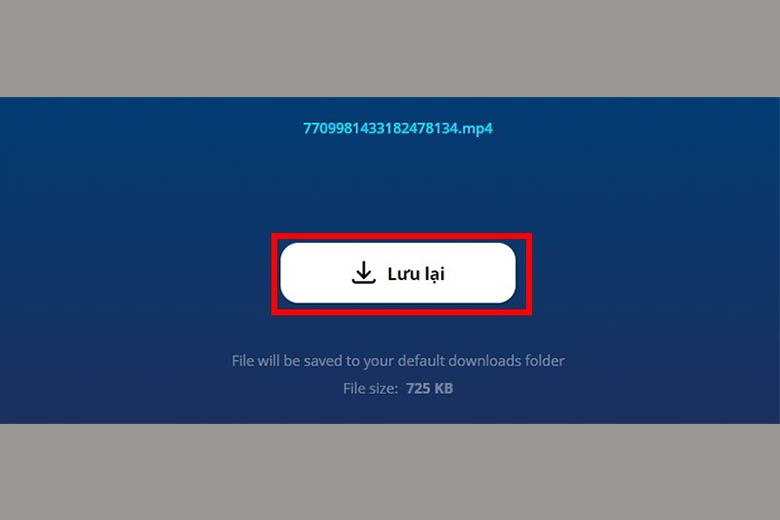 Bấm Lưu lại để tải video về máy
Bước 5: Chọn vị trí lưu video (ổ đĩa, thư mục) và đặt lại tên cho video sau đó nhấn Save và đợi quá trình tải về hoàn tất.
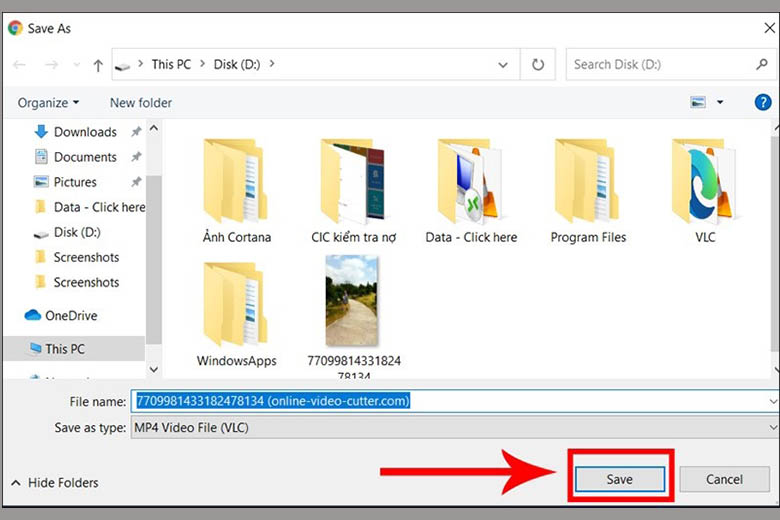 Chọn vị trí, đặt tên file rồi bấm SaveVậy là bạn đã hoàn toàn có thể cắt video trực tuyến một cách thật đơn thuần. Cách cắt video trên máy tính này hoàn toàn có thể vận dụng cho mọi dòng máy chạy bất kể hệ điều hành quản lý nào, rất hiệu suất cao mà lại thuận tiện. Nếu không có sẵn phần mềm edit video thì bạn hoàn toàn có thể truy vấn vào website onlinevideocutter.com để cắt video một cách nhanh gọn .
4. Cách edit, cắt video trên máy tính bằng Resize animated GIF
Resize animated GIF là trang web dùng để tạo và chỉnh sửa file GIF (ảnh động). Tuy nhiên một ứng dụng của Resize animated GIF mà không phải ai cũng biết đó là phần mềm có thể cắt video một cách đơn giản.
Cách cắt video trên máy tính bằng Resize animated GIF như sau :
Bước 1: Truy cập trang web Resize animated GIF > Chọn Video to GIF > Chọn tính năng Cut Video
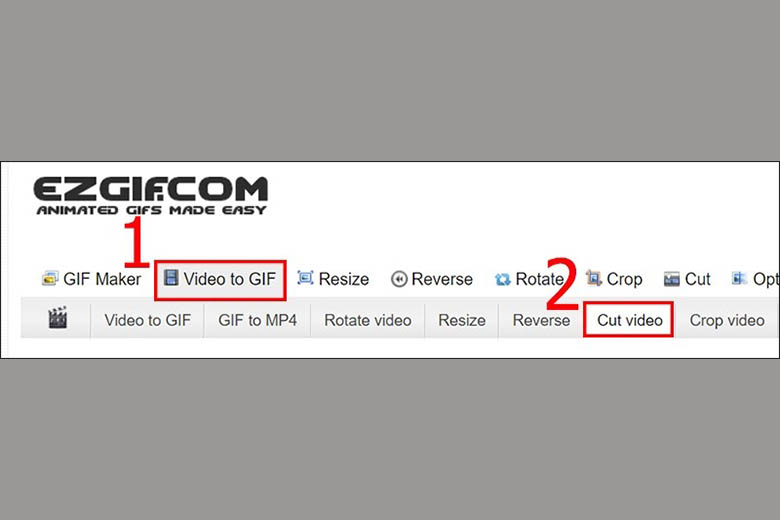 Truy cập vào trang web, chọn Cut Video
Bước 2: Tại đây có 2 cách để bạn tải video lên
- Bấm Choose File để tải video từ máy tính
- Nhập URL của video cần cắt
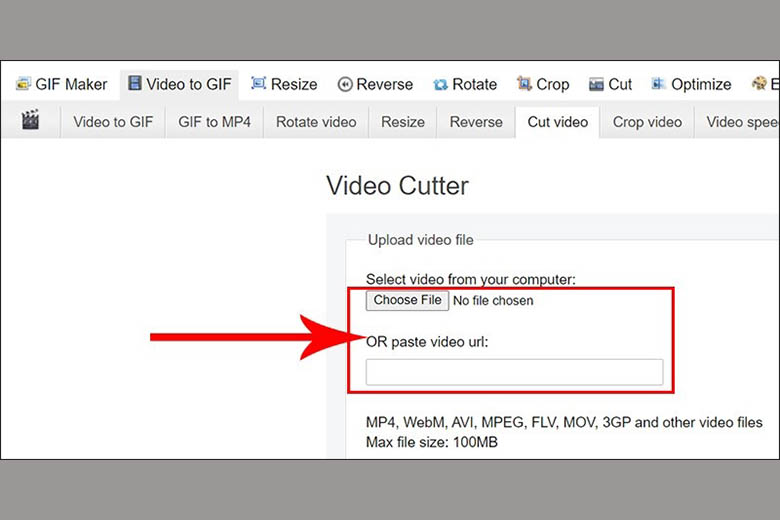 Tải video từ máy tính hoặc nhập URL
Bước 3: Sau đó nhấn Upload Video
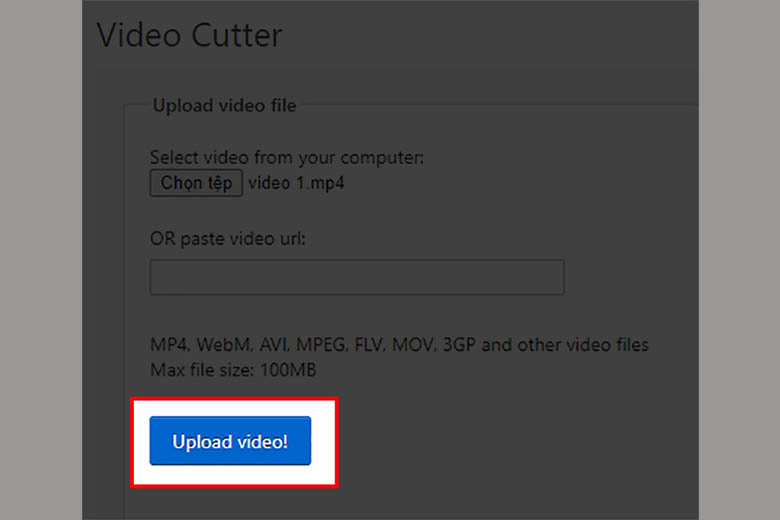 Bấm Upload video
Bước 4: Bạn có 2 cách cắt video như sau:
- Cách 1: Nhập thời gian bắt đầu và kết thúc của đoạn video muốn cắt > Sau đó chọn Cut Video
- Cách 2: Trên timeline phát video, bạn di chuyển đến một điểm nào đó. Kết quả của cách thức này sẽ là một đoạn video kéo dài từ lúc bắt đầu cho đến điểm bạn chọn.
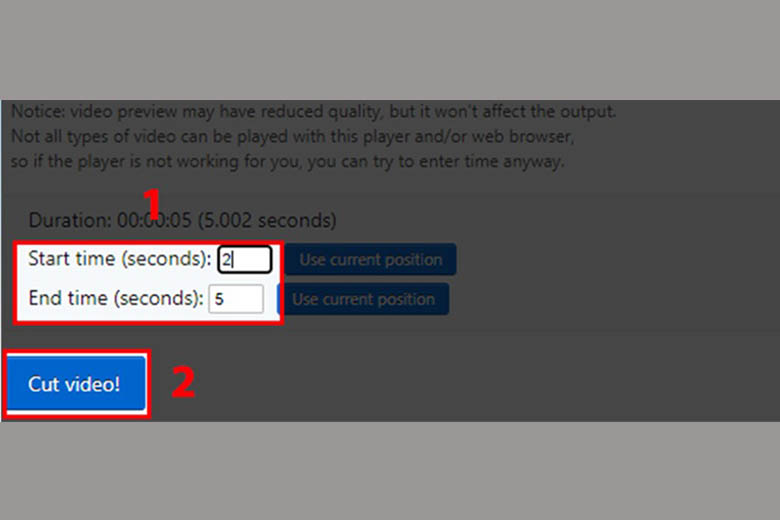 Cách 1: Nhập thời gian đầu và cuối của đoạn video cần cắt
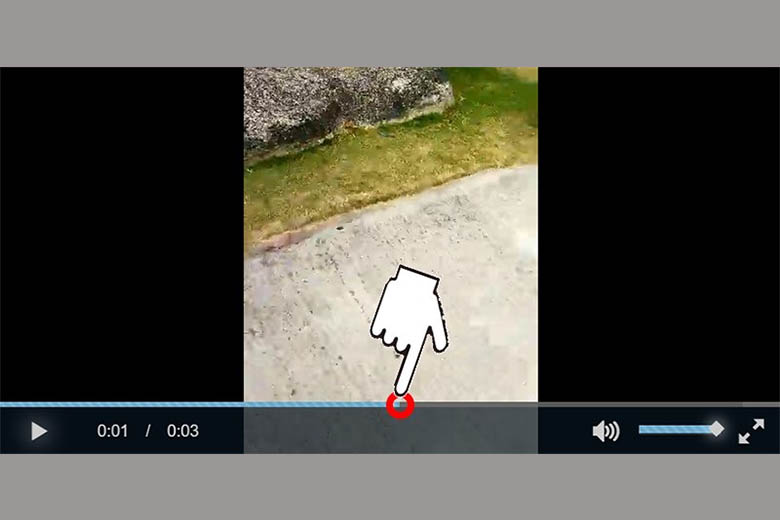 Cách 2: Kéo đoạn trên timeline
Bước 5: Đợi vài giây để hệ thống xử lý cắt video, sau đó bạn kéo xuống dưới để chọn biểu được Save và lưu video đã được cắt về máy.
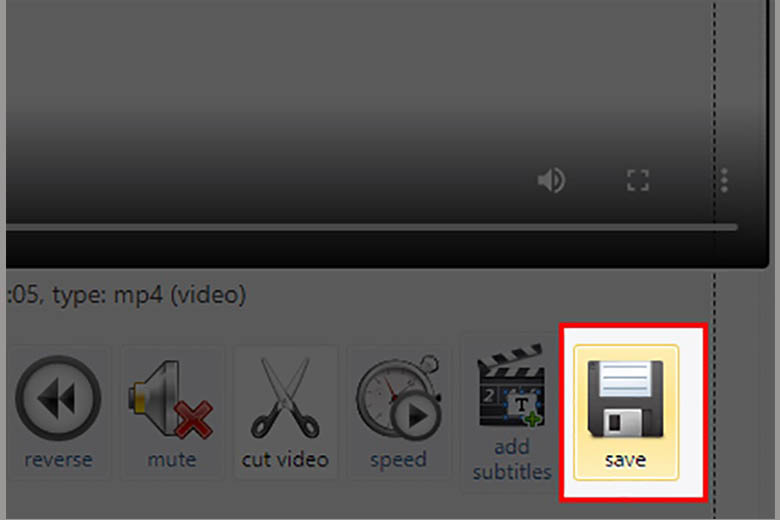 Chọn Save để lưu lại video đã cắt
5. Giới thiệu 5 phần mềm edit video trên máy không tính tiền tốt nhất
Những cách cắt video trên máy tính sử dụng tính năng có sẵn của hệ quản lý và điều hành hoặc dùng các website trực tuyến rất thuận tiện, tuy nhiên nó không có quá nhiều tùy chọn và những ứng dụng chỉnh sửa kèm theo .
Nếu bạn cần biết cách edit video trên máy tính sử dụng những phần mềm chỉnh sửa video chuyên nghiệp thì bạn hoàn toàn có thể tìm hiểu thêm những phần mềm tốt nhất, có tên tuổi trong làng edit video sau đây
5.1 Camtasia Studio
Camtasia Studio hay còn gọi tắt là Camtasia là một phần mềm đa năng với nhiều tác dụng như quay màn hình hiển thị máy tính, chỉnh sửa, thêm bớt hình ảnh, video, âm thanh, soạn thảo trên video, thêm hiệu ứng, định dạng, san sẻ và nhiều tính năng tuyệt vời khác .
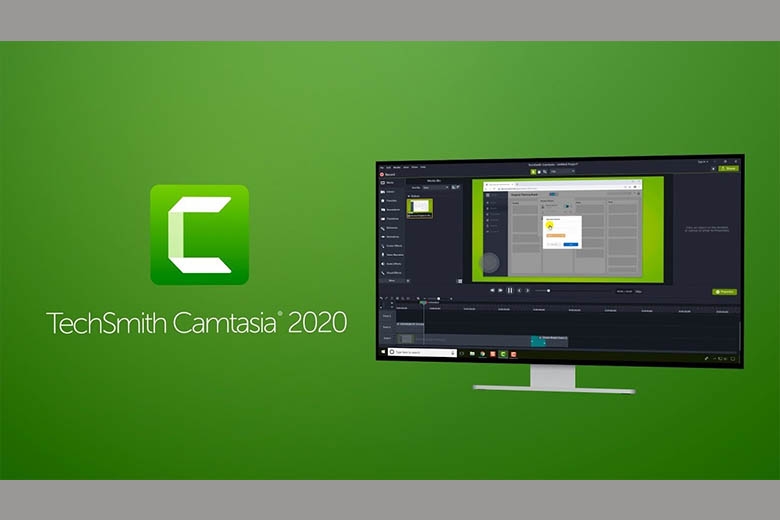 Phần mềm Camtasia Studio chỉnh sửa video chuyên nghiệpHiện nay Camtasia được nhiều Video Editor sử dụng trong việc làm cũng như đời sống. Ứng dụng này có ưu điểm là linh động và dễ sử dụng, có một hội đồng riêng để tương hỗ bạn trong việc sử dụng. Tuy nhiên điểm trừ là phần mềm này có dung tích lớn, khá nặng khi dùng trên máy tính, và quan trọng là phần mềm này bắt buộc trả phí để sử dụng .
5.2 Lightworks
Lightworks là một trong những phần mềm chỉnh sửa và chỉnh sửa và biên tập một cách đơn thuần. Lightworks tích hợp phong phú công cụ tương thích cho cả dân không chuyên và dân chỉnh sửa video chuyên nghiệp. Phần mềm cũng tương hỗ đa nền tảng, tích hợp với vận tốc giải quyết và xử lý video khá nhanh gọn nên được nhiều bạn trẻ yêu thích .
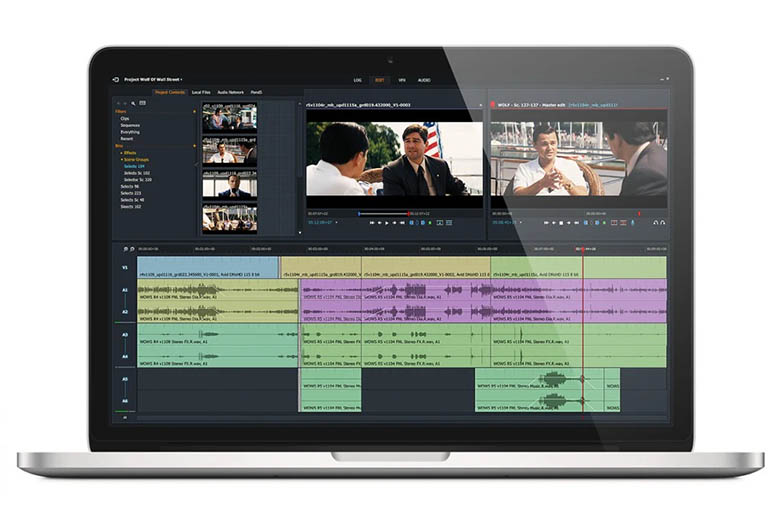 Lightworks dùng trên máy tính hoàn toàn miễn phíƯu điểm của Lightworks đó là ứng dụng không tính tiền, dễ sử dụng, tương hỗ với các công cụ phong phú. Tuy nhiên, vì là phần mềm không tính tiền nên Lightworks vẫn còn khá hạn chế những kỹ thuật chỉnh sửa ở mức độ cao – một điều mà những video editor chuyên nghiệp yên cầu. Dẫu vậy đây vẫn là phần mềm đáng sử dụng .
5.3 HitFilm Express
HitFilm Express là phần mềm edit video vô cùng tiêu biểu vượt trội, chiếm hữu kho hiệu ứng khổng lồ cùng những tính năng tiêu biểu vượt trội, tương hỗ bạn tối đa trong việc chỉnh sửa video. Phần mềm hoàn toàn có thể mở được nhiều file ở nhiều định dạng khác nhau, từ video, hình ảnh, âm thanh đến ảnh động, đặc biệt quan trọng được dùng nhiều trong các kỹ thuật dựng phim chuyên nghiệp cho các doanh nghiệp quảng cáo .
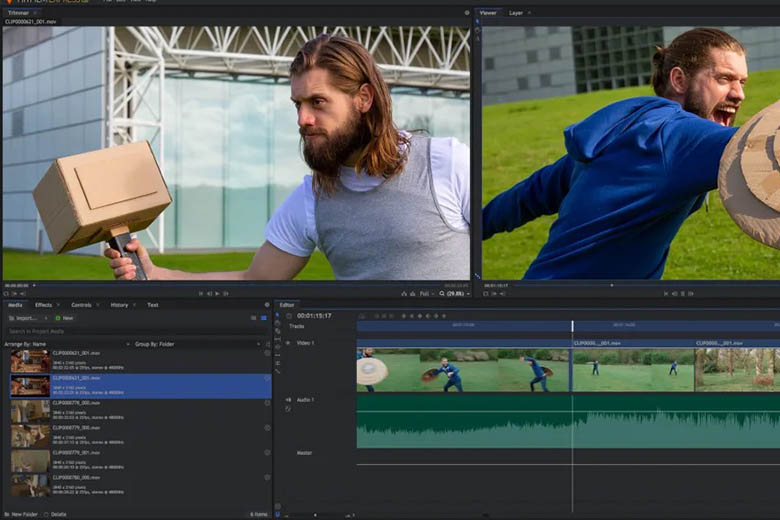 HitFilm Express – Phần mềm chỉnh sửa video cho doanh nghiệpPhần mềm cũng tương hỗ chỉnh sửa 3D phức tạp. Ngoài ra những hiệu ứng và công cụ chỉnh sửa video của HitFilm Express cũng rất dễ sử dụng và thực hành thực tế .
5.4 DaVinci Resolve
DaVinci Resolve là phần mềm chỉnh sửa video một cách can đảm và mạnh mẽ, thường được dùng trong việc dựng phim, chỉnh sửa và biên tập video, tương hỗ phong phú hệ điều hành quản lý. Công cụ này giúp cho việc dựng và làm phim hiệu suất cao hơn, với nhiều hiệu ứng và kỹ xảo đặc biệt quan trọng cho những thước phim đi từ chân thực đến lộng lẫy, huyền ảo .
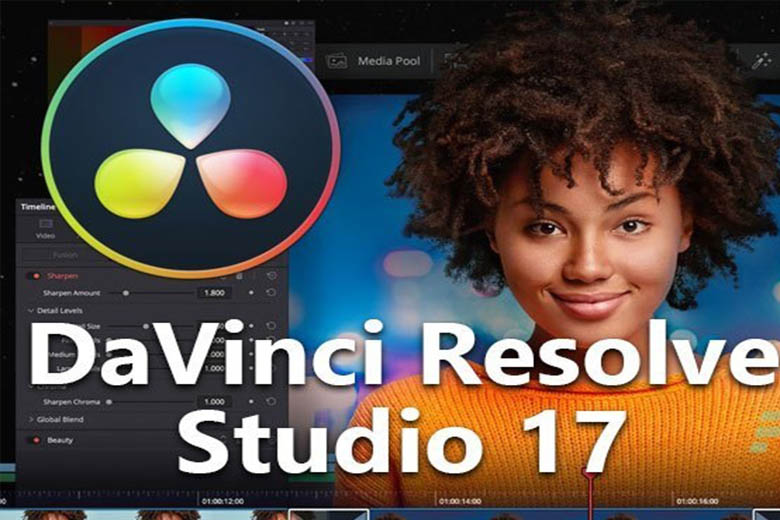 Chỉnh sửa video một cách da dạng với DaVinci ResolveDaVinci Resolve được dùng cho những nhà làm video chuyên nghiệp và cả những bạn thương mến edit video. Đặc biệt, DaVinci Resolve có cả phiên bản không lấy phí và trả phí, với phiên bản không tính tiền cho bạn những thưởng thức thật tốt còn bản trả phí dành cho những tính năng tăng cấp mang đến nhiều tiện ích hơn .
5.5 Shotcut
Shotcut là phần mềm chỉnh sửa video không tính tiền dành cho người mới khởi đầu với gần 100 nghìn lượt tìm kiếm và tải về hàng tháng. Phần mềm này trọn vẹn không lấy phí với nhiều tính năng, hiệu ứng, công cụ edit video khác nhau và được tương hỗ đa nền tảng, cho nhiều hệ điều hành quản lý khác nhau .
 Ứng dụng ShotCut miễn phí, dễ sử dụngBởi vì là phần mềm không lấy phí nên hoàn toàn có thể một vài tính năng vẫn còn hạn chế, chưa thể chỉnh sửa video nâng cao nhưng nhiều người dùng vẫn nhìn nhận Shotcut là phần mềm tiện lợi, dễ sử dụng, giao diện trực quan và tương thích với nhiều đối tượng người tiêu dùng, nhất là những người mới làm quen với việc edit video trên máy tính .
Tổng kết
Sau phần hướng dẫn cách cắt video trên máy tính một cách đơn thuần cũng như san sẻ 1 số ít phần mềm edit video hữu dụng, hẳn là bạn đã ghi nhận được những thông tin thiết yếu và hoàn toàn có thể bắt tay vào thực hành thực tế cắt một video ngay rồi đúng không nào ?
Ngoài ra, những thủ pháp hay ho cũng như những tin tức công nghệ tiên tiến mê hoặc khác cũng sẽ được update liên tục trong những bài viết tiếp theo nên bạn đừng bỏ lỡ nhé !
Xem thêm :
Di Động Việt
Xem thêm: TOP 12 phần mềm đọc file PDF miễn phí trên máy tính Windows, Macbook – https://taimienphi.club
5/5 – ( 1 vote )
Source: https://taimienphi.club
Category: Chưa phân loại