Thư mục cài đặt game từ Microsoft Store nằm ở đâu?
Trước đó, mọi người thường tải xuống ứng dụng và game bằng trình thiết lập và trình hướng dẫn. Nhưng giờ đây, mọi người dùng đều muốn quy trình này được hoàn thành xong chỉ với một vài cú nhấp chuột. Vì vậy, nhiều người sử dụng một ứng dụng chính như Steam hoặc Microsoft Store được cho phép bạn tải xuống game mong ước trong vòng một phút .
Bởi vì giải pháp một chạm hay nhấp chuột luôn tuyệt vời. Vì vậy, nếu bạn sử dụng Microsoft Store nhưng không hề tìm ra shop Microsoft setup game ở đâu. Hoặc, nếu có một số lượng lớn các file và thư mục trên thiết bị của bạn và không biết file đã tải xuống nằm ở đâu, thì bài viết này sẽ giúp bạn. Hôm nay, tất cả chúng ta sẽ cùng khám phá về vị trí thiết lập game Microsoft Store .

Microsoft Store cài đặt game trong Windows 10 ở đâu?
Người chơi ở mọi lứa tuổi, chẳng hạn trẻ em, thanh thiếu niên và người lớn, khá hài lòng với Microsoft store vì nó đáp ứng nhu cầu của hiện đại. Tuy nhiên, nhiều người không biết về vị trí cài đặt game trong cửa hàng Microsoft. Tuy nhiên, vị trí rõ ràng nhất khá đơn giản: C:\Program Files\WindowsApps.
Thư mục WindowsApps là gì?
Nó là một thư mục trong ổ đĩa C. Quyền truy vấn của nó bị hạn chế vì các chủ trương quản trị và bảo mật thông tin của Windows bảo vệ thư mục này khỏi mọi mối rình rập đe dọa có hại. Do đó, ngay cả khi bạn muốn chuyển dời các game đã setup đến 1 số ít vị trí dễ truy vấn khác, bạn sẽ phải bỏ lỡ lời nhắc .
Khi bạn nhập vị trí này vào File Explorer, bạn sẽ nhận được lời nhắc sau: You don’t currently have permission to access this folder.

Nếu bạn nhấp vào Continue, bạn sẽ vẫn không thể truy cập vào thư mục khi lời nhắc sau xuất hiện: You have been denied permission to access this folder.
 Cảm ơn đã đọc bài viết tại saohaivuong. com, mời bạn theo dõi những tin tức mới nhất trên FBQuảng cáo
Saohaivuong.com
Cách truy cập thư mục ứng dụng Windows trong Windows 10
Để truy vấn thư mục Windows App, bạn sẽ nhu yếu 1 số ít độc quyền bổ trợ. Thực hiện theo các hướng dẫn được đề cập bên dưới để truy vấn thư mục này :Xem thêm :
1. Nhấn tổ hợp phím Windows + E để mở File Explorer.
2. Điều hướng đến C:\Program Files, như được hiển thị.

3. Nhấp vào tab View và đánh dấu vào ô được đánh dấu Hidden items, như được hiển thị.

4. Tại đây, cuộn xuống WindowsApps và nhấp chuột phải vào nó.
Quảng cáo
5. Bây giờ, chọn tùy chọn Properties như mô tả bên dưới.

6. Bây giờ, chuyển sang tab Security và nhấp vào Advanced .

7. Nhấp vào Change trong phần Owner được tô sáng.

8. Nhập tên người dùng administrator và nhấp vào OK
Xem thêm :
Lưu ý: Nếu bạn không chắc về tên, hãy nhập administrator vào hộp và nhấp vào nút Check Names.

9. Chọn hộp được đánh dấu Replace owner on subcontainers and objects. Sau đó nhấp vào Apply và OK để lưu các thay đổi này.
Quảng cáo

10. Windows sẽ mở màn biến hóa quyền so với file và thư mục, sau đó bạn sẽ thấy hành lang cửa số bật lên sau :

Cuối cùng, bạn đã có quyền sở hữu WindowsApps Folder và bây giờ có toàn quyền truy cập vào nó.
Cách di chuyển file từ thư mục WindowsApps
Bây giờ, bạn đã biết Microsoft Store thiết lập game ở đâu, hãy cùng chúng tôi khám phá cách chuyển dời file của bạn từ thư mục WindowsApps. Bất cứ khi nào bạn muốn vận động và di chuyển bất kể file nào từ thư mục này sang thư mục khác, bạn cắt thư mục đã chỉ định từ một thư mục và dán vào thư mục đích. Nhưng thật không may, vì các file trong thư mục WindowsApps đã được mã hóa nên không hề vận động và di chuyển chúng một cách thuận tiện. Nếu bạn nỗ lực làm như vậy, chỉ các file bị hỏng sẽ còn lại sau quy trình. Do đó, Microsoft yêu cầu một cách thuận tiện để làm điều tương tự như .
1. Nhấn tổ hợp phím Windows + I để mở cài đặt .
2. Bây giờ, bấm vào Apps như hình.

3. Tại đây, nhập và tìm kiếm Game của bạn và nhấp vào Move. Tùy chọn di chuyển sẽ chuyển sang màu xám nếu không thể di chuyển ứng dụng.
Lưu ý : Ở đây, ứng dụng Gaana được lấy làm ví dụ.
Quảng cáo

4. Cuối cùng, chọn thư mục đích của bạn và nhấp vào Move để di chuyển các file đến vị trí được chỉ định đó.

Cách thay đổi vị trí tải xuống hay cài đặt cho game trên Microsoft Store
Vị trí setup game Microsoft Store hoàn toàn có thể được biến hóa bằng cách làm theo các bước được đề cập bên dưới :
1. Khởi chạy cài đặt bằng cách nhấn đồng thời phím Windows + I.
2. Bây giờ, nhấp vào System, như được hiển thị.

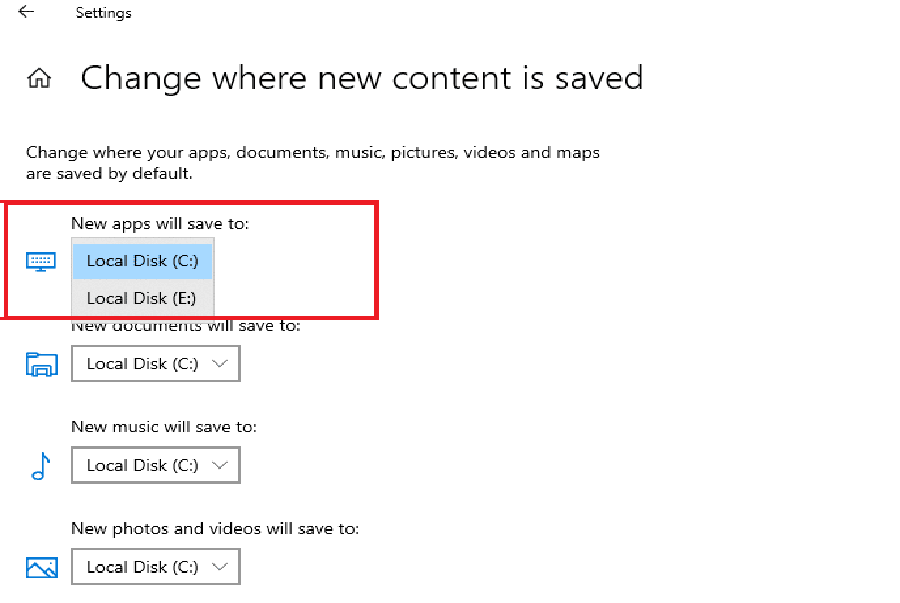
3. Tại đây, nhấp vào tab Storage ở khung bên trái và nhấp vào Change where new content is saved trong khung bên phải.

4. Điều hướng đến New apps will save to cột và chọn Drive nơi bạn cần cài đặt các game và ứng dụng Microsoft Store.

 Nhận decor tiệc sinh nhật theo yêu cầu
Source: https://taimienphi.club
Category: Chưa phân loại