Office 365 Home cung cấp phiên bản mới nhất của các ứng dụng Word, Excel, PowerPoint, Outlook, Publisher và Access. Bên cạnh các ứng dụng này, mỗi người còn nhận được 1 TB dung lượng lưu trữ trên OneDrive, 60 phút Skype mỗi tháng (không khả dụng ở tất cả các khu vực / quốc gia), 50 GB dung lượng lưu trữ trong hộp thư và tính năng bảo vệ nâng cao chống lại phần mềm độc hại và lừa đảo cho tài khoản Microsoft của bạn.
Bạn đang đọc: Cách chia sẻ đăng ký Microsoft Office 365 Home với người khác qua email, liên kết – Howpedia
Với các hạn chế về thiết bị, Microsoft hiện được cho phép bạn thiết lập Office 365 trên số lượng thiết bị không số lượng giới hạn nhưng hoàn toàn có thể được sử dụng trên sáu trong số các thiết bị đó cùng một lúc .
Bạn hoàn toàn có thể san sẻ ĐK Office 365 Home của mình với 5 người khác bằng cách mời họ tham gia ĐK của bạn. Trong hướng dẫn này, tất cả chúng ta sẽ thấy cách san sẻ Office 365 của bạn với những người khác .
Chia sẻ đăng ký Office 365 Home qua email hoặc liên kết
Bước 1: Trước hết, hãy khởi động trình duyệt web của bạn và truy cập trang tài khoản Microsoft này.
Bước 2: Đăng nhập bằng tài khoản Microsoft mà bạn đã sử dụng để mua hoặc đăng ký Office 365.
Bước 3: Ở đầu trang, bạn sẽ thấy Sharing. Chuyển sang vị trí cũ, nếu không được chọn theo mặc định.
NOTE: Nếu tab Sharing không hiển thị, có thể do bạn chưa đăng ký Office 365 Home hoặc bạn đang cố gắng chia sẻ đăng ký Office 365 mà ai đó đã chia sẻ với bạn!
Bước 4: Trong Share Office with your household, nhấp vào Start sharing.
NOTE: Việc thiếu nút Start sharing báo hiệu rằng bạn không có đăng ký Office 365. Office 365 Personal không thể được chia sẻ với người khác.
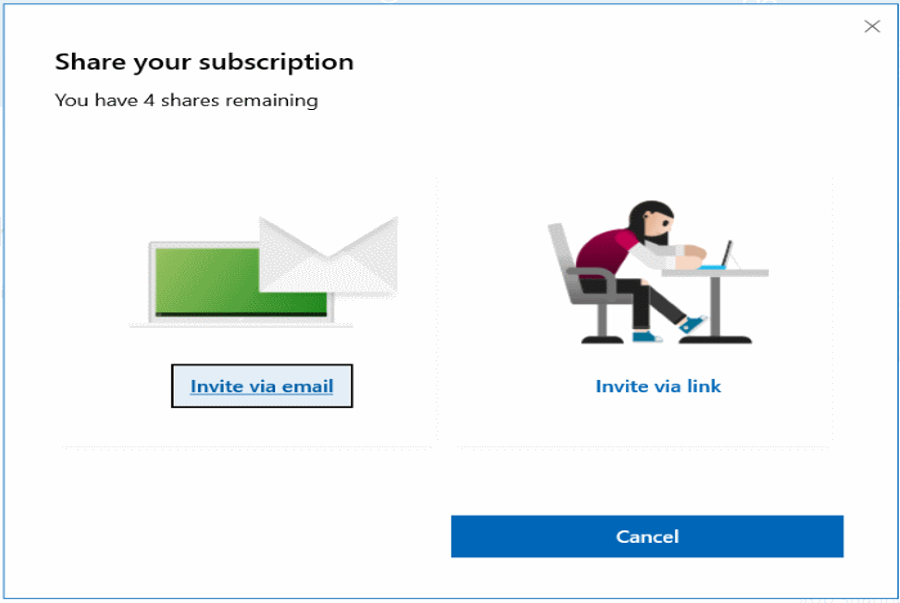
Bước 5: Nhấp vào nút Start sharing sẽ hiển thị cửa sổ Share Office bật lên với hai tùy chọn: Invite via email và Invite via link.

Tùy chọn Invite via email cho phép bạn gửi lời mời Office 365 đến địa chỉ email của người mà bạn muốn chia sẻ Office 365 của mình. Sử dụng tùy chọn Invite via link nếu bạn không biết địa chỉ email của người khác.
Hãy nhớ rằng những người mà bạn muốn san sẻ ĐK Office 365 phải có tài khoản Microsoft và sử dụng tài khoản đó để đăng nhập vào Office 365. Nếu chưa có, họ cần tạo một tài khoản .
Bước 6: Để mời một người qua email, hãy nhập địa chỉ email của họ (tài khoản Microsoft mà người đó muốn sử dụng với đăng ký Office 365), sau đó bấm vào Invite để gửi email có chứa lời mời.


Tương tự như vậy, để mời ai đó qua liên kết, hãy nhấp vào Invite via link, sao chép liên kết chia sẻ hiển thị trên màn hình, sau đó gửi liên kết đó qua email, SMS hoặc WhatsApp.

Bước 7: Người được bạn chia sẻ email hoặc liên kết sẽ phải nhấp vào liên kết (nếu bạn đã chia sẻ qua liên kết) hoặc nhấp vào nút Accept (khi được chia sẻ qua email).

Bước 8: Nhấp vào liên kết hoặc nút Accept sẽ mở trang Office được mời. Nhấn vào Get started.

Bước 9: Nhấp vào nút Get Started sẽ đưa đến màn hình đăng nhập. Đăng nhập bằng cùng một tài khoản Microsoft mà bạn đã nhận được lời mời. Nếu bạn nhận được lời mời qua một liên kết, hãy nhớ đăng nhập bằng tài khoản Microsoft.
Bước 10: Bây giờ bạn sẽ được chuyển hướng đến Office 365 Home.
Để cài đặt Office 365, hãy nhấp vào liên kết Install Office, nhấp vào nút Install khi bạn thấy cửa sổ bật lên để tải xuống thiết lập web, chạy tương tự, sau đó làm theo các hướng dẫn đơn giản để tải xuống và cài đặt Office 365 trên PC của bạn.

Nếu Office 365 đã được setup trên PC của bạn, chỉ cần đăng nhập bằng địa chỉ email tài khoản Microsoft của bạn mà bạn đã nhận được lời mời .
Để tải xuống trình setup khá đầy đủ, hãy tìm hiểu thêm hướng dẫn cách tải xuống trình thiết lập Office 365 ngoại tuyến không thiếu của chúng tôi .
Ngừng chia sẻ đăng ký Office 365
Vì bất kể nguyên do gì, bạn muốn ngừng san sẻ Office 365 với một người, hãy triển khai xong các bước dưới đây .
Bước 1: Truy cập trang Sharing và đăng nhập bằng cùng một tài khoản Microsoft mà bạn đã sử dụng để đăng ký Office 365.
Bước 2: Ở mục Sharing, trong mục Other people (cuộn xuống trang để xem), nhấp vào Stop sharing bên cạnh địa chỉ email của anh ấy / cô ấy.
Xem thêm: Liên quân

Hy vọng bài viết sẽ giúp ích được cho bạn. Nếu bạn có bất kể vướng mắc nào, hãy cho chúng tôi biết bằng cách để lại phản hồi bên dưới bạn nhé !
Source: https://taimienphi.club
Category: Chưa phân loại