Làm cách nào để thay đổi thứ tự tài khoản email trong Outlook?
Theo mặc định, Outlook sắp xếp tổng thể các tài khoản email từ A đến Z trong Ngăn Dẫn hướng ngoại trừ tài khoản email mặc định nằm ở đầu tổng thể các tài khoản. Nếu bạn muốn đổi khác thứ tự của tài khoản email trong Ngăn Dẫn hướng Outlook, thì giải pháp kéo là ưu tiên cho bạn. Trong bài viết này, chúng tôi sẽ hướng dẫn bạn cách đổi khác thứ tự tài khoản email trong Outlook bằng chiêu thức kéo trong Outlook .
Thay đổi thứ tự của tài khoản email trong Outlook
Tab Office – Cho phép Chỉnh sửa và Duyệt theo Tab trong Office và Giúp Công việc Dễ dàng hơn Nhiều …
Đọc thêm … Tải về …
Kutools cho Outlook – Mang đến 100 tính năng nâng cao mạnh mẽ cho Microsoft Outlook
-
Auto CC / BCC
bởi các quy tắc khi gửi email; Tự động chuyển tiếp Nhiều Email theo quy tắc; Tự động vấn đáp không có máy chủ trao đổi và các tính năng tự động khác …
- Cảnh báo BCC – hiển thị tin nhắn khi bạn cố gắng trả lời tất cả nếu địa chỉ mail của bạn có trong danh sách BCC; Nhắc nhở khi thiếu tệp đính kèmvà các tính năng nhắc nhở khác …
- Trả lời ( Tất cả ) Với Tất cả Tệp đính kèm trong cuộc trò chuyện qua thư; Trả lời nhiều email cùng một lúc; Tự động thêm lời chào khi trả lời; Tự động Thêm Ngày & Giờ vào chủ đề …
- Công cụ đính kèm: Tự động tách, Nén tất cả, Đổi tên tất cả, Tự động lưu tất cả … Báo cáo nhanh, Đếm Thư đã Chọn, Xóa Thư và Địa chỉ Liên hệ Trùng lặp …
- Hơn 100 tính năng nâng cao sẽ xử lý hầu hết các yếu tố của bạn trong Outlook 2010-2019 và 365. Có đầy đủ các tính năng dùng thử miễn phí 60 ngày.
Đọc thêm … Tải về …
 Thay đổi thứ tự của tài khoản email trong Outlook
Vui lòng thực thi như sau để biến hóa thứ tự của tài khoản email trong Outlook .
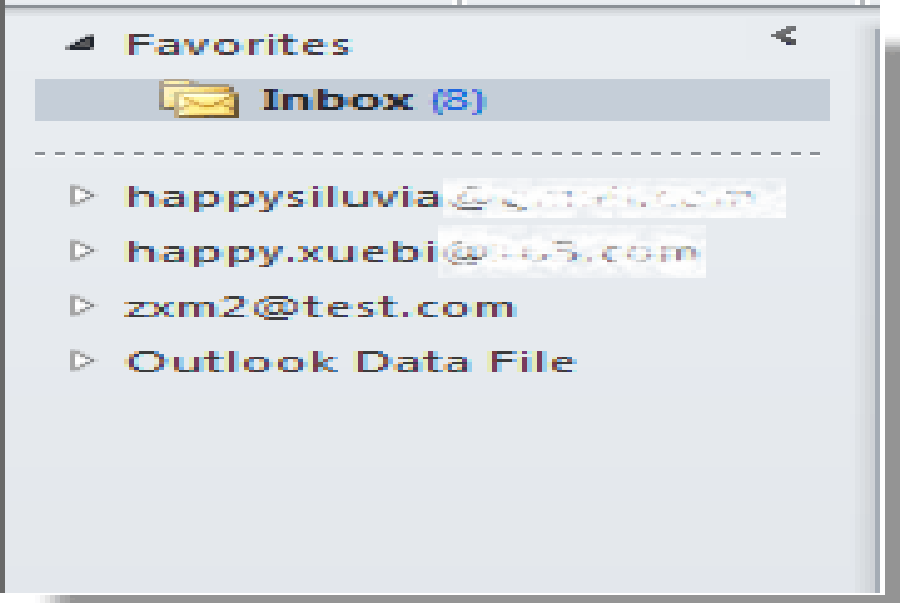
1. Để thuận tiện kéo các tài khoản email đến vị trí đúng chuẩn, sung sướng thu gọn tổng thể các tài khoản email để làm cho Ngăn Điều hướng thật sạch. Xem ảnh chụp màn hình hiển thị :

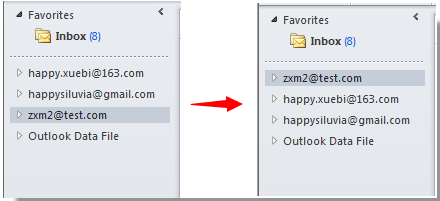
2. Nhấp vào tài khoản email mà bạn muốn biến hóa thứ tự của nó trong Ngăn Dẫn hướng, sau đó kéo tài khoản đó đến vị trí bạn muốn. Trong trường hợp này, tôi kéo tài khoản “ zxm@test.com ” lên đầu tổng thể các tài khoản. Xem ảnh chụp màn hình hiển thị :

3. Sau đó, bạn có thể thấy thứ tự tài khoản đã được thay đổi như sau ảnh chụp màn hình.
Tiếp tục kéo từng tài khoản một cho đến khi chúng xác định được đúng chuẩn nơi bạn muốn .
Kutools cho Outlook – Cung cấp 100 Tính năng Nâng cao cho Outlook và Làm cho Công việc Dễ dàng hơn Nhiều!
- Auto CC / BCC bởi các quy tắc khi gửi email; Tự động chuyển tiếp Nhiều Email theo tùy chỉnh; Tự động vấn đáp không có máy chủ trao đổi và các tính năng tự động khác …
- Cảnh báo BCC – hiển thị tin nhắn khi bạn cố gắng trả lời tất cả nếu địa chỉ thư của bạn có trong list BCC; Nhắc nhở khi thiếu tệp đính kèmvà các tính năng nhắc nhở khác …
- Trả lời ( Tất cả ) Với Tất cả Tệp đính kèm trong cuộc trò chuyện qua thư; Trả lời nhiều email trong vài giây; Tự động thêm lời chào khi trả lời; Thêm Ngày vào chủ đề …
- Công cụ Tệp đính kèm: Quản lý Tất cả Tệp đính kèm trong Tất cả Thư, Tự động tách, Nén toàn bộ, Đổi tên tất cả, Lưu tất cả … Báo cáo nhanh, Đếm thư đã chọnhữu ích. Cảm ơn !
-
Email rác mạnh mẽ
Xem thêm: Mua bán Acc CF Giá Rẻ tại https://taimienphi.club – Shop Acc Game Giá rẻ, Uy tín, Chất lượng
Theo phong tục; Xóa thư và liên hệ trùng lặphữu ích. Cảm ơn ! Cho phép bạn thao tác mưu trí hơn, nhanh hơn và tốt hơn trong Outlook .


Đọc thêm … Tải ngay…
Source: https://taimienphi.club
Category: Chưa phân loại