How to Add a OneDrive Business Account to windows 10 – Rất nhiều người dùng là chủ tài khoản cá nhân của OneDrive đám mây trực tuyến, do đó, khi họ thực hiện lần đăng nhập đầu tiên, các tài khoản được liên kết với Hệ điều hành. Ngay sau Sau khi đồng bộ hóa, quá trình truyền tệp cũng bắt đầu. Bạn có thể biết OneDrive for Business khá khác với tài khoản cá nhân OneDrive và không thể tự liên kết với máy tính. Vì vậy, ở đây chúng tôi đang giải thích phương pháp Thêm Tài khoản Doanh nghiệp OneDrive vào windows 10 theo từng bước.
Cách thêm tài khoản doanh nghiệp OneDrive vào windows 10
Bước 1 – Lúc đầu, hãy đảm bảo sử dụng Office 365 trên máy tính của bạn.
Bước 2 – Định vị biểu tượng Đám mây OneDrive hoặc Khay hệ thống (Systray) hoặc thanh tác vụ, thực hiện nhấp chuột phải vào nó và chọn Settings.
Bước 3 – Khi trình hướng dẫn Microsoft OneDrive xuất hiện trên màn hình, hãy nhấp vào Account chuyển đến đây.
Bước 4 – Di chuyển về phía dưới cùng của trình hướng dẫn và nhấp vào Add a business account.


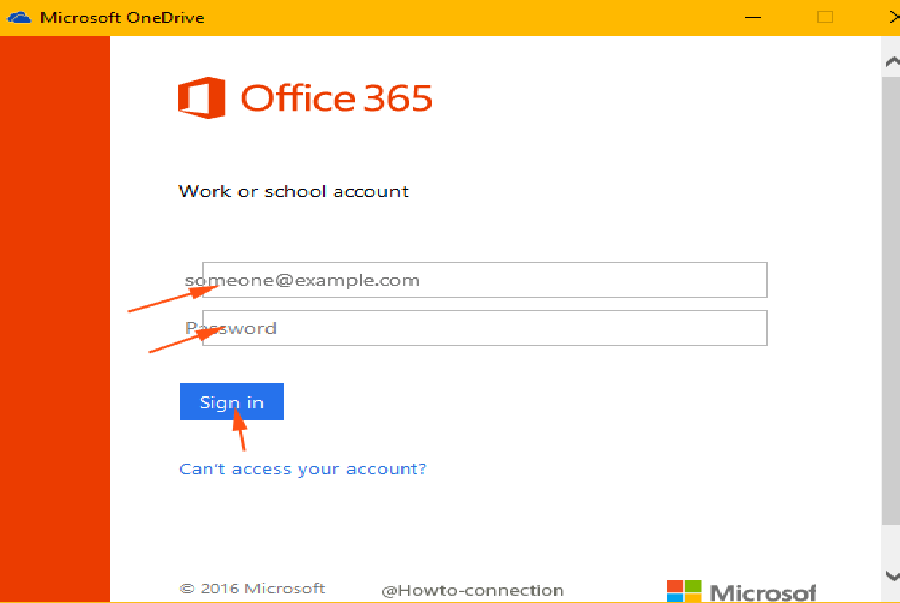
Bước 6 – Ngay sau khi nhấp vào Add a business account, cửa sổ bật lên đăng nhập của Microsoft OneDrive xuất hiện, viết chi tiết về Onedrive business account va đanh Sign in.


Step 6 – Sau khi đăng nhập xong, bạn nhận thấy có hai hoặc nhiều tùy chọn bên dưới Office 365 bật lên, hãy chọn tài khoản mà bạn nắm giữ.


Step 7 – Bật Sync files from your OneDrive bật lên,
- Khi bạn xác định Đồng bộ hóa hoàn toàn các thư mục còn tồn tại trên máy của mình, hãy đánh dấu chọn hộp hình vuông dựa trên lựa chọn được đưa ra là Sync all files and folders in my OneDrive.
- Nhưng khi bạn quyết định đồng bộ hóa các thư mục cần thiết, bạn phải kiểm tra chọn lọc các ô vuông ngay bên dưới Sync only these folders.


Hãy nhớ rằng các thư mục riêng không liên quan gì đến nhau mà bạn đồng nhất ở đây sẽ được tải xuống và duy trì update trong thư mục OneDrive trên máy của bạn .
Bước 8 – Bây giờ bạn đến với bạn một cửa sổ bật lên có tiêu đề Your OneDrive is ready for you. Nhấn vào nút đã viết Open my OneDrive (Username) Folder. Nếu không, một số trang trình bày trình bày phương pháp xử lý OneDrive for Business và cuối cùng, bạn thấy một ghi chú You’re good to go.


Bước 9 – Mở File Explorer, tìm thư mục được tạo bởi OneDrive for Business của bạn trong thanh bên Truy nhập nhanh, thực hiện một cú nhấp chuột vào nó và xem ở sườn bên phải.
Tài khoản doanh nghiệp của OneDrive được tích hợp liền lạc với Office 365 hoặc SharePoint Server và tạo điều kiện kèm theo thuận tiện cho vị trí trên đám mây nơi các tệp việc làm được tích góp, san sẻ và đồng nhất hóa. Sau khi Bạn thành công xuất sắc khi Thêm Tài khoản Doanh nghiệp OneDrive vào windows 10 sau khi tăng cấp, bạn có đủ năng lực khai thác khoảng trống tàng trữ 1TB để dự trữ tệp và tài liệu của mình với ngân sách tối thiểu. Bạn sẽ nhận thấy một
Bạn sẽ nhận thấy một biểu tượng hình đám mây khác trên thanh tác vụ sau khi thêm Tài khoản Doanh nghiệp vào máy tính Windows 10 của mình .
Source: https://taimienphi.club
Category: Chưa phân loại