Bạn có thể muốn thêm tài khoản Gmail trong Outlook nếu bạn đang sử dụng nó cho công việc hoặc trên máy tính cá nhân của mình. Dịch vụ Gmail phổ biến cho cả cá nhân và doanh nghiệp vì nó cung cấp một dịch vụ nhất quán, đáng tin cậy, tương thích với hầu hết các thiết bị và ứng dụng. Sự phổ biến này có nghĩa là sử dụng Gmail trong Outlook cũng là một thiết lập phổ biến, vì vậy việc thêm tài khoản Gmail của bạn vào ứng dụng thư của Microsoft có thể là thông tin hữu ích cần có.
Gmail là một trong những nhà cung cấp email miễn phí phổ biến nhất trên thế giới và nhiều người có tài khoản Gmail cuối cùng sẽ muốn truy cập email đó trên máy tính hoặc điện thoại di động của họ. Tính linh hoạt này, cùng với ứng dụng khách Web cũng rất có thể tùy chỉnh của nó, làm cho nó trở thành một giải pháp tuyệt vời cho nhiều tình huống.
Nếu bạn đang cố gắng nỗ lực truy vấn Gmail trên máy tính để bàn của mình trong ứng dụng Outlook thì bạn trọn vẹn hoàn toàn có thể làm như vậy. Tuy nhiên, trước khi bạn hoàn toàn có thể khởi chạy Outlook và thêm tài khoản, có một số ít điều bạn cần chăm sóc trong Gmail và Tài khoản Google của mình trước .
Cách thêm tài khoản Gmail vào Outlook
- Mở Outlook.
- Nhập địa chỉ Gmail của bạn, sau đó nhấp vào Connect.
- Nhập mật khẩu của bạn và nhấp vào Connect.
- Nhấn vào Done.
Lưu ý rằng có một số biến số có thể ảnh hưởng đến khả năng thêm Gmail vào Outlook 365 của bạn, chẳng hạn như cài đặt Gmail hiện tại của bạn và việc bạn đã thiết lập tài khoản email trong Outlook hay chưa. Hoàn toàn có khả năng thiết lập Gmail trong Outlook của bạn sẽ không hoạt động ngay lập tức sau khi làm theo các bước ở trên.
Bài viết của chúng tôi liên tục bên dưới với các phần xử lý các trường hợp khác nhau mà bạn hoàn toàn có thể gặp phải khi thiết lập tài khoản Gmail của mình trong Outlook .
Bật IMAP trong Tài khoản Gmail
Đây là bước đầu tiên để đảm bảo rằng Outlook có thể kết nối với tài khoản của bạn để tải xuống và gửi thư. Theo mặc định, cài đặt IMAP trong Gmail không được kích hoạt. Do đó, bạn sẽ cần phải bắt đầu ở đây bằng cách bật nó lên.
Bước 1 : Điều hướng đến https://mail.google.com và đăng nhập vào tài khoản Gmail của bạn .
Bước 2: Nhấp vào biểu tượng bánh răng ở trên cùng bên phải hộp thư đến của bạn, sau đó chọn Settings.
Bước 3: Chọn Forwarding and POP/IMAP ở đầu menu.


Bước 4: Nhấp vào vòng tròn bên trái của Enable IMAP sau đó nhấp vào Save Changes ở cuối cửa sổ.


Phần tiếp theo chỉ bắt buộc nếu bạn đã bật xác nhận hai yếu tố cho tài khoản Google của mình. Nếu không, bạn hoàn toàn có thể bỏ lỡ phần này. Nếu không, hãy mở hộp thư đến Gmail của bạn ngay giờ đây .
Cách lấy mật khẩu dành riêng cho ứng dụng cho Gmail
Xác thực hai yếu tố là một biện pháp bảo mật tuyệt vời giúp giữ tài khoản Google và thông tin của bạn an toàn hơn một chút.
Rất tiếc, giải pháp phòng ngừa bảo mật thông tin này làm cho quy trình thiết lập tài khoản Gmail của bạn trong Outlook phức tạp hơn một chút ít bằng cách nhu yếu bạn sử dụng mật khẩu dành riêng cho ứng dụng cho các ứng dụng nhất định khi bạn thiết lập chúng .
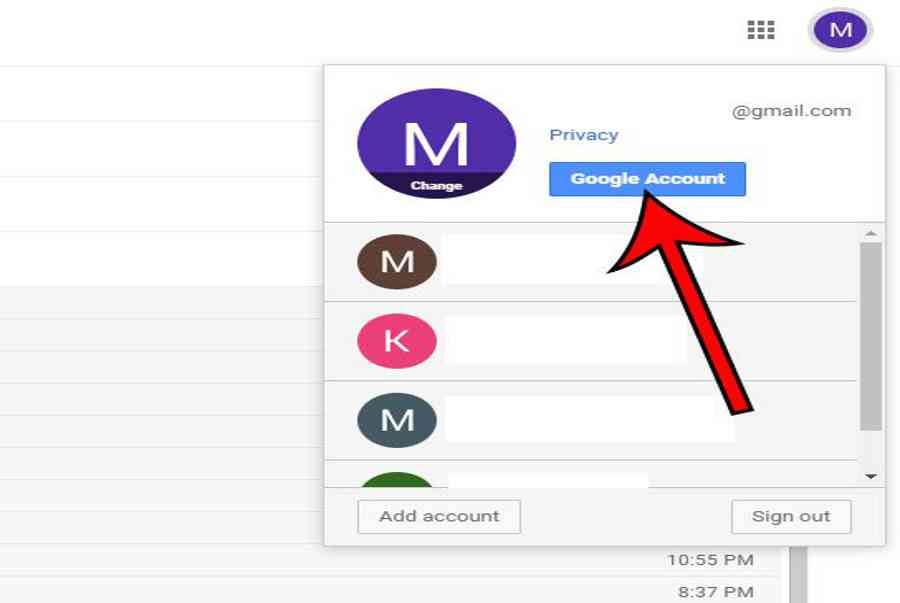
Bước 1: Nhấp vào biểu tượng hồ sơ của bạn ở trên cùng bên phải của cửa sổ, sau đó chọn Google Account.


Bước 2: Chọn Security ở phía bên trái của cửa sổ.


Bước 3: Chọn App passwords dưới Signing into Google. Bạn có thể sẽ được nhắc nhập mật khẩu Google của mình trên màn hình tiếp theo.


Bước 4: Nhấp vào menu thả xuống bên dưới Select the app and device you want to generate the app password for và lựa chọn Mail và Windows Computer sau đó nhấp vào Generate.


Giữ cửa sổ này mở, vì bây giờ chúng ta sẽ mở Outlook và sẽ cần quay lại để lấy mật khẩu này sau một phút.
Xem thêm: Liên quân
Cách thêm tài khoản Gmail
Bây giờ chúng tôi đã xử lý xong mọi việc về phía Google, đã đến lúc thực sự thiết lập tài khoản của chúng tôi trong Outlook. Nếu trước đó bạn đã thiết lập tài khoản email trong Outlook, thì quá trình thêm tài khoản mới hơi khác so với những gì được hiển thị ở đây. Chúng tôi sẽ xử lý các bước bổ trợ cần thực thi cho trường hợp đó trong phần tiếp theo .
Bước 1: Khởi chạy Outlook.
Bước 2: Nhập địa chỉ email Gmail của bạn vào trường chính giữa, sau đó nhấp vào Connect.


Bước 3: Quay lại cửa sổ Google trước đó, sao chép mật khẩu ứng dụng, sau đó dán vào Password và bấm vào Connect.


Sau khi kết nối được thiết lập, bạn sẽ có thể nhấp vào Done (bạn có thể muốn bỏ chọn hộp Outlook Mobile nếu bạn không định thiết lập tài khoản của mình trên thiết bị di động ngay bây giờ) và bắt đầu sử dụng Outlook.


Lưu ý rằng bạn hoàn toàn có thể có một vài email trong tài khoản Gmail của mình tương quan đến yếu tố này, ví dụ điển hình như thông tin rằng bạn đã tạo mật khẩu ứng dụng, cũng như thông tin kiểm tra từ Outlook .
Thêm Gmail vào Outlook nếu bạn đã có tài khoản email khác trong Outlook
Nếu bạn có một tài khoản email khác mà bạn đang sử dụng trong Outlook, thì bạn cần thực thi 1 số ít bước bổ trợ .
Bước 1: Nhấp vào File ở trên cùng bên trái của cửa sổ Outlook.


Bước 2: Chọn Account Settings sau đó nhấn vào Account Settings từ menu thả xuống.


Bước 3: Nhấp vào New phía trên địa chỉ email đã được thiết lập trong Gmail. Điều này đưa chúng ta trở lại bước 2 từ phần trên, mà chúng ta sẽ lặp lại ở đây.


Bước 4: Nhập địa chỉ email Gmail của bạn vào trường chính giữa, sau đó nhấp vào Connect.
Bước 5: Quay lại cửa sổ Google trước đó, sao chép mật khẩu ứng dụng, sau đó dán vào Password và bấm vào Connect.


Nếu sau khi sử dụng Outlook một thời gian, có vẻ như bạn nhận được thư không đủ nhanh, thì bạn có thể cần phải thay đổi một cài đặt khác. Xem hướng dẫn của chúng tôi để điều chỉnh tần suất gửi và nhận trong Outlook để ứng dụng kiểm tra tài khoản của bạn để tìm thư mới thường xuyên hơn.
Lưu ý rằng bằng cách thêm tài khoản Gmail của bạn vào Outlook dưới dạng tài khoản IMAP, bất kỳ thay đổi nào bạn thực hiện, chẳng hạn như mở hoặc xóa email, sẽ được phản ánh trong các ứng dụng khác mà bạn cũng truy cập Gmail. IMAP cũng cho phép bạn hợp nhất các email đã gửi, vì vậy bạn có thể xem mọi email đã gửi trên bất kỳ thiết bị nào được kết nối với tài khoản Gmail của bạn, chẳng hạn như điện thoại thông minh hoặc trình duyệt Web.
Hy vọng bài viết đã giúp ích được cho bạn. Nếu bạn có bất kể vướng mắc nào, hãy cho Solvesy biết bằng cách để lại phản hồi bên dưới. Đừng quên, nhấn Like và Share nếu bạn thấy nội dung này có ích nhé !
Source: https://taimienphi.club
Category: Chưa phân loại