Instagram cung cấp những thiết lập quyền riêng tư cần thiết nhưng rất ít người dùng để ý và sử dụng. Bài viết này xin phép cung cấp cho bạn 9 thiết lập quyền riêng tư mà bạn cần nắm vững để sử dụng mạng xã hội hình ảnh này dễ dàng và thoải mái nhất.Bạn đang xem : Chế độ riêng tư trên instagram
1. Tài khoản riêng tư trên Instagram
Tài khoản Instagram mặc định ở chế độ công khai. Nghĩa là tất cả mọi người đều có thể xem, thích và bình luận lên ảnh, video của bạn. Mạng xã hội này cung cấp tùy chọn quyền riêng tư cho tài khoản. Khi ở chế độ này, bạn vẫn có thể thấy bài đăng của mọi người nhưng chỉ những người theo dõi mới thấy được những nội dung của bạn.
Bạn đang đọc: Chế Độ Riêng Tư Trên Instagram, Cách Cài Đặt Nhanh Nhất
Để thiết lập, bạn truy vấn vào trang cá thể. Nếu là Android thì nhấn vào hình tượng 3 chấm ở góc phải phía trên màn hình hiển thị. Ở iOS sẽ là hình bánh răng .
Trong mục Settings, bạn kéo xuống rồi bật Private account . Ngoài ra trên thiết bị Android, bạn hoàn toàn có thể vào Account Privacy để kích hoạt thông tin tài khoản riêng tư .Trên iOS hoàn toàn có thể hơi khác chút, bạn vào theo đường dẫn sau :Vào Instagram > Profile > Menu > Settings > Privacy > Account Privacy > Private Account ( ON )( Instagram > Profile > Menu > Cài đặt > Quyền riêng tư > Quyền riêng tư thông tin tài khoản > chọn bật Tài khoản riêng tư )
2. Xóa người theo dõi
Trước đây, để xóa đi một người theo dõi thì phải chặn. Nhưng Instagram đã đổi khác, bạn hoàn toàn có thể xóa người theo dõi bạn với 1 chạm và họ sẽ không được thông tin. Tính năng này vẫn khả dụng khi thông tin tài khoản của bạn công khai minh bạch . Để triển khai, bạn vào trang cá thể, nhấn mục Followers .
 Chạm hình tượng dấu ba chấm bên cạnh tên người mình muốn bỏ và chọn Remove .
3. Tắt trạng thái hoạt động (dấu chấm xanh)
Bạn vào trang cá thể, mở Settings bằng cách chạm dấu 3 chấm . Tại màn hình hiển thị này, bạn cuộn xuống rồi chọn Activity status > chọn vô hiệu hóa mục Show activity status. Thao tác này sẽ tắt cả trạng thái hoạt động giải trí và chấm xanh khi tất cả chúng ta trực tuyến .
 Nhìn chung, bạn cần thực thi :Vào Instagram > Profile > Menu > Settings > Privacy > Activity Status > Show Activity Status ( Off )( Instagram > Profile > Menu > Cài đặt > Quyền riêng tư > Trạng thái hoạt động giải trí > gạt tắt Hiển thị trạng thái hoạt động giải trí )
4. Chặn bình luận
Instagram được cho phép chặn người khác phản hồi lên bài đăng của bạn. Chỉ cần bạn đến Settings, chọn mục Comment controls . Bạn sẽ có hai lựa chọn Allow comments và Block comments. Ở mục Allow comments, bạn hoàn toàn có thể được cho phép những người thích hợp phản hồi lên ảnh hoặc video. Ngược lại, khi bạn chặn ai đó, chỉ những người không bị chặn mới hoàn toàn có thể phản hồi .
Để tắt hẳn tính năng bình luận cho một bài viết bấm vào dấu 3 chấm của bài rồi chọn Turn off commenting.Xem thêm : Cách Tẩy Vết Ố Vàng Trên Quần Jean Bị Nhiều Vết Dơ Dễ Dàng Ai Cũng Làm Được
 Với iOS bạn theo đường dẫn :Vào Instagram > Profile > Menu > Settings > Privacy > Comments
5. Ngăn tin nhắn trực tiếp
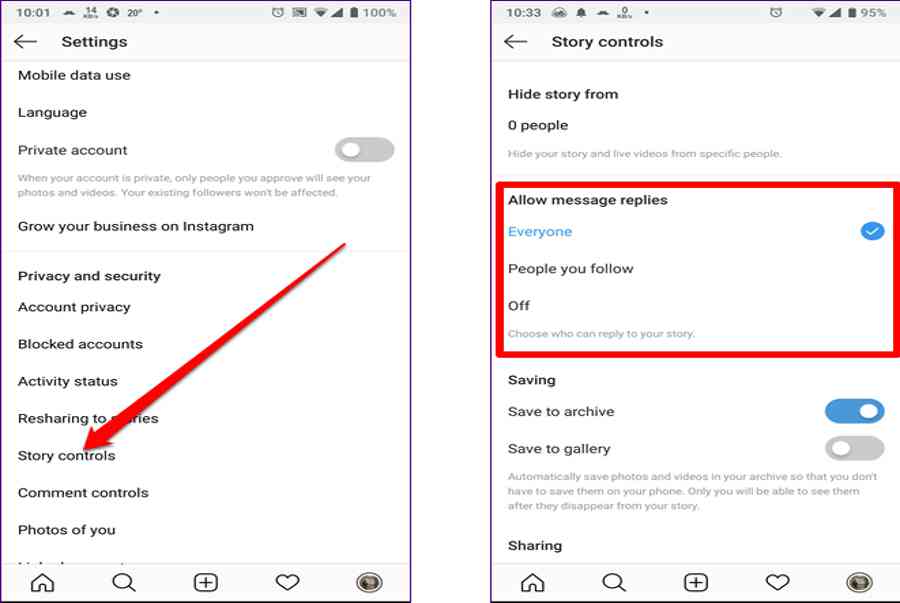
Mọi người trên Instagram đều hoàn toàn có thể gửi tin nhắn cho bạn dù họ theo dõi hay không. Tin nhắn từ những người không theo dõi sẽ ở dạng nhu yếu. Dù Instagram không được cho phép chặn tin nhắn trực tiếp, bạn hoàn toàn có thể hạn chế trên Story .Để thực thi, bạn mở Settings, nhấn vào Story controls và tùy chọn ở dưới mục Allow message replies. Mạng xã hội cung ứng 3 tùy chọn cho người vấn đáp tin : Tất cả, Người bạn theo dõi và Tắt . Với iOS bạn theo đường dẫn :Vào Instagram > Profile > Menu > Settings > Privacy > Story
6. Chặn chia sẻ bài viết lên story
Khi thông tin tài khoản đang để công khai minh bạch, người khác được phép san sẻ bài viết của bạn qua tin của họ cùng với tên bạn. Nếu không thích, bạn hoàn toàn có thể tắt tính năng này .Để triển khai, bạn mở Settings, kéo xuống chọn Resharing to stories rồi tắt nó đi . Với iOS bạn theo đường dẫn :Vào Instagram > Profile > Menu > Settings > Privacy > Story > chuyển đến phần Sharing và tắt Allow Resharing to Stories
7. Ẩn tin
Bạn hoàn toàn có thể hạn chế người xem tin của mình. Tính năng chỉ thực thi với những người đã theo dõi bạn .Bạn vào Settings > Story controls rồi chọn người bạn muốn ẩn tin . Với iOS bạn theo đường dẫn :Vào Instagram > Profile > Menu > Settings > Privacy > Story > phần Hide Story From bạn lựa chọn người muốn ẩn .
8. Phê duyệt các bài viết được gắn thẻ
Khi người nào đó gắn thẻ bạn trong video hay ảnh, bài viết sẽ tự động hóa được thêm vào hồ sơ thông tin tài khoản Bạn hoàn toàn có thể thiết lập quyền riêng tư cho thông tin tài khoản với tính năng phê duyệt, vì những tấm ảnh được gắn thẻ hoàn toàn có thể khiến bạn không tự do .Bạn vào Settings > Photos of you, sau đó chọn tắt tính năng này đi . Ngoài ra bạn cũng hoàn toàn có thể ẩn những bài viết đã được gắn thẻ ở mục Hide photos phía dưới .Với iOS bạn theo đường dẫn :Vào Instagram > Profile > Menu > Settings > Privacy > Tags
9. Xóa lịch sử tìm kiếm
Những từ khóa về người dùng hoặc hashtag trước đây sẽ hiển thị dưới ô tìm kiếm. Để xóa, bạn vào Settings > Search history > Clear history .
 Với iOS bạn theo đường dẫn :Vào Instagram > Profile > Menu > Settings > Security > chọn Clear Search History > Clear AllĐây chỉ là những mục cơ bản về quyền riêng tư của thông tin tài khoản Instagram. Bạn hãy xem xét thiết lập để có thưởng thức tự do và bảo đảm an toàn nhất.
Source: https://taimienphi.club
Category: Chưa phân loại