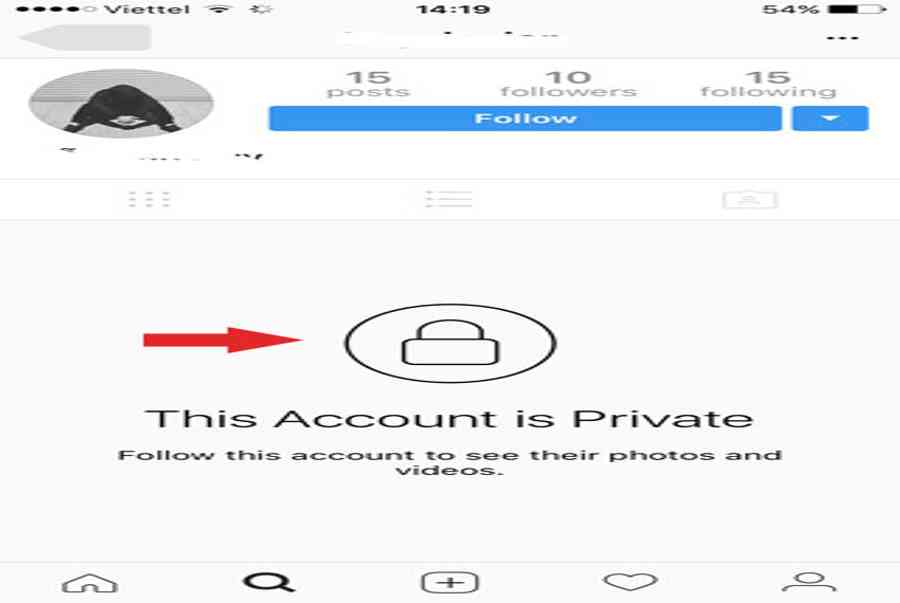
Làm cách nào để đặt chế độ đối tượng trên Instagram? Nó rất đơn giản.tôi có thể làm điều đó Tắt chế độ riêng tư trên Instagram Ngoài ra, kích hoạt mod này bất cứ lúc nào.
Ngày nay, mạng xã hội là một phần gần như không hề thiếu trong đời sống của nhiều người. Ngoài Facebook, Instagram hiện là mạng xã hội có lượng người dùng hàng ngày cao nhất.
Instagram là một nền tảng chia sẻ ảnh độc đáo. Thật ấn tượng với bộ lọc ảnh đẹp lung linh. Tại đây bạn có thể dễ dàng tìm thấy những hình ảnh đẹp về mọi thể loại, từ phong cảnh đến nội thất gia đình, thời trang cho đến cuộc sống đời thường của những người nổi tiếng. Instagram rất dễ sử dụng và bạn có thể kết nối với tài khoản Facebook của mình. Chính sự tiện lợi này đã khiến Instagram ngày càng trở nên phổ biến.
Tất nhiên, nếu bạn sử dụng mạng xã hội hoặc chia sẻ cuộc sống của mình trên mạng. Đối mặt với những rủi ro về bảo mật có thể xảy ra bất cứ lúc nào. Khi chia sẻ ảnh, bạn có thể sử dụng hình dán, thẻ vị trí, v.v. Mọi thông tin trong ảnh của bạn đều có thể bị kẻ xấu lợi dụng vào mục đích riêng khi bạn sử dụng. Vậy chúng ta nên làm gì để tránh điều này?Hãy kiểm tra Cách đặt tài khoản Instagram của bạn ở chế độ riêng tư..
Trong bài viết lần trước, bạn đã khám phá về các setup quyền riêng tư của tài khoản Instagram như ảnh không được gắn thẻ, chặn người dùng, chặn thẻ khởi đầu bằng #, hạn chế thẻ mở màn bằng # … nhưng nếu bạn thực sự muốn giữ tài khoản Instagram của mình ở chính sách riêng tư thì trang là tài khoản trọn vẹn riêng tư : Vui lòng đổi khác vào một tài khoản cá thể.
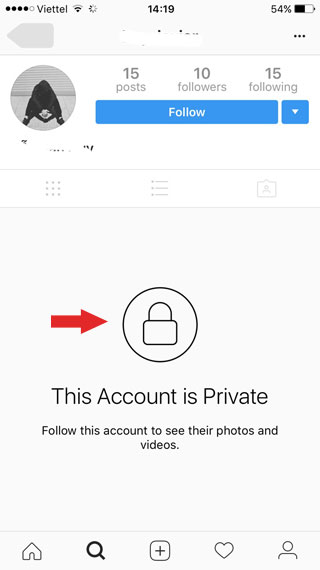
Là một tài khoản Instagram riêng tư, khi một người lạ mở trang cá nhân của bạn, bạn sẽ không thể xem bất kỳ thông tin, hình ảnh hoặc video nào ngoài tên tài khoản và tin nhắn của bạn. “Đây là một tài khoản cá nhân“. Xem ảnh và video[いいね!]hoặc[コメント]Để nhấp, bạn cần gửi một yêu cầu theo dõi và xác nhận yêu cầu đó trước khi cả hai tương tác. Chế độ riêng tư trái ngược với tài khoản công khai- Tài khoản chungNếu ai đó nhìn thấy ảnh hoặc video được chia sẻ của bạn và nhấn Theo dõi, bạn có thể theo dõi trang ngay lập tức mà không cần sự cho phép của bạn.
Để đổi khác tài khoản Instagram của bạn từ công khai minh bạch ( mặc định ) thành riêng tư : Hướng dẫn được đưa ra trên iPhone. Điều này cũng đúng với các phiên bản Instagram dành cho Android.
Tải xuống Instagram cho Android.
Tải xuống Instagram cho iOS.
Tải xuống Instagram cho Windows 10.
Đăng nhập Instagram trên web.
Tạo tài khoản Instagram riêng tư
- Trong ứng dụng Instagram, hãy nhấn để chuyển đến trang hồ sơ của bạn. Hồ sơ Nằm ở góc dưới bên phải của menu.
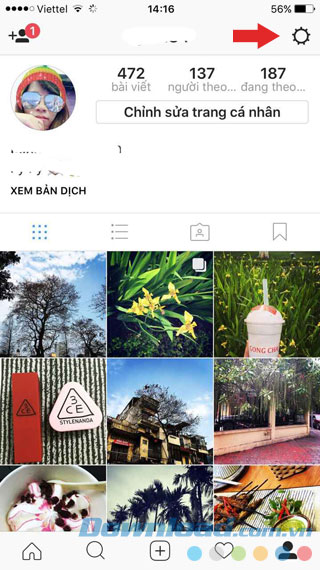
- Tìm và nhấn vào biểu tượng bánh răng ở góc trên bên phải của hồ sơ để truy cập cài đặt của bạn.
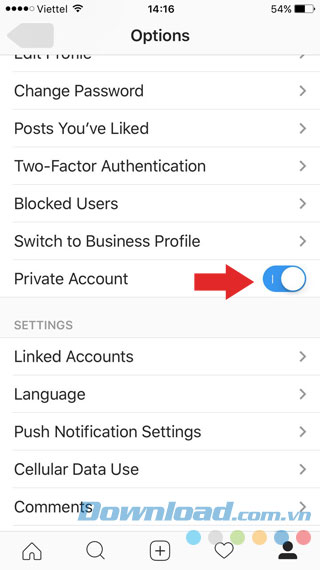
- Những phụ kiện kèm theo tài khoảnCác tùy chọn được hiển thị ở nửa dưới của màn hình Tài khoản cá nhân Có nút bật / tắt bên cạnh. Nhấn để kích hoạt chế độ riêng tư (nút chuyển từ màu xám sang màu xanh lam).
Bây giờ bạn đã đặt hồ sơ Instagram của mình thành riêng tư. Xin lưu ý rằng không có thủ tục nào để lưu các thay đổi của bạn. Ngoại lệ sẽ hoạt động ngay lập tức.khi nào Tài khoản cá nhânChỉ những người dùng hiện đang theo dõi bạn và vừa được phê duyệt mới có thể xem các bài đăng trên Instagram của bạn.
Nếu bạn muốn đưa tài khoản Instagram của mình về chế độ công khai (Mọi người), Bạn cần thực hiện thao tác tương tự như trên trước khi chuyển đổi chế độ. Tài khoản cá nhân hình dạng nông trại Đã hoàn thành.
Chuyển Instagram.com sang chế độ cá nhân
Trên một máy tính:
- Nhấp vào ảnh hồ sơ tài khoản của bạn ở góc bên phải, sau đó Thiết lập..
- nhấp chuột Quyền riêng tư và bảo mật..
- Dưới Bảo mật tài khoảnBấm để chọn hộp kiểm bên cạnh nó Tài khoản cá nhân..
Đối với trình duyệt di động:
- Nhấn vào hình đại diện tài khoản của bạn ở góc dưới bên phải màn hình.
- chạm vào Thiết lập Nằm ở góc trên bên trái.
- chạm vào Quyền riêng tư và bảo mật..
- Dưới Bảo mật tài khoảnNhấn để chọn hộp bên cạnh. Tài khoản cá nhân..
Câu hỏi thường gặp về Cài đặt ẩn trên Instagram
Thẻ hồ sơ cá nhân
Khi tôi đặt hồ sơ của mình ở chính sách riêng tư, tôi hoàn toàn có thể gắn thẻ hoặc gắn thẻ mở màn bằng # cho một người nào đó trên bài đăng trên Instagram để những người khác hoàn toàn có thể xem được không ? Chỉ những người dùng theo dõi bạn mới hoàn toàn có thể xem bài đăng. Gắn thẻ người theo dõi Instagram và thẻ mở màn bằng # trong phần miêu tả không ảnh hưởng tác động đến quyền riêng tư của bài đăng của bạn. Nó chỉ Open trên các bài đăng từ những người dùng Instagram theo dõi bạn.
Chia sẻ từ một tài khoản cá nhân
Điều gì sẽ xảy ra nếu tôi muốn chia sẻ các bài đăng trên Instagram trên các trang mạng xã hội khác khi tài khoản của tôi ở chế độ riêng tư?
Nếu bạn quyết định chia sẻ một bài viết trên Facebook, Twitter, Tumblr, Flickr hoặc bất kỳ mạng xã hội nào khác, nó giống như một bài đăng độc lập mà mọi người có thể xem. Tuy nhiên, nếu ai đó nhấp vào tên người dùng của bạn để hiển thị thông tin tài khoản đầy đủ của bạn, bạn sẽ không thể xem bất kỳ nội dung nào khác trừ khi bạn nhấn một nút. Theodoi bạn bè.

Cơ chế theo dõi hoạt động như thế nào?
Nếu ai đó quyết định hành động theo dõi tài khoản Instagram riêng tư, tôi hoàn toàn có thể xem các bài đăng trên tài khoản đó không ? Cho đến khi chủ tài khoản Instagram chấp thuận đồng ý nhu yếu theo dõi. Tài khoản Instagram cá thể [ フォロー ] Khi bạn nhấp vào nút, mạng lưới hệ thống sẽ chỉ gửi một thông tin nhu yếu theo dõi. Do đó, nếu bạn nhận được nhu yếu này từ ai đó, người đó sẽ không hề xem nội dung của bạn cho đến khi bạn chấp thuận đồng ý được cho phép họ theo dõi bạn.
Chặn người theo dõi
Làm cách nào để chặn người theo dõi khỏi tài khoản Instagram của bạn ?
Chặn tài khoản của bạn để ngăn ai đó theo dõi bạn.Mở hồ sơ của bạn, nhấn vào biểu tượng ba chấm ở góc trên bên phải, sau đó Khóa người dùng Để xóa tài khoản khỏi danh sách người đăng ký Bạn có thể báo cáo với nhà phát triển nếu chủ sở hữu tài khoản có hành vi không đúng.
Những điều cần nhớ khi mở tài khoản cá nhân trên Instagram:
- Các bài đăng riêng tư được chia sẻ trên phương tiện truyền thông xã hội sẽ được công khai, tùy thuộc vào cài đặt quyền riêng tư mà bạn chọn. Ví dụ: một bài đăng được chia sẻ trên Twitter và được đặt thành riêng tư trên Instagram sẽ hiển thị với tất cả những người có thể xem bài đăng trên Twitter.
- Sau khi tạo tài khoản riêng, bạn cần gửi yêu cầu theo dõi trước khi người khác có thể xem bài đăng của bạn.
- Nếu ai đó đang theo dõi bạn trước khi bạn hủy xuất bản bài đăng của mình, nhưng bạn không muốn người khác nhìn thấy những gì bạn đang chia sẻ, hãy chặn họ.
Thông tin thêm
Cách chuyển tài khoản Instagram sang chính sách riêng tư ( Private ) Cách chỉnh chính sách người xem trên Instagram rất đơn thuần. Bạn hoàn toàn có thể tắt chính sách riêng tư trên Instagram hoặc bật mode này bất kỳ khi nào.
Ngày nay, mạng xã hội gần như đã trở thành một phần không thể thiếu trong cuộc sống của nhiều người. Ngoài Facebook, Instagram cũng là mạng xã hội có lượng người dùng hàng ngày lớn nhất hiện nay.
Instagram là nền tảng chia sẻ ảnh độc đáo. Nó gây ấn tượng bởi bộ lọc hình đẹp lung linh. Bạn dễ dàng tìm thấy ở đây vô số hình ảnh đẹp ở mọi thể loại từ cảnh đẹp, nội thất nhà ở, thời trang tới cuộc sống đời thường của người nổi tiếng và nhiều hơn thế nữa. Instagram dễ sử dụng và bạn có thể liên kết nó với tài khoản Facebook. Chính sự tiện lợi đó đã khiến Instagram ngày càng được yêu thích.
Tất nhiên, khi sử dụng mạng xã hội hay chia sẻ cuộc sống online. Bạn luôn phải đối mặt với rủi ro bảo mật có thể xuất hiện bất cứ lúc nào. Một khi chia sẻ ảnh, dùng nhãn dán hay tag địa điểm…, bất cứ thông tin trên ảnh của bạn đều có thể bị kẻ xấu lợi dụng kẽ hở sử dụng cho mục đích của chúng. Vậy nên làm gì để ngăn chặn điều đó? Hãy học cách chuyển tài khoản Instagram sang chế độ riêng tư.
Ở bài viết trước, chúng ta đã cùng tìm hiểu các Thiết lập quyền riêng tư cho tài khoản Instagram bao gồm bỏ tag ảnh, chặn người dùng, chặn tag, hạn chế hashtag… Tuy nhiên, nếu bạn muốn tài khoản Instagram thật sự riêng tư, hãy chuyển hẳn trang của mình sang dạng Private Account.
Khi là 1 tài khoản Instagram riêng tư, nếu người lạ mở Profile của bạn, họ sẽ không thấy đầy đủ thông tin hay bất cứ hình ảnh, video nào trừ tên tài khoản và 1 dòng thông báo “Đây là tài khoản riêng tư“. Để xem được ảnh và video của bạn rồi nhấn Like hay bình luận, họ cần gửi yêu cầu theo dõi và bạn phải chấp thuận thì 2 người mới tương tác được với nhau. Chế độ riêng tư hoàn toàn ngược với tài khoản công khai – Public Account, khi bất cứ ai cũng có thể xem ảnh, video chia sẻ của bạn và chỉ cần nhấn Follow, ngay lập tức họ có thể theo dõi trang mà không cần bạn cho phép.
Dưới đây là các bước hướng dẫn để chuyển tài khoản Instagram từ dạng công khai (mặc định) sang dạng riêng tư. Hướng dẫn được thực hiện trên iPhone, bên phiên bản Instagram cho Android cũng tương tự như vậy.
Tải Instagram cho Android.Tải Instagram cho iOS.Tải Instagram cho Windows 10.Đăng nhập Instagram trên web.
Thiết lập tài khoản Instagram riêng tư
Trên ứng dụng Instagram, truy cập trang Profile cá nhân bằng cách nhấn biểu tượng Profile ở góc dưới bên phải thực đơn.
Tìm kiếm biểu tượng bánh răng ở góc trên bên phải Profile và chạm để truy cập các thiết lập.
Bên dưới mục Account, ở nửa dưới màn hình, bạn sẽ thấy tùy chọn Private Account với nút On/Off bên cạnh. Chạm để bật chế độ riêng tư (nút chuyển từ màu xám sang xanh).
Như vậy là bạn đã thiết lập thành công profile Instagram sang dạng riêng tư. Lưu ý là không có bước lưu thay đổi, trạng thái Private sẽ được kích hoạt ngay. Khi là Private Account, chỉ những người dùng hiện đang theo dõi bạn và những người mới được phê duyệt mới có thể xem nội dung chia sẻ trên Instagram của bạn.
Nếu muốn chuyển lại tài khoản Instagram sang chế độ công khai (Public), bạn chỉ cần thao tác tương tự như trên rồi chuyển chế độ Private Account sang dạng Off là xong.
Cách chuyển Instagram.com sang chế độ cá nhân
Trên máy tính:
Click ảnh đại diện tài khoản của bạn ở góc bên tay phải, sau đó click Settings.
Click Privacy and security.
Bên dưới Account privacy, click để tích ô cạnh Private account.
Trên trình duyệt mobile:
Chạm ảnh đại diện tài khoản ở bên phải phía dưới màn hình.
Chạm Settings ở bên trái phía trên cùng.
Chạm Privacy and security.
Bên dưới Account privacy, chạm để tích ô cạnh Private account.
Những câu hỏi thường gặp về cài đặt Instagram riêng tư
Gắn tag trong profile riêng tư
Nếu tag một người hay thêm một hashtag tới ai đó trong bài đăng Instagram khi thiết lập profile cá nhân ở chế độ riêng tư, mọi người có thể thấy bài viết đó không?
Chỉ người dùng theo dõi bạn mới có thể thấy bài viết đó. Gắn tag người dùng Instagram không theo dõi bạn hoặc đặt một hashtag vào phần mô tả không ảnh hưởng tới sự riêng tư của bài viết. Nó sẽ chỉ xuất hiện trên bảng tin của người dùng Instagram theo dõi bạn.
Chia sẻ từ một tài khoản riêng tư
Nếu muốn chia sẻ một bài viết Instagram trên các trang mạng xã hội khác khi tài khoản ở chế độ riêng tư, điều gì sẽ xảy ra?
Nếu quyết định chia sẻ một bài viết lên Facebook, Twitter, Tumblr, Flickr hoặc mạng xã hội khác, nó giống như một bài đăng độc lập và ai cũng có thể xem. Thế nhưng, nếu ai đó click vào tên người dùng để xem đầy đủ thông tin tài khoản, họ sẽ không thể thấy nội dung khác của bạn, trừ khi nhấn nút Follow bạn.
Cơ chế follow hoạt động như thế nào?
Nếu ai đó quyết định theo dõi một tài khoản Instagram ở chế độ riêng tư, họ có thể thấy bài đăng trên tài khoản đó không?
Không cho tới khi chủ tài khoản Instagram chấp thuận yêu cầu theo dõi. Khi một người nhấn vào nút Follow trên một tài khoản Instagram riêng tư, hệ thống sẽ chỉ gửi đi một tin nhắn yêu cầu theo dõi. Vì vậy, nếu bạn nhận được yêu cầu này từ ai đó, họ sẽ không thể thấy bất kỳ nội dung nào của bạn cho tới khi bạn đồng ý cho họ Follow.
Chặn người theo dõi
Làm thế nào chặn người theo dõi tài khoản Instagram của bạn?
Để ngăn ai đó theo dõi bạn, hãy chặn tài khoản đó. Mở profile của họ, chạm icon 3 chấm ở góc phải phía trên, sau đó chạm Block User để loại bỏ tài khoản từ danh sách người theo dõi bạn. Nếu chủ tài khoản đó có hành vi không đúng mực, bạn có thể báo cáo họ với nhà phát triển.
Những điều bạn cần nhớ khi bật tài khoản riêng tư trên Instagram:
Các bài viết riêng tư bạn chia sẻ lên mạng xã hội có thể hiển thị công khai tùy vào cài đặt riêng tư bạn chọn. Ví dụ, bài đăng chia sẻ lên Twitter được thiết lập riêng tư trên Instagram có thể hiện trước những ai xem được bài viết trên Twitter của bạn.
Sau khi thiết lập tài khoản riêng tư, người khác phải gửi yêu cầu theo dõi để xem bài viết của bạn.
Nếu ai đó đã theo dõi bạn trước khi bạn thiết lập đăng bài ở chế độ riêng tư nhưng bạn không muốn họ đọc được nội dung bạn chia sẻ, hãy chặn họ.
# Cách # chuyển # tài # khoản # Instagram # sang # chế # độ # riêng # tư # Private
- Tổng hợp: Phần Mềm Portable
- #Cách #chuyển #tài #khoản #Instagram #sang #chế #độ #riêng #tư #Private
Source: https://taimienphi.club
Category: Chưa phân loại