Đăng ký tài khoản Apple Developer cho phép lập trình viên upload các ứng dụng của mình lên hệ thống App store của IOS. Việc đăng ký sẽ chỉ mất 10 phút nếu bạn chuẩn bị đầy đủ thông tin hệ thống yêu cầu cũng như biết rõ các bước thực hiện. Cùng tìm hiểu cách đăng ký tài khoản Apple Developer trong 10 phút nhé!
Chuẩn bị thẻ Visa ( hoặc MasterCard )
Trước khi đăng ký tài khoản Apple Developer, bạn cần có thẻ Visa (Debit hay Credit đều được) hoặc MasterCard, AmericanExpress với số tiền nạp sẵn trong thẻ là $99. Thẻ này sẽ là công cụ thanh toán mà Apple yêu cầu để người dùng trả phí thường niên và thanh toán trong trường hợp bạn nâng cấp tài khoản.

Nếu đã có loại thẻ trên, bạn chỉ cần chắc như đinh thẻ có sẵn USD 99. Nếu chưa có thẻ, bạn hoàn toàn có thể đến những ngân hàng nhà nước để làm thẻ Visa. Lưu ý là mỗi ngân hàng nhà nước nhu yếu mức phí và thời hạn xuất thẻ khác nhau, trong đó nhanh nhất là Visa của ngân hàng nhà nước ACB. Thẻ này sẽ được cấp ngay tại chỗ mà không cần đợi sau 4 – 7 ngày như những ngân hàng nhà nước khác .
Bên cạnh đó một số ngân hàng có ứng dụng trên Android và IOS cũng cho phép người dùng đăng ký thẻ Visa trực tuyến trên ứng dụng (chỉ đối với Visa Debit), ví dụ như ngân hàng MB Bank. Sau khi tạo thẻ, chuẩn bị và nạp vào thẻ $99 nhé!
Bạn đang đọc: 10 phút đăng ký tài khoản Apple Developer (3 công đoạn)
Tạo Apple ID
Bạn có thể dùng Apple ID cá nhân (nếu có) và bỏ qua bước này. Nếu chưa, bạn buộc phải tạo một Apple ID vì đây là bước không thể bỏ qua để đăng ký tài khoản Apple Developer.
Bước 1 : Điền thông tin
Việc ĐK Apple ID khá đơn thuần, chỉ cần truy vấn link sau và điền khá đầy đủ thông tin theo nhu yếu :
https://appleid.apple.com/account
Lưu ý : Để quy trình ĐK suôn sẻ và không tốn nhiều thời hạn, hãy nỗ lực điền thông tin người dùng trùng khớp với thông tin chủ thẻ Visa của bạn .
- Họ và tên của người sở hữu Apple ID nên khớp với thông tin chủ sở hữu thẻ Visa. Trong đó First name là họ, Last name là tên. Nếu tên có tên đêm, điền tên đệm và tên chính vào phần Last name.
- Email dùng để đăng ký Apple ID cũng nên là email chính chủ, lập từ lâu và trùng với tên người sở hữu Apple ID, Visa.
Việc đồng bộ thông tin người dùng như vậy sẽ giúp quá trình xét duyệt đăng ký tài khoản Apple Developer diễn ra nhanh hơn, người dùng cũng hạn chế quên tài khoản và dễ lấy lại thông tin nếu mất.
Sau khi điền những thông tin trên, bạn tạo câu hỏi bảo mật thông tin và nhấp “ Continue ”. Apple sẽ gửi mã xác định đến địa chỉ email của bạn .
Bước 2 : Xác nhận qua E-Mail
Truy cập địa chỉ email và kiểm tra email đến. Bạn mở mail của mạng lưới hệ thống Apple và lấy mã xác nhận ( gồm 6 chữ số ) để nhập vào trang ĐK Apple ID ban nãy .
Bước 3 : Đăng nhập và hoàn tất
Tiếp tục nhấp “ Continue ”, sau đó đăng nhập lại trang này bằng tài khoản vừa tạo. Sau khi đăng nhập, tích vào ô để bảo vệ chấp thuận đồng ý với những pháp luật của Apple, liên tục chọn “ Submit ” để hoàn tất .
Sau khi có Apple ID, việc đăng ký tài khoản Apple Developer sẽ vô cùng đơn giản!
Đăng ký tài khoản Apple Developer
Để đăng ký tài khoản Apple Developer thành công, bạn cần thực hiện 2 bước là tham gia vào chương trình Apple Developer và điền đầy đủ thông tin thanh toán, thông tin liên hệ.
Tham gia chương trình Apple Developer
Đầu tiên, dùng tài khoản Apple ID của bạn và đăng nhập, bạn sẽ thấy màn hình hiển thị mặc định hiển thị như hình dưới. Click vào phần “ Join the Apple Developer Program ” .

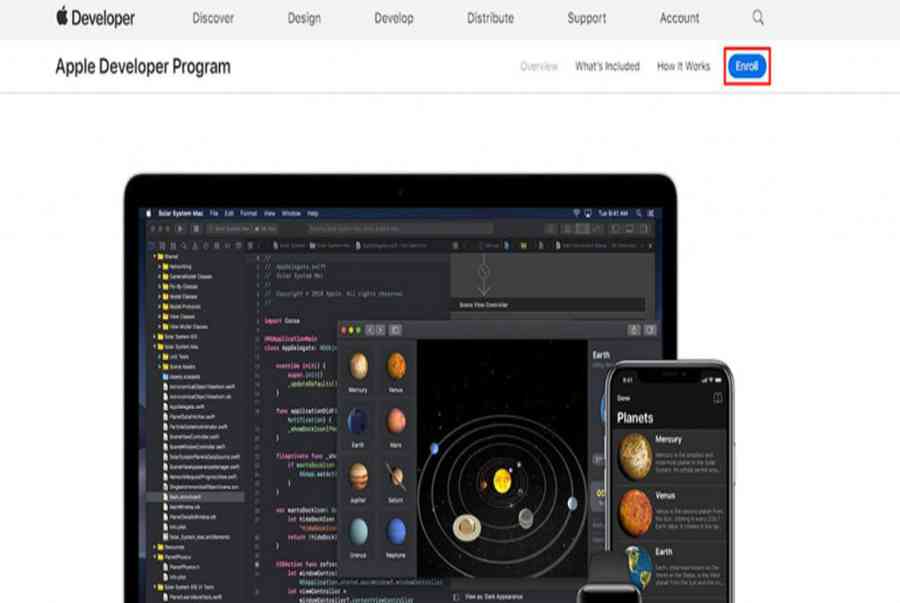
Tiếp theo, click vào nút “ Enroll ” màu xanh nằm ở góc phải bên trên màn hình hiển thị để tham gia và chọn “ Start your enrollment ” .

Ở trang tiếp theo, bạn cần kiểm tra lại thông tin của mình. Phía dưới trang, bạn sẽ thấy mục “I develop apps as”, mục này nhằm khai báo với Apple bạn sẽ đăng tải và phát hành ứng dụng với tư cách cá nhân hay đại diện doanh nghiệp,… Nếu đăng ký tài khoản Apple Developer cá nhân, chọn “Individual/ Sole Proprietor/ Single Person Business”.
Điền thông tin giao dịch thanh toán
Để hoàn thành việc đăng ký tài khoản Apple Developer, hãy cung cấp đủ thông tin liên hệ và thông tin thanh toán của bạn.
- Town/ City: Thành phố nơi bạn làm việc/ sinh sống, nên điền tên các thành phố lớn và dễ xác nhận.
- Postal Code: Mã bưu điện của thành phố đó, gồm 5 chữ số. Bạn có thể gõ “postal code + tên thành phố” để tra cứu. Ví dụ: postal code của Đà Nẵng là 55000.
Sau khi điền những thông tin trên, tích vào ô chấp thuận đồng ý pháp luật và nhấp “ Continue ” .
Chọn “ Purchase ” để điền thông tin thanh toán giao dịch theo nhu yếu, sau khi điền liên tục chọn “ Continue ” và “ Place Order ” .
Kích hoạt tài khoản và hoàn tất
Sau 10 phút, bạn sẽ nhận được email yêu cầu tiếp tục hoàn tất chương trình Apple Developer (Continue your Apple Developer Program). Email này có chứa mã kích hoạt, sau khi mở mail, chú ý phần Activation Code và click vào đoạn code đó. Sau khi trang kế tiếp load xong, click vào “Activate” để hoàn thành việc đăng ký tài khoản Apple Developer.
Mong bài viết đã giúp bạn biết được tuần tự các bước đăng ký tài khoản Apple Developer cũng như cách thực hiện cụ thể. Theo dõi TMS để cập nhật thêm nhiều mẹo hay và thông tin thú vị nhé!
Source: https://taimienphi.club
Category: Chưa phân loại