Bài viết này, Học Excel Online sẽ hướng dẫn bạn cách sao lưu email, danh sách liên hệ, các cuộc hẹn và các công việc tự động hoặc thủ công trong tất cả các phiên bản Outlook 2016, Outlook 3013, Outlook 2010 và Outlook 2007.
Nếu bạn đang sử dụng Microsoft Outlook cho hầu hết những liên lạc qua email của mình, bạn không cần phải chăm sóc đến việc tàng trữ, nhập và xuất dữ liệu .
Trong khi email Outlook ( cũng như lịch, địa chỉ liên hệ, những việc làm và ghi chú ) được tàng trữ trong tệp tin tệp Outlook. pst, một số ít tệp và setup khác như thiết lập tài khoản, chữ ký, mẫu, những mẫu tùy chỉnh được tàng trữ trong những tệp riêng không liên quan gì đến nhau. Do đó, nếu bạn muốn chuyển tài khoản Outlook từ máy tính cũ sang máy tính cũ, việc sao lưu chỉ tệp. pst hoàn toàn có thể không đủ .
Bài viết này đồng thời sẽ hướng dẫn bạn một cách chi tiết về cách sao lưu mail trong Outlook và các mục khác một cách tự động hoặc thủ công và tìm hiểu cách tốt nhất để sử dụng trong mọi trường hợp
Cách sao lưu email Outlook bằng cách xuất tệp.
Có nhiều trường hợp khiến bạn muốn sao lưu thư Outlook – ví dụ như khi bạn chuyển sang máy tính khác hoặc Phục hồi tài liệu Outlook sau sự cố. Trong trường hợp thứ hai, việc sao lưu Outlook hoàn toàn có thể làm giảm đáng kể những thiệt hại, do đó, đây là một kế hoạch khôn ngoan để sao lưu email Outlook của bạn một lần, đặc biệt quan trọng nếu bạn đang sử dụng email để thao tác .
Cách bảo đảm an toàn và đáng đáng tin cậy nhất để sao lưu Outlook là xuât tệp. pst trên Microsoft Outloo một cách tự động hóa. Ngoài email, điều này cũng sẽ lưu địa chỉ liên lạc, lịch, việc làm và ghi chú .
Cách sao lưu đối với Outlook 2013 và Outlook 2016
Để sao lưu email trong Outlook 2013 và 2016, hãy thực hiện theo các bước sau.
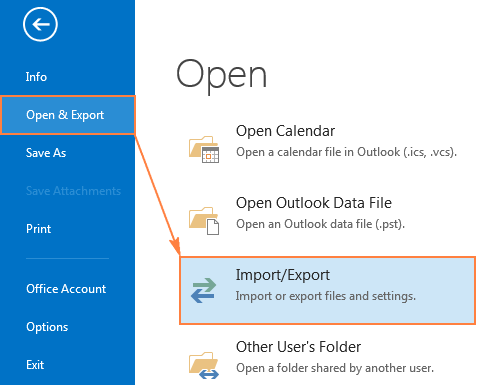
- Mở Outlook của bạn, chọn File > Open & Export > Import/Export.
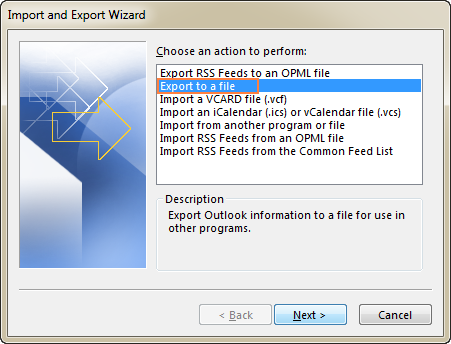
- Mục Import and Export Wizard sẽ bắt đầu chạy, chọn Export to a file, và ấn Next.
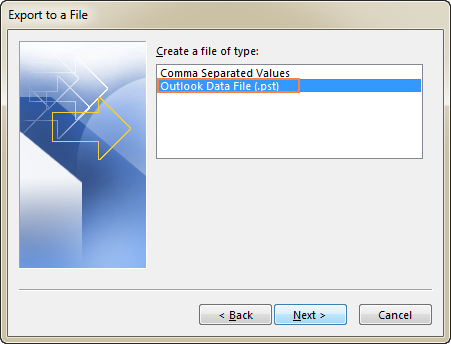
- Chọn Outlook Data File (.pst), chọn Next.
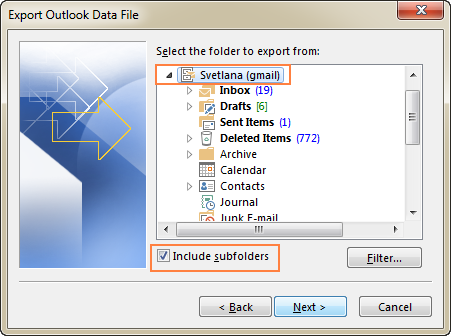
- Chọn tài khoản email mà bạn muốn sao lưu và hãy chắc chắn chọn mục Include subfolders box. Thao tác này sẽ xuất nội dung của tất cả các thư mục, bao gồm thư mục thư (Hộp thư đến, Hộp thư đi, Nháp, vv), Danh bạ, Lịch, Công việc, Ghi chú và Nhật ký. Hoặc, bạn có thể chọn một thư mục cụ thể để xuất, có thể là Hộp thư đến. Không thể chọn nhiều thư mục, vì vậy nếu bạn muốn sao lưu một vài thư mục, bạn sẽ phải lặp lại quá trình cho từng thư mục riêng lẻ.
- Hộp thoại sẽ đề nghị lưu một bản sao của tệp .pst của bạn vào vị trí mặc định: C: \ Users \
\ Documents \ Outlook Files \ backup .pst. Nếu không phản đối, chỉ cần nhấp vào Finish. Để lưu bản sao lưu Outlook của bạn đến nơi khác, hãy nhấp vào nút Browse, chọn vị trí mong muốn và nhấp vào OK. Nếu bạn đang xuất sang tệp .pst hiện có, hãy chọn tùy chọn mong muốn cho các mục trùng lặp. Tùy chọn mặc định Replace duplicates with items exported sẽ hoạt động tốt trong hầu hết các trường hợp. 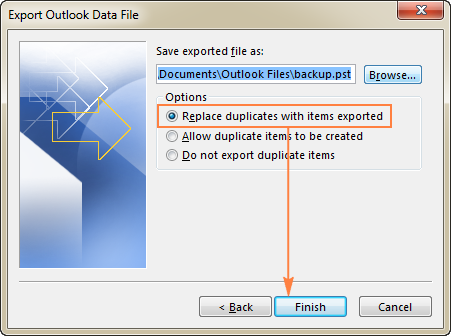 Lưu ý: Nếu bạn đã xuất dữ liệu Outlook của mình trước đó, thư mục và tên tệp trước đó sẽ xuất hiện. Để tránh ghi đè lên bản sao lưu trước, hãy chắc chắn nhập tên tệp khác trước khi nhấp vào OK.
 - Nếu bạn đang tạo một tệp .pst mới, Outlook sẽ đề xuất bảo vệ bằng mật khẩu, nếu Outlook của bạn chứa thông tin riêng tư và bạn muốn đảm bảo rằng không ai ngoài bạn có thể truy cập dữ liệu này. Trong trường hợp này, nhập và xác nhận một mật khẩu, sau đó bấm OK. Nếu bạn không muốn mật khẩu bảo vệ bản sao lưu, hãy để cả hai trường trống và nhấp OK.
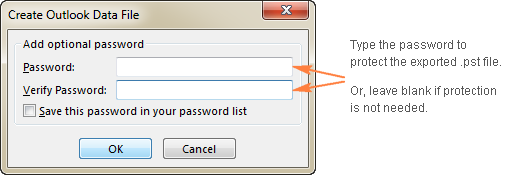
Khi xuất sang tệp tin. pst đã có mật khẩu, nhập mật khẩu mà bạn đã sử dụng trước đó .Khi xuất sang tệp tin. pst không được mã hóa hiện có, Outlook sẽ mở màn quy trình xuất ngay mà không cần hiển thị hộp thoại mật khẩu .
Vậy là xong! Hãy lưu ý rằng xuất tệp tin .pst lớn có thể mất một chút thời gian và thanh tiến trình sẽ ở trên màn hình cho đến khi quá trình sao lưu hoàn tất. Hãy kiên nhẫn nhé 🙂

Cách sao lưu email trong Outlook 2010
Để sao lưu trong Outlook 2010, đi tới tab File, chọn Options > Advanced > Export :
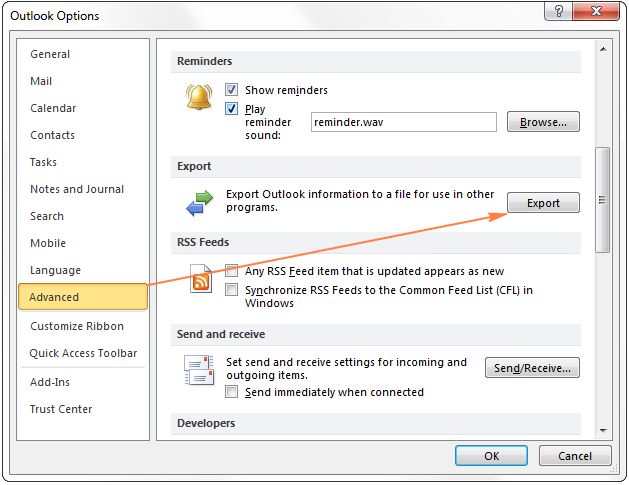
Hộp thoại Import and Export sẽ mở màn chạy, và bạn sẽ thực thi lại những bước từ bước 2-6 như ở trên .
Xem thêm : Hướng dẫn học excel cơ bản
Cách sao lưu đối email với Outlook 2007
Để sao lưu email và những mục khác trong Outlook 2007, hãy nhấp vào menu File, sau đó nhấp vào Import and Export …
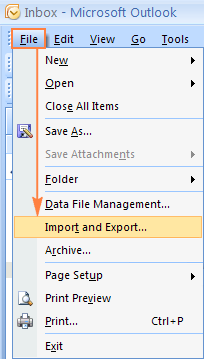
Hộp thoại Import and Export sẽ mở màn chạy, sau đó bạn lại triển khai như so với Outlook 2013 .
Khi tài liệu Outlook của bạn được xuất ra trong tệp. pst, bạn hoàn toàn có thể vận động và di chuyển hoặc sao chép tệp theo cách thường thì. Ví dụ : bạn hoàn toàn có thể lưu bản sao lưu Outlook vào Dropbox hoặc OneDrive, và sau đó nhập sang máy mới .
Ưu điểm: Xuất tệp tin .pst là một cách nhanh chóng, trực quan và an toàn để sao lưu email trên Outlook mà có thể dễ dàng thực hiện ngay cả đối với những người dùng không có kinh nghiệm. Ngoài ra, nó cho phép bạn tạo một bản sao lưu chọn lọc, tức là chỉ xuất dữ liệu có liên quan ra khỏi các thư mục không quan trọng như các mục rác hoặc Đã xóa.
Nhược điểm: Xuất một tệp .pst không phải là bản sao lưu Outlook hoàn chỉnh (mặc dù tên mặc định của tệp đã xuất là backup.pst). Phương pháp này sao chép các mục thiết yếu nhất như thư, danh bạ, cuộc hẹn, công việc và ghi chú. Một số dữ liệu Outlook có thể bị mất trong quá trình xuất, ngay cả khi bạn bao gồm tất cả các thư mục và thư mục con. Trong số những thứ khác, xuất khẩu không lưu các dữ liệu sau: quy tắc thư, chữ ký, hình thức tùy chỉnh, chế độ xem tùy chỉnh và thuộc tính thư mục.
Nếu bạn muốn sao lưu dữ liệu Outlook ở mức tối đa hoàn toàn có thể, hãy xem xét việc sử dụng một trong những công cụ sao lưu Outlook “ toàn bộ trong một ” của bên thứ ba hoặc tạo một bản sao của tệp. pst theo cách bằng tay thủ công. Ngoài ra, bạn hoàn toàn có thể sao lưu những tệp tàng trữ mẫu Outlook của bạn, chữ ký, chủ đề và những hình thức tùy chỉnh. Chi tiết như dưới đây .
Copy .pst file – Cách nhanh nhất để sao lưu email trong Outlook
Đối với người dùng có kinh nghiệm tay nghề, cách nhanh nhất để sao lưu Outlook là sao chép tệp. pst theo cách thủ công bằng tay, và sau đó Phục hồi nó bằng cách dán. Sự phức tạp chính của cách tiếp cận này là những phiên bản Outlook khác nhau lưu tệp. pst ở những vị trí khác nhau .
Tệp PST trong Outlook 2013 và Outlook năm nay
Tùy thuộc vào hệ quản lý và điều hành, tệp. pst được tàng trữ ở một trong những nơi sau :
Windows 8 và Windows 10
C:\Users\
or
C:\Users\
Windows 7 và Windows Vista
C:\Users\
Tệp PST trong Outlook 2010
Đối với mọi hệ quản lý gồm có Vista, Windows 7, Windows 8 và Windows 10, file tàng trữ mặc định ở :
C:\Users\
Tệp PST trong phiên bản Outlook 2007 quay trở lại trước
Trong hệ điều hành quản lý Vista, Windows 7, Windows 8 và Windows 10, tệp. pst file được lưu tại :
C:\Users\
Đối với những phiên bản Windows và Outlook trước đó nữa, tệp. pst hoàn toàn có thể được lưu ở một trong những thư mục sau :
C:\Documents and Settings\
C:\Users\
C:\Users\
Xem thêm: Liên quân
Lưu ý : AppData là một thư mục ẩn. Bạn hoàn toàn có thể tìm được thư mục này bằng cách đi tới Control Panel > Folder Options, chuyển sang tab View, và chọn Show hidden files, folders, or drives bên dưới Hidden files and folders .
Cách xác định vị trí tệp .pst trên máy tính của bạn
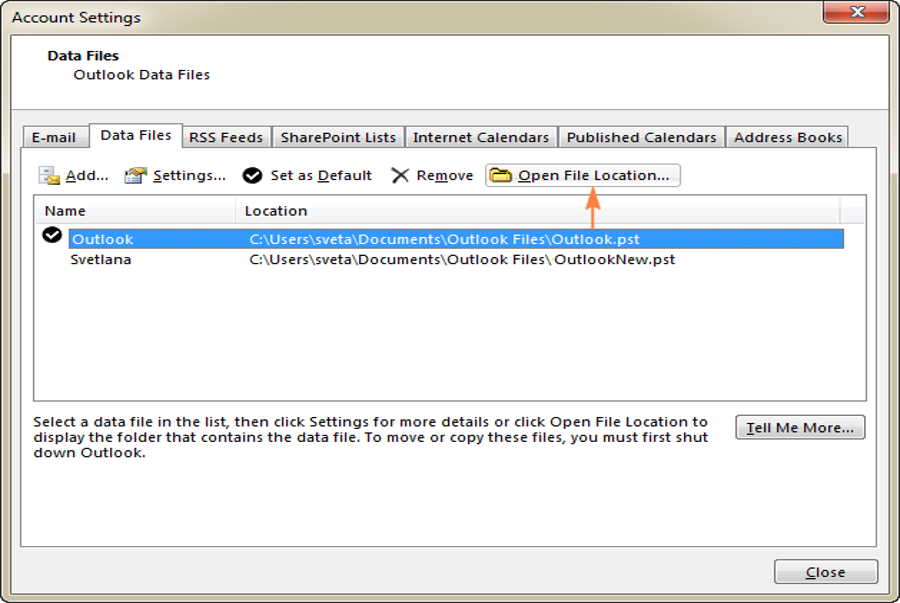
Qua nhiều năm, Microsoft có vẻ như như đã tạo ra một sự trộn lẫn trong việc lưu tệp Outlook. pst. Tuy nhiên, bạn hoàn toàn có thể nhanh gọn tìm tệp tin Outlook trên máy tính theo cách sau :
- Nhấp vào File> Account Settings > Account Settings.
- Trong hộp thoại Account Settings, chuyển sang tab Data Files.
- Chọn một tài khoản bạn muốn, và chọn Open File Location…
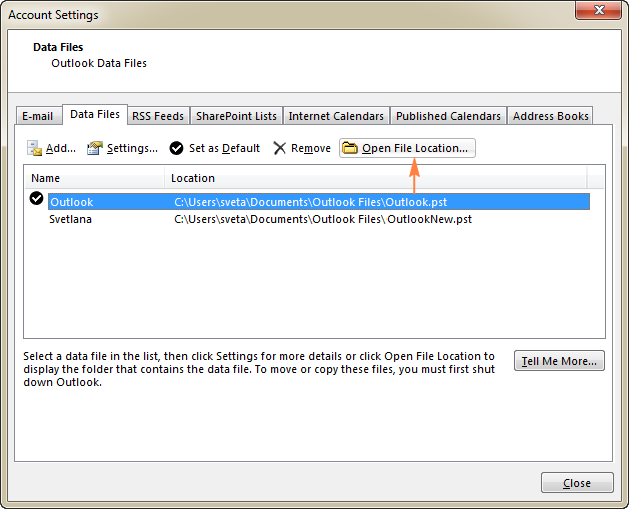
Thao tác này sẽ mở thư mục chứa tệp .pst trên máy của bạn.
sau đó, đóng Outlook (Outlook mở sẽ không cho phép bạn sao chép tệp .pst) và sao chép tệp như bình thường: nhấp chuột phải và nhấp vào Sao chép. Hoặc, nhấn phím tắt Ctrl + C để sao chép tệp và Ctrl + V để dán.
Nguyên tắc sao lưu trong Outlook
Từ phiên bản Outlook 2003, những quy luật tin nhắn được tàng trữ trong một tệp. pst. Việc sao chép một tệp tin. pst sẽ tạo bản sao lưu những quy luật và vận động và di chuyển đúng mực bản sao lưu sang một phần mới sẽ Phục hồi lại những quy tắc ( xem lại cách nhập tệp. pst bảo đảm an toàn ). Bạn sẽ chỉ cần sửa lại quy luật “ Move to thư mục ” và “ Copy to thư mục ”. Cách thức triển khai như sau, mở Outlook, chọn Manage Rules and Alerts, chọn Rule, nhấn vào tên thư mục trong khung dưới cùng, và nhấn OK để xác nhận thư mục .
Để chắc như đinh, bạn hoàn toàn có thể xuất những quy luật sang một tệp. rwz riêng không liên quan gì đến nhau. Trên tab trang chủ, hãy nhấp vào Rules > Manage Rules và Alerts > Options > Export Rules …
Ưu điểm: Tạo một bản sao trực tiếp của tệp .pst thay vì sử dụng tính năng xuất tệp cho phép bạn lưu được nhiều dữ liệu hơn – sau khi khôi phục các quy tắc Outlook của bạn cũng như một số tuỳ chỉnh khác sẽ vẫn ở đó.
Nhược điểm: Bạn cần phải biết nơi tệp tin .pst được lưu trữ trong Outlook của bạn hoặc có thể tìm thấy vị trí của nó. Nếu bạn có một vài tài khoản Outlook lưu trữ dữ liệu trong các tệp tin .pst khác nhau thì chắc chắn bạn đã sao lưu đúng tệp.
Cách sao lưu chữ ký, mẫu, hình thức tùy chỉnh và cài đặt Outlook
Ngoài email, bạn hoàn toàn có thể muốn sao lưu những mục và thiết lập khác. Dưới đây, bạn sẽ tìm thấy list nơi Outlook 2013 và Outlook năm nay tàng trữ chúng .
Signatures (.rtf, .txt, .htm)
- C:\Users\
\AppData\Roaming\Microsoft\Signatures - C:\Documents and Settings\user\Application Data\Microsoft\Signatures
Stationery (.htm) – Outlook theme
- C:\Program Files\Common Files\Microsoft Shared\Stationery
- C:\Program Files (x86)\Common Files\ Microsoft Shared\Stationery
- C:\Program Files\Common Files\Microsoft Shared\Stationery
Outlook Templates (.oft)
- C:\Users\
\AppData\Roaming\Microsoft\Templates - C:\Documents and Settings\user\Application Data\Microsoft\Templates
Navigation Pane settings (.xml)
- C:\Users\
\AppData\Roaming\Outlook\profile name.xml - C:\Documents and Settings\user\Application Data\Microsoft\Outlook\profile name.xml
Custom forms
- C:\Users\
\AppData\Local\Microsoft\Forms - C:\Documents and Settings\user\Local Settings\Application Data\Microsoft\Forms
Lưu ý. Luôn tắt Outlook trước khi thực hiện sao chép các tệp trên
Cách sao lưu email Office 365
Thông thường, bạn không cần phải sao lưu hộp thư Office 365 ( outlook.office365.com ) vì nó được tàng trữ trực tuyến và bạn hoàn toàn có thể truy vấn email và tài liệu khác từ bất kể nơi nào trên quốc tế. Trong 1 số ít trường hợp, ví dụ khi biến hóa việc làm và hiệu quả là chuyển sang một tài khoản Office 365 khác, bạn hoàn toàn có thể muốn có một bản sao cục bộ email của mình. Cách thức triển khai như sau :
- Thêm tài khoản email Office 365 vào máy tính để bàn của bạn Outlook (hướng dẫn ở đây).
- Xuất toàn bộ hoặc các thư mục đã chọn vào một tệp .pst, xem hướng dẫn cho Outlook 2013 và 2016, Outlook 2010 và Outlook 2007.
- Nhập bản sao lưu vào tài khoản mới hoặc hiện có.
Cách sao lưu hộp thư Outlook Exchange
Các tài khoản Exchange tàng trữ tổng thể tài liệu trên sever, và máy tính của bạn lưu tệp tài liệu Outlook Ngoại tuyến (. ost ), là một bản sao đồng điệu của tài khoản Exchange của bạn. Tệp. ost được tàng trữ ở một trong những vị trí sau, tùy thuộc vào phiên bản Outlook và loại tài khoản của bạn :
- C: \ Users \
AppData \ Local \ Microsoft \ Outlook - C: \ Documents and Settings \ username> \ Local Settings \ Application Data \ Microsoft \ Outlook
Theo quy luật, tài khoản Exchange tàng trữ tài liệu tự động hóa và sao lưu email là trách nhiệm của quản trị viên của bạn .
Nếu bạn muốn sao lưu email Outlook Exchange cục bộ, bạn hoàn toàn có thể thực thi tự động hóa bằng tính năng Tự động tàng trữ : File > Options > Advanced > AutoArchive > AutoArchive Settings .
Ngoài ra, bạn hoàn toàn có thể xuất email sang tệp. pst và Phục hồi lại sau bằng cách nhập .
Cách khôi phục lại bản sao lưu Outlook bằng cách nhập tệp .pst
Cách đáng an toàn và đáng tin cậy và bảo đảm an toàn nhất để Phục hồi lại bản sao lưu Outlook là để cho trình hướng dẫn Import and Export được tích hợp chạy .
Chú thích. Các hướng dẫn này giả sử bạn đã sao lưu những email, danh bạ, trách nhiệm và những cuộc hẹn trên Outlook bằng cách xuất khẩu hoặc sao chép bằng tay thủ công. pst .
Nhập tệp tin .pst vào Outlook 2013 và Outlook 2016
Để nhập bản sao lưu vào tài khoản mới của bạn, hãy triển khai theo những bước sau .
- Nhấp File > Open & Export > Import/Export.
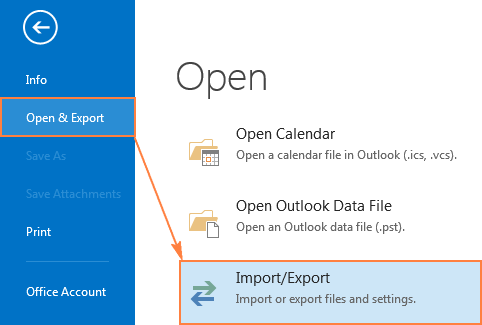
- Chọn Import from another program or file, sau đó nhấn Next
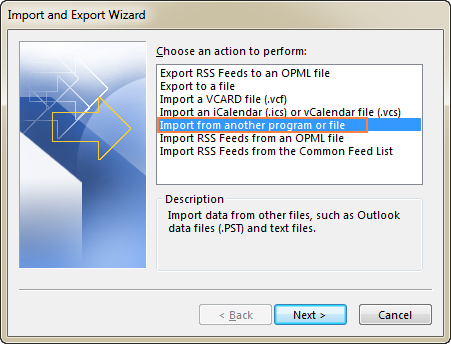
- Chọn Outlook Data File (.pst) và nhấn Next.
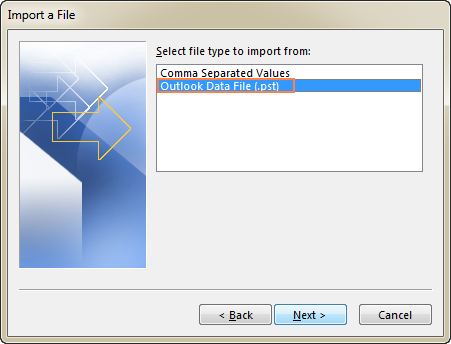
- Sử dụng nút Browse để chọn tệp tin pst được sao lưu. Nếu bạn đã thực hiện một bản sao lưu bằng cách sử dụng Export wizard và không thay đổi vị trí mặc định, pst đã được lưu vào thư mục sau, được chọn theo mặc định: C: \ Users \
\ Documents \ Outlook Files \ backup.pst Bên dưới Options, chọn cách xử lý với các mục đã sao chép và nhấp vào Next. Trong hầu hết các trường hợp, bạn nên sử dụng mặc định Replace duplicates with items imported. 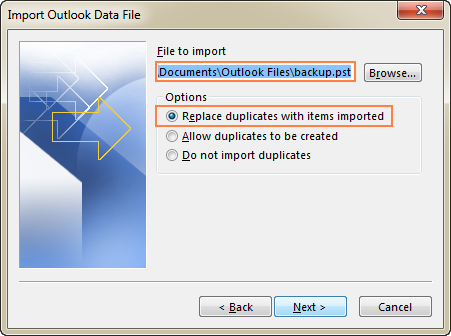
- Nếu bản sao lưu Outlook của bạn được bảo vệ bằng mật khẩu, hãy nhập mật khẩu và nhấp vào OK.
- Trong trường hợp bạn có hai hoặc nhiều tài khoản Outlook, hãy chọn Import items into the same folder in, mở danh sách cuộn, chọn tài khoản bạn muốn sao lưu dự phòng và nhấp vào Finish. Nếu bạn chỉ có một tài khoản, bạn có thể để lựa chọn mặc định.
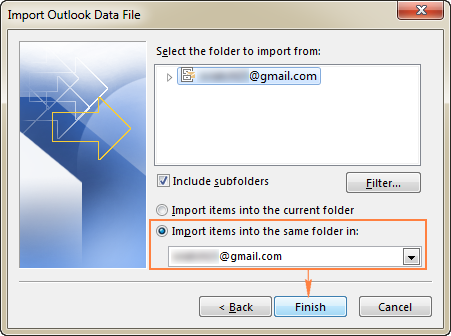
Mẹo: Nếu bạn muốn khôi phục nội dung của một thư mục cụ thể. Ví dụ hộp thư đến, mở rộng phân cấp thư mục trong Select the folder to import from và chọn thư mục mong muốn. Để nhập tất cả các thư mục con của thư mục đã chọn, hãy lưu ý chọn lựa chọn Include subfolders.
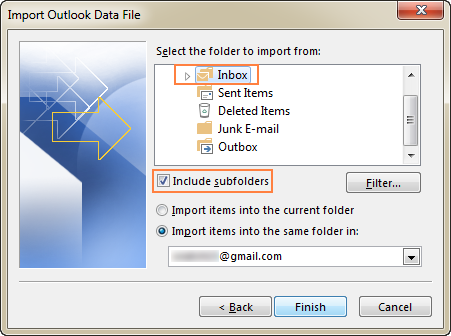
Sau khi chọn Finish, nội dung của tệp .pst sẽ được nhập ngay lập tức, và hộp tiến trình sẽ ở trên màn hình cho đến khi nó kết thúc.
Nhập tệp .pst trong Outlook 2010
Để vận động và di chuyển bản sao lưu sang Outlook 2010, hãy nhấp vào File > Open > Import. Thao tác này sẽ mở màn mở trình duyệt Import và hãy triển khai theo những bước trên để nhập tài liệu .
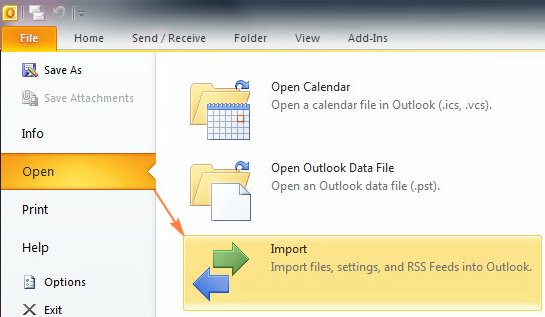
Nhập tệp .pst trong Outlook 2007
Trong Outlook 2007, bạn sẽ mở trình duyệt bằng cách File > Import and Export, sau đó làm những bước từ 2-6 như hướng dẫn ở trên
Cách khôi phục Outlook thủ công
Như bạn vừa thấy, việc nhập tệp tin. pst là nhanh gọn và đơn thuần. Nhưng việc sao chép / dán trực tiếp thậm chí còn còn nhanh hơn nữa. Nếu bạn cần sao lưu email Outlook tiếp tục, bạn hoàn toàn có thể tiết kiệm ngân sách và chi phí thời hạn bằng cách sử dụng theo cách sau để Phục hồi lại bản sao lưu .
Cách an toàn để chuyển tệp .pst sang một tài khoản hiện có
Trước tiên, cần lưu ý rằng sao chép / dán tệp .pst sẽ xóa tất cả dữ liệu hiện tại trong tài khoản của bạn. Vì vậy, nếu bạn muốn giữ cả dữ liệu hiện tại và sao lưu, hãy nhập tệp .pst thay vì dán nó theo cách thủ công. Việc nhập tệp sẽ hợp nhất dữ liệu hiện tại và dữ liệu sao lưu vào một tệp .pst duy nhất.
Nếu bạn vừa tạo ra một tài khoản Outlook mới ( nó sẽ tự động hóa tạo một tệp tin. pst trống ) và bạn hoàn toàn có thể chắc như đinh rằng bản sao lưu Outlook của bạn là đúng chuẩn và không bị hỏng, bạn chỉ cần sao chép / dán pst được sao lưu vào vị trí của tệp tin. Hiện tại. pst, và lưu nó ở dưới cùng một tên, ghi đè lên tệp. pst hiện tại. Nếu không, hoàn toàn có thể kiểm tra sao lưu tiên phong. Việc biết những tệp. pst đang hoạt động giải trí chắc như đinh sẽ giúp việc kiểm tra và Phục hồi lại ít áp lực đè nén hơn .
- Mở Outlook của bạn, và kiểm tra chính xác tên và vị trí của tệp .pst hiện tại của bạn qua File> Account Settings> Account Settings> Tab Data files (các bước chi tiết ở đây).
- Đóng Outlook.
- Đi tới vị trí tệp tin .pst hiện tại và đổi tên tệp bằng cách thêm vào chữ chữ sau, ví dụ: Outlook-old.pst.
- Dán tệp .pst đã sao lưu vào cùng một vị trí, và lưu nó dưới cùng một tên, mà không có postfix cũ. Vì vậy, vào thời điểm này bạn có 2 file .pst:
- Outlook-old.pst – tệp tin pst hiện tại mà bạn muốn thay thế bằng bản sao lưu.
- Outlook.pst – tệp tin pst được sao lưu.
- Khởi động Outlook, kiểm tra tệp .pst đã được khôi phục và nếu tất cả đều tốt, hãy xoá tệp được đổi tên (Outlook-old.pst) để tạo thêm chỗ trống cho ổ C: \.
Mẹo và lưu ý:
- Thay vì lưu tệp .pst vào vị trí mặc định, bạn có thể lưu trữ nó trên ổ đĩa khác, do đó trong trường hợp xấu nhất của C:\ bị format lại, bạn sẽ không phải cứu dữ liệu Outlook của bạn. Nếu bạn làm điều này, trong Outlook khởi động (bước 5 ở trên), bạn sẽ nhận được một cảnh báo nhắc bạn tìm tệp .pst. Bạn bấm vào nút Browse để đi đến nơi bạn đã lưu tập tin .pst, và chọn nó.
- Nếu bạn khôi phục lại Outlook sau suwj coos, tệp pst gốc có thể bị thiếu hoặc không thể sửa chữa. Trong trường hợp này, Outlook cũng sẽ hiển thị một cảnh báo nhắc bạn xác định vị trí tệp pst. Bạn đóng Outlook và làm theo các bước trên để thay thế tệp .pst bị hỏng bằng bản sao lưu.
- Khi khôi phục tệp pst cho tài khoản được định cấu hình để lại bản sao của thư trên máy chủ, các email trong khoảng thời gian được chỉ định sẽ được tải xuống lại. Nếu có bất kỳ bản sao xuất hiện, bạn có thể loại bỏ chúng như được giải thích trong Cách loại bỏ trùng lặp email trong Outlook.
Khôi phục sao lưu Outlook khi tạo một tài khoản mới
Nếu bạn chưa tạo tài khoản, bạn hoàn toàn có thể liên kết bản sao lưu. pst của bạn với một tài khoản mới trong quy trình thiết lập. Tùy chọn này chỉ có sẵn cho thông số kỹ thuật tài khoản bằng tay thủ công, đó là nguyên do tại sao giải pháp này tương thích nhất cho quản trị viên và người dùng Outlook có kinh nghiệm tay nghề biết thông tin sever và những chi tiết cụ thể quan trọng khác .
- Mở Outlook, chọn File> Account Settings > Account Settings > New…
- Chọn Manual setup or additional server typesvà nhấp Next.
- Chọn POP or IMAP và chọn Next.
- Dưới mục Deliver new message to, chọn Existing Outlook Data File, sử dụng tùy chọn Browse để chọn sao lưu pst của bạn.
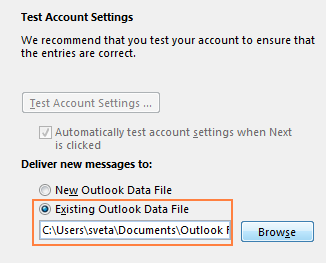
- Nhập các thông tin bắt buộc gồm User, Servervà Logon, sau đó tài khoản mới sẽ được tạo.
Công cụ sao lưu Backup:
Bên cạnh các công cụ tích hợp xuất/nhập tệp, có một số ít các bên thứ ba có thể giúp bạn hiểu hơn cách sao lưu email Outlook nhanh hơn và giữ lại nhiều dữ liệu, cài đặt và tùy chỉnh. Hầu hết các công cụ sao lưu là các sản phẩm thương mại, mặc dù có một số công cụ miễn phí quá, chẳng hạn như 3 công cụ đầu tiên sau:
Microsoft Outlook Personal Folders Backup tool – Miễn phí và thuận tiện để sao lưu Outlook e-mail, địa chỉ liên lạc, cuộc hẹn, trách nhiệm, ghi chú, và những mục tạp chí. Nó được cho phép sao lưu hàng loạt tệp. pst hoặc xuất những thư mục đã chọn, từng tệp cùng lúc, cũng như thiết lập một bản sao lưu dự trữ .
Safe PST Backup – Công cụ miễn phí để tự động sao lưu email Outlook và các mục khác trong tệp .pst.
Outlook năm nay and Outlook 2013 Backup Add-in – Một công cụ không tính tiền của CodePlex để sao lưu những tệp. pst trong Outlook 2010, Outlook 2013 và Outlook năm nay .
MOBackup – Giải pháp sao lưu ( có trả phí ) để tàng trữ email, địa chỉ liên lạc, cuộc hẹn, quy tắc Outlook, chữ ký cũng như những mục yêu quý và dấu trang của nhiều trình duyệt internet. Nó hoạt động giải trí với toàn bộ những phiên bản của Outlook năm nay đến 2000 .
Source: https://taimienphi.club
Category: Chưa phân loại