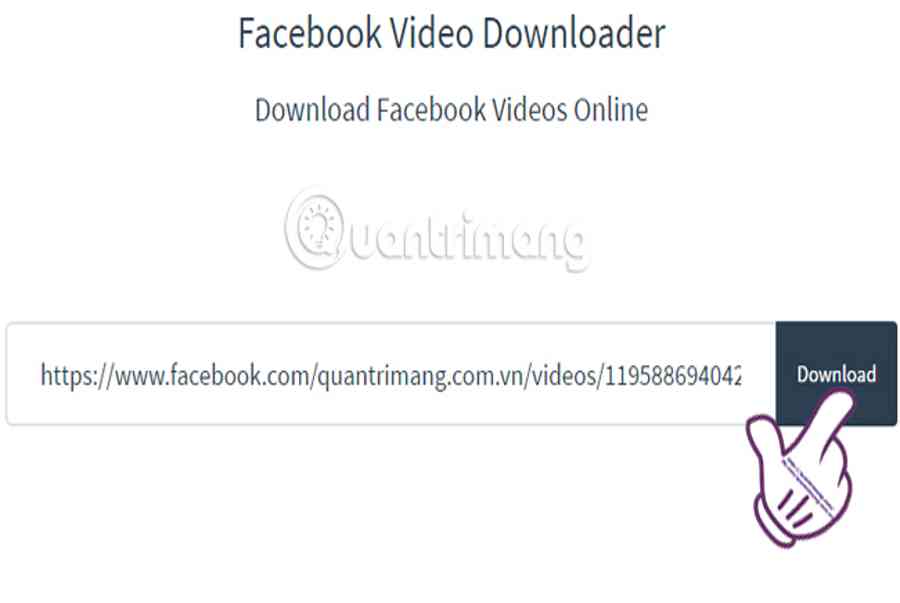
Vậy bài viết ngày hôm nay mình sẽ hướng dẫn bạn cách tải video trên Facebook về máy tính đơn thuần mà không cần ứng dụng trong bài viết dưới đây nhé .
Lưu ý : Khi tải về bạn chỉ nên xem một mình thôi nhé hoặc nếu có san sẻ thì nhớ dẫn nguồn vừa đủ để tránh bị bản quyền nhé .
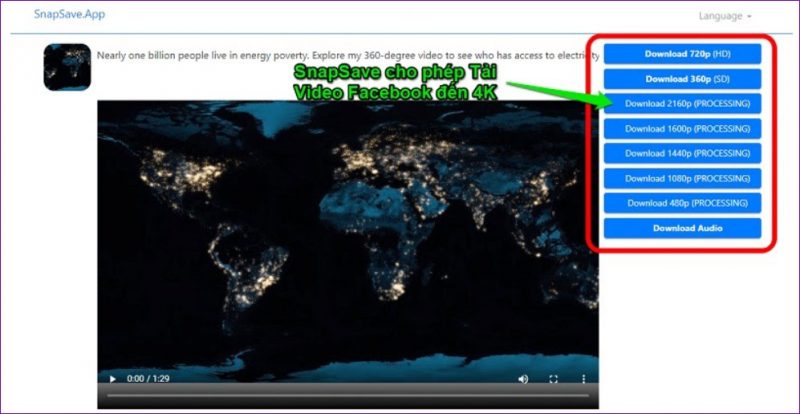
1. Tải Video trên Facebook lên đến 4K bằng SnapSave
Hiện nay SnapSave.App là công cụ cho phép tải video trên FB về máy tính với chất lượng cao tốt nhất, đồng thời tốc độ tải nhanh, cho phép bạn download video trên Facebook với chất lượng lên đến 4k.
Đặc biệt là công cụ này không lấy phí và sẽ không gặp lỗi bị mất tiếng như một số ít website khác .
Hướng dẫn sử dụng Snapsave :
- Bước 1: Chọn vào video bạn cần tải nhấn vào Chia sẻ và chọn Sao chép liên kết, sau đó lưu đường dẫn video lại.
- Bước 2: Truy cập vào website https://SnapSave.App/vn và dán đường dẫn bạn lưu vào ô.
- Bước 3: Bạn chọn chất lượng Video bạn muốn tải và chọn tải xuống.
2. Cách tải video trên Facebook về máy tính ở chế độ công khai và riêng tư
Có thể vận dụng với video trên Facebook ở chính sách công khai minh bạch và riêng. Sau đây là cách làm đơn cử :
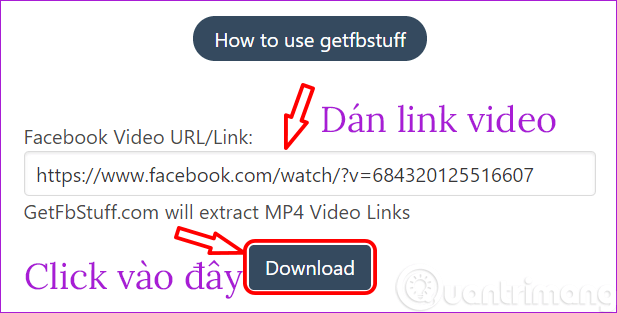
- Bước 1: Copy Url của video trên Facebook cần tải.
- Bước 2: Truy cập vào getfvideo.com, dán đường dẫn vào ô -> Chọn Download:
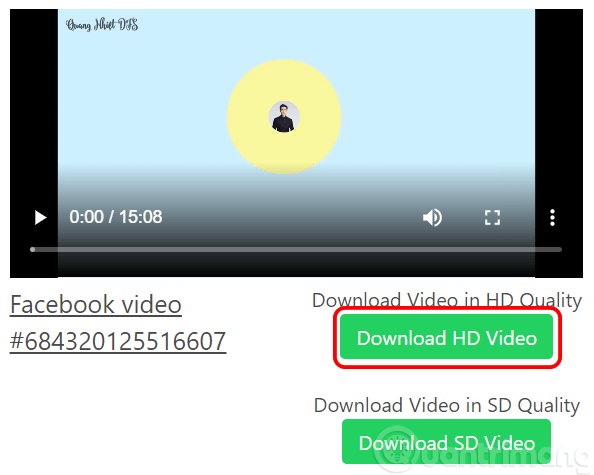
- Bước 3: Sau khi chờ GetfbStuff load video, bạn chọn Download ở độ phân giải mà bạn muốn tải xuống.
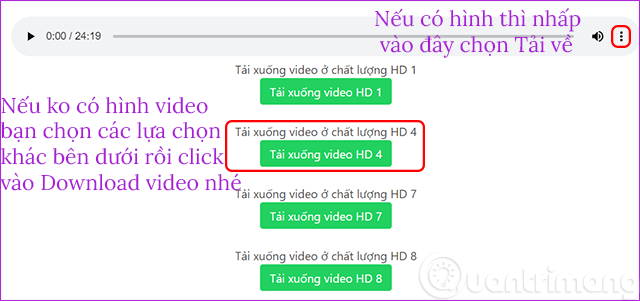
- Bước 4: Chọn biểu tượng dấu 3 châm dọc ở góc phía dưới bên phải video, nhấn vào Download để tải video trên Facebook về máy tính.
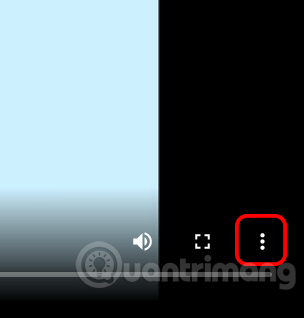
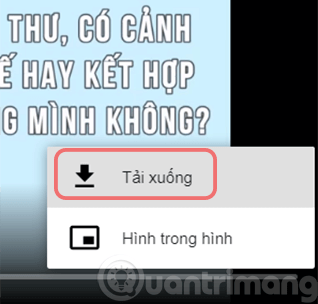
Lưu ý: Tại bước 2, nếu video bạn tải ở chế độ riêng tư thì giao diện sẽ khác và bạn phải nhấp vào Private Downloader như hình dưới:
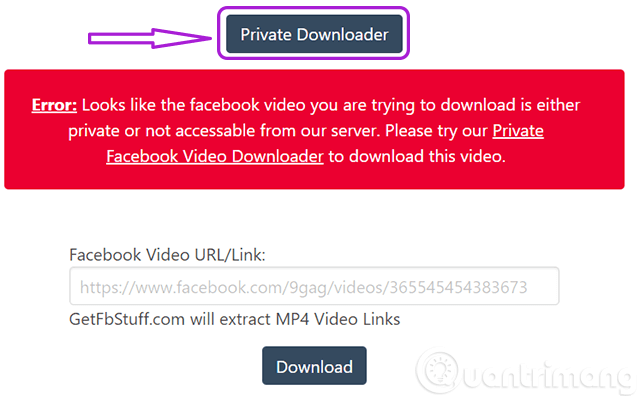
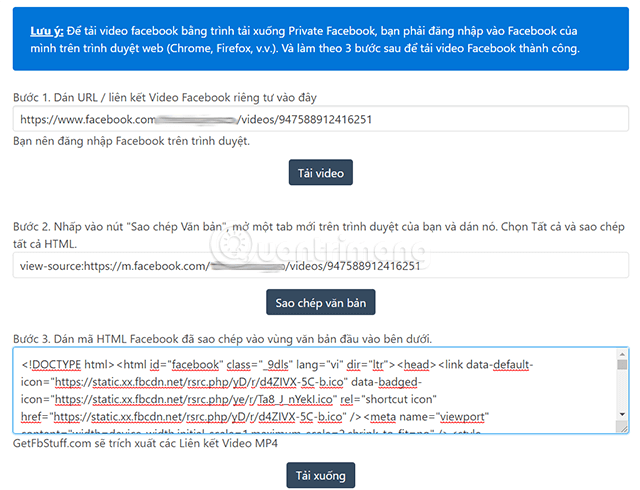
Website sẽ hướng dẫn những bạn từng bước đơn cử, gồm đăng nhập vào Facebook trên trình duyệt, copy đường dẫn video, xem mã nguồn trang, copy mã nguồn và dán vào ô sau đó nhấn Tải về :
Cuối cùng sẽ hiển thị những tùy chọn để tải video trên Fb về máy tính :
3. Tải video Facebook bằng Fdown.net miễn phí
Đầu tiên bạn hãy truy vấn theo đường link dưới đây để vào fbdown.net :
http://www.fdown.net/
Giao diện của fdown.net sẽ như hình phía dưới .

Sau đó bạn hãy copy đường dẫn ( URL ) của video trên Facebook.
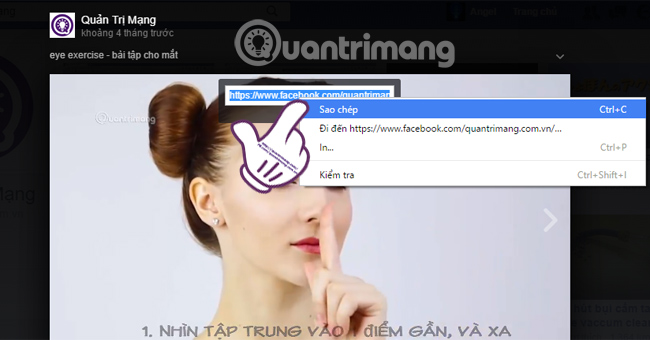
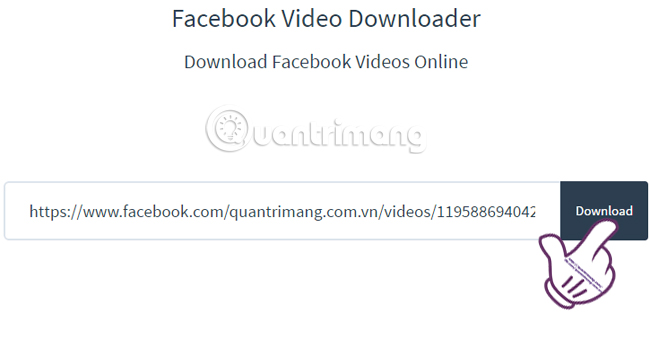
Tiếp theo hãy nhập vào ô Enter Facebook Video URL trên fdown.net rồi nhấn Download.
Giao diện tải video sẽ hiện ra, ở đây chúng ta chọn chất lượng video để tải về, sẽ có 2 lựa chọn là Download Video in Normal Quality và Download Video in HD.
Xem thêm: MangaToon – Truyện Mỗi Ngày
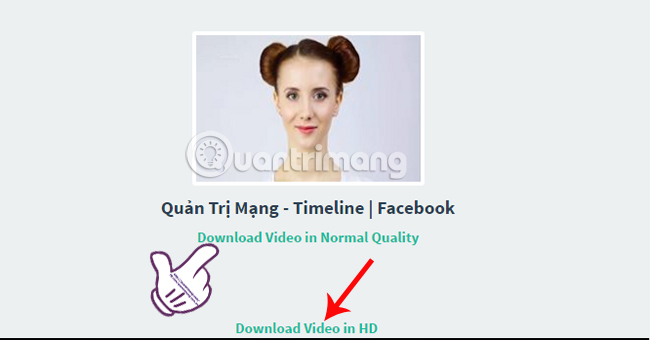
Sau khi nhấp tải xuống chất lượng video mà bạn muốn, ngay lập tức video sẽ được tải về và bạn chỉ cần chiêm ngưỡng và thưởng thức thôi .
4. Hướng dẫn tải video trên FB về máy tính bằng SaveF.net
Đối với ai thưởng tải video Youtube chắc rằng sẽ quen thuộc với công cụ này và cách thực thi cũng rất thuận tiện .
Trước hết, bạn truy vấn công cụ theo đường link bên dưới .
https://savef.net/vi27/
Mở video bạn cần tải, chọn Chia sẻ, sau đó chọn Sao chép liên kết, vậy là đường dẫn sẽ được lưu lại.

Tại giao diện của Savef, bạn hây dán link URL vào ô trống. Sau đó nhấn chọn Star có biểu tượng mũi tên bên cạnh.

Ngay sau đó sẽ hiện giao diện tải xuống như bên dưới. Bạn có thể lựa chọn chất lượng video để tải là SD hoặc HD và nhấn vào Download để tải xuống Video.

5. Download video Facebook bằng Filevid
Link để truy cập: filevid.com
Cách để sử dụng Filevid rất đơn giản, công cụ này cũng giống như Fdown và SaveF, các bạn chỉ cần copy URL của video bạn muốn tải và dán vào ô như hình bên dưới.
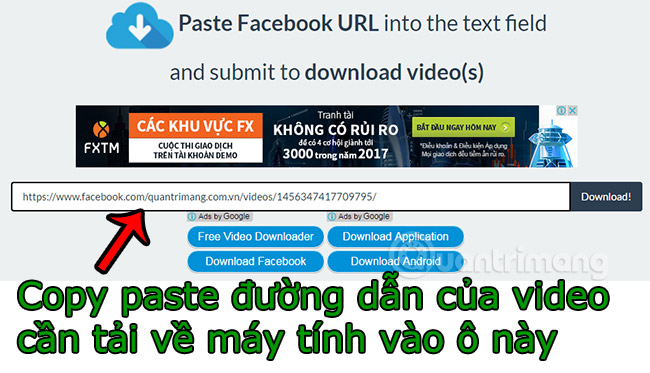
Sau đó, hệ thống sẽ dẫn bạn đến mục Download và sẽ có tùy chọn để bạn tải là SD hoặc HD phụ thuộc vào chất lượng gốc của video.
6. Download video Facebook không cần công cụ
6.1. Tải video Facebook bằng trình duyệt Cốc Cốc
Khi bạn sử dụng trình duyệt cốc cốc để xem video, file video sẽ được trình duyệt tự động nhận dạng. Bạn hãy chọn chất lượng video mình muốn rồi nhấn Tải xuống để tải về.
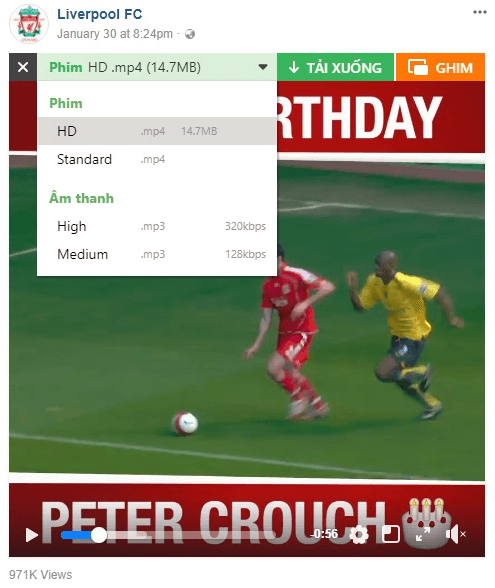
6.2. Tải video Facebook trên Firefox, Microsoft Edge cũ
Để trải video trên FB về máy tính trực tiếp từ trình duyệ mà không cần phần mềm hổ trợ, bạn có thể làm theo mẹo sau:
- Chọn video cần tải về, copy lại đường dẫn của video.
- Dán URL vừa copy lên thanh địa chỉ của trình duyệt.
- Đổi “https://www” thành “m” bạn sẽ được chuyển qua giao diện facebook trên điện thoại.
- Sau đó nhấn chuột phải lên nền video, nhấn chọn Save as ( Lưu thành )
- Cuối cùng chọn thư mục để lưu video, nhấn Lưu và xem nhé.
Tổng kết
Vậy là mình đã hướng dẫn những bạn tải video trên FB về máy tính đơn thuần, không tính tiền mà không cần phải tải ứng dụng về máy, mong rằng bài viết sẽ giúp ích cho bạn. Hãy theo dõi thêm nhiều bài viết khác của Blogphanmem để biết thêm nhiều thủ pháp khác nữa bạn nhé .
Source: https://taimienphi.club
Category: Chưa phân loại