Có thể truy cập các tệp quan trọng của bạn và các nội dung quan trọng khác trên bất kỳ thiết bị nào – cho dù đó là trên máy tính, điện thoại thông minh, máy tính bảng hay thiết bị lai in thing trong thời đại của chúng ta. Trước khi thiết bị di động xuất hiện trên thị trường, người dùng phải lưu tệp và các nội dung điện tử quan trọng khác trong các thiết bị lưu trữ như đĩa mềm, CD và DVD cũng như trong flashdrives và ổ cứng di động nhưng tất cả các phương pháp này đều tốn một chút thời gian- tiêu tốn so với quyền truy cập tệp tức thì được cung cấp bởi một phương pháp lưu trữ hiện đại thường được gọi là cloud.
Vì vậy, những gì chính xác làm một Cloud storage làm gì và có thể có nó trong máy Windows 8.1 của bạn không? Đây là những câu hỏi mà bạn chắc chắn phải nghĩ đến khi đọc hướng dẫn này. Người dùng Microsoft từ lâu đã phụ thuộc vào các thiết bị lưu trữ di động như một phương tiện để lưu trữ tệp và mang chúng đi khắp nơi nhưng trong những năm gần đây, Windows cuối cùng đã được làm cho việc sử dụng thoải mái hơn rất nhiều trong việc lưu trữ tệp và đưa chúng vào các thiết bị khác nhau mà không cần sử dụng thiết bị lưu trữ di động.
Điều này có thể thực hiện được nhờ một tính năng từng được gọi là SkyDrive và sau đó được đổi tên OneDrive. Trong hướng dẫn này, chúng tôi sẽ chỉ cho bạn những điều cơ bản trong việc sử dụng OneDrive trong máy Windows 8.1 của bạn, vì vậy hãy đảm bảo làm theo các bước mà chúng tôi sẽ hiển thị trên máy tính Windows 8.1 của riêng bạn.
OneDrive qua nhiều năm
SkyDrive chỉ có sẵn trong những năm sau của Windows 7. Điều này có nghĩa là trong toàn bộ những năm trước đó, người dùng hoàn toàn có thể tàng trữ tệp trong thiết bị tàng trữ di động hoặc chỉ để nó lưu trong PC và máy tính xách tay của họ. Khi SkyDrive sau cuối được phát hành, nó đã được cung ứng dưới dạng tải xuống không tính tiền phân phối khoảng trống tàng trữ khoảng chừng 7GB, sau đó đã tăng lên khi những đối thủ cạnh tranh cạnh tranh đối đầu như Google Drive, Dropbox và những dịch vụ tàng trữ đám mây trực tuyến của bên thứ ba khác Open .
Sau đó, Microsoft mở màn tạo SkyDrive như một phần của hệ quản lý và điều hành Windows trong Windows 8 và Windows 8.1. Điều này có nghĩa là người dùng sẽ không cần tải xuống và setup SkyDrive vào máy tính Windows 8 hoặc Windows 8.1 mới của họ nữa vì nó đã trở thành một phần của hệ điều hành quản lý và Open dưới dạng một trong những thư mục trong ngăn điều hướng bên trái bất kỳ khi nào File Explorer được mở. .
SkyDrive đã chính thức trở thành kho lưu trữ đám mây của Microsoft và hệ điều hành Windows nhưng sau đó nó được đặt tên là OneDrive trong Windows 8.1 và tất cả các trục trặc trong quá trình tích hợp vào hệ thống đều đã được khắc phục. Hiện tại, OneDrive vẫn được bao gồm trong tất cả các bản phát hành Xem trước Kỹ thuật của Windows 10 và chúng tôi chỉ có thể mong đợi nhiều tính năng hơn nữa sẽ được kết hợp với nó khi Microsoft cố gắng hết sức trong việc phát triển hệ điều hành tiếp theo của họ được mệnh danh là best Windows ever!
Cách mở Thư mục OneDrive trong Windows 8.1 ?
Bây giờ bạn đã có một chút ít kiến thức cơ bản về dịch vụ tàng trữ đám mây của riêng Microsoft, đã đến lúc đi vào cụ thể về cách sử dụng dịch vụ này. Trước tiên, hãy xem cách bạn hoàn toàn có thể truy vấn thư mục OneDrive trong Windows 8.1. Để mở màn, bạn sẽ cần mở File Explorer bằng cách nhấp vào hình tượng được ghim trên thanh Taskbar .
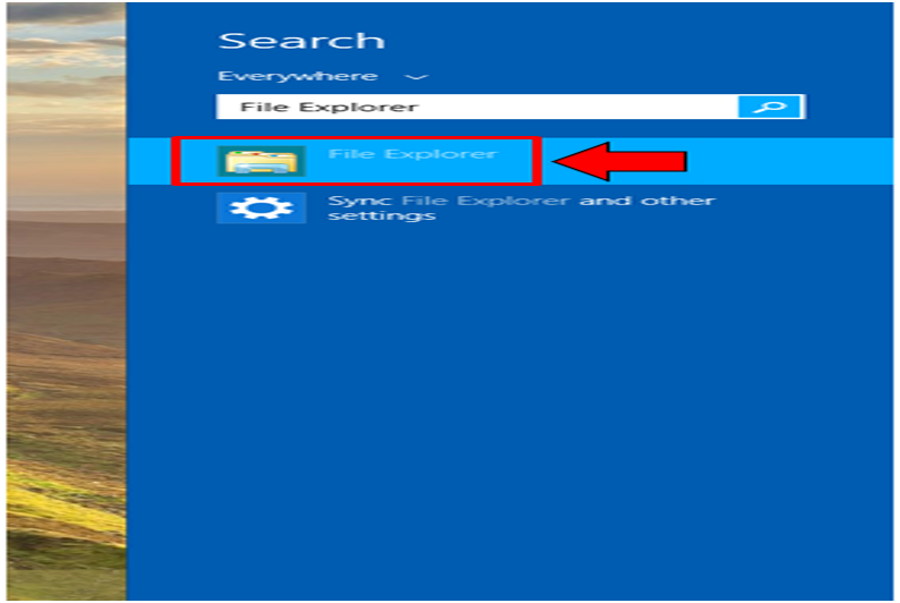
Trong trường hợp bạn không thể tìm thấy File Explorer trên Thanh tác vụ của máy tính, tất cả những gì bạn cần làm là nhấn Windows + Ss và trên màn hình Tìm kiếm sẽ trượt vào từ cạnh phải, chỉ cần nhập File Explorer vào hộp tìm kiếm và đợi kết quả tìm kiếm xuất hiện ở đó bạn sẽ cần nhấp vào phím tắt được gắn nhãn File Explorer như được đánh dấu trên ảnh chụp màn hình bên dưới.

Khi Cửa sổ File Explorer mở ra, bạn sẽ cần phải chú ý đến ngăn điều hướng nằm ở phần bên trái và tìm mục được gắn nhãn OneDrive như thể hiện trên hình ảnh bên dưới. Khi bạn tìm thấy mục này, chỉ cần nhấp đúp vào nó để hiển thị nội dung của nó vào ngăn nội dung của Cửa sổ File Explorer.

Như bạn có thể thấy, có ba thư mục mặc định trong OneDrive được gắn nhãn là Documents, Pictures và Public. Những hình ảnh bạn chụp bằng máy ảnh của máy tính sẽ tự động được lưu vào Camera roll được tìm thấy trong Pictures. Bạn cũng có thể lưu tài liệu vào thư mục OneDrive bằng hành động kéo và thả phổ biến. Chỉ cần đảm bảo lưu trữ các tệp của bạn vào Documents và sắp xếp chúng thành các thư mục con để tránh mất thời gian tìm kiếm các tệp nhất định, đặc biệt là khi chúng tích lũy và chồng chất kịp thời.
Làm thế nào để biết liệu OneDrive có đang đồng điệu hóa 1 số ít tệp vào bộ nhớ trực tuyến của bạn hay không
Tất cả nội dung bạn lưu trong OneDrive sẽ tự động hóa đồng nhất hóa với tài khoản tàng trữ đám mây trực tuyến của bạn. Điều này có nghĩa là bạn không cần mở tài khoản OneDrive ( sử dụng thông tin đăng nhập tài khoản Microsoft ) trên trình duyệt thương mến của mình mà chỉ cần sao chép và dán hoặc kéo và thả tệp vào đó .
Bạn thực sự hoàn toàn có thể lưu tệp vào thư mục OneDrive của mình ngay cả khi bạn đang ngoại tuyến. Chỉ cần kéo chúng về phía thư mục OneDrive được tìm thấy trên ngăn điều hướng bên trái của Cửa sổ File Explorer và chúng sẽ được lưu trong đó cũng như tự động hóa được đồng điệu hóa với tài khoản tàng trữ trực tuyến của bạn sau khi bạn liên kết máy tính của mình với Internet .
Để tìm hiểu xem OneDrive có đang đồng bộ hóa một số tệp hay không, bạn chỉ cần tìm biểu tượng khay hệ thống của nó nằm ở phần bên phải của Thanh tác vụ. Bây giờ, nếu bạn không thấy biểu tượng OneDrive trên khay hệ thống, nó có thể bị ẩn trong Hidden icons vì vậy chỉ cần nhấp vào biểu tượng mũi tên lên như được tô sáng bên dưới, nhấp và giữ vào biểu tượng OneDrive từ hộp nhỏ sẽ xuất hiện và kéo nó về phía Khay Hệ thống để nó luôn được hiển thị.

Nếu bạn được liên kết với Internet và bạn lưu tệp vào thư mục OneDrive, bạn sẽ nhận thấy rằng hình tượng nằm trên khay mạng lưới hệ thống sẽ giống như hình bên dưới. Khi bạn thấy hình tượng giống như thế này, có nghĩa là nó hiện đang đồng nhất hóa tệp mà bạn đã lưu vào tài khoản tàng trữ đám mây trực tuyến của mình .

Bây giờ, hãy thử nhấp chuột phải vào biểu tượng OneDrive và bạn sẽ thấy một số tùy chọn bên trong một hộp. Từ các tùy chọn này, bạn có thể chọn tạm thời dừng quá trình đồng bộ hóa chỉ bằng cách nhấp vào Pause syncing như được đánh dấu bên dưới. Trong trường hợp đồng bộ hóa tự động bị tắt, bạn cũng có thể bắt đầu đồng bộ hóa tự động chỉ bằng cách nhấp vào Sync. Nếu quá trình đồng bộ hóa bị tạm dừng, biểu tượng sẽ giống như biểu tượng bên dưới.

Tìm hiểu thêm về OneDrive trong Hướng dẫn tiếp theo của chúng tôi
Microsoft đã thực sự tạo ra một bước nhảy vọt trong việc gồm có OneDrive trên cả Windows 8 và Windows 8.1 và thậm chí còn trong hệ điều hành quản lý Windows 10 sắp tới nhưng tổng thể những thứ mà chúng tôi đã trình diễn trong hướng dẫn này chỉ là phần nổi của tảng băng chìm. Vẫn còn nhiều điều cần tò mò về tính năng OneDrive trong máy Windows 8.1 của bạn, vì thế hãy nhớ xem hướng dẫn tiếp theo của chúng tôi sẽ đàm đạo về một số ít điều khác mà bạn thực sự hoàn toàn có thể làm với bộ nhớ trực tuyến không lấy phí có trong hệ quản lý và điều hành được yêu quý nhất quốc tế .
Source: https://taimienphi.club
Category: Chưa phân loại