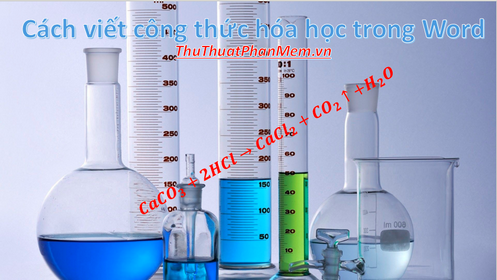
Có 3 cách để biểu lộ công thức, phương trình hóa học trong Word :
1. Sử dụng cách viết chỉ số trên, dưới để gõ công thức hóa học
– Để gõ chỉ số trên nhấn tổ hợp phím Ctrl + Shift + =
Bạn đang đọc: Cách gõ công thức hóa học trong Word
– Để gõ chỉ số dưới nhấn tổ hợp phím Ctrl + =
2. Gõ công thức hóa học bằng cách sử dụng tính năng sẵn có trong Word
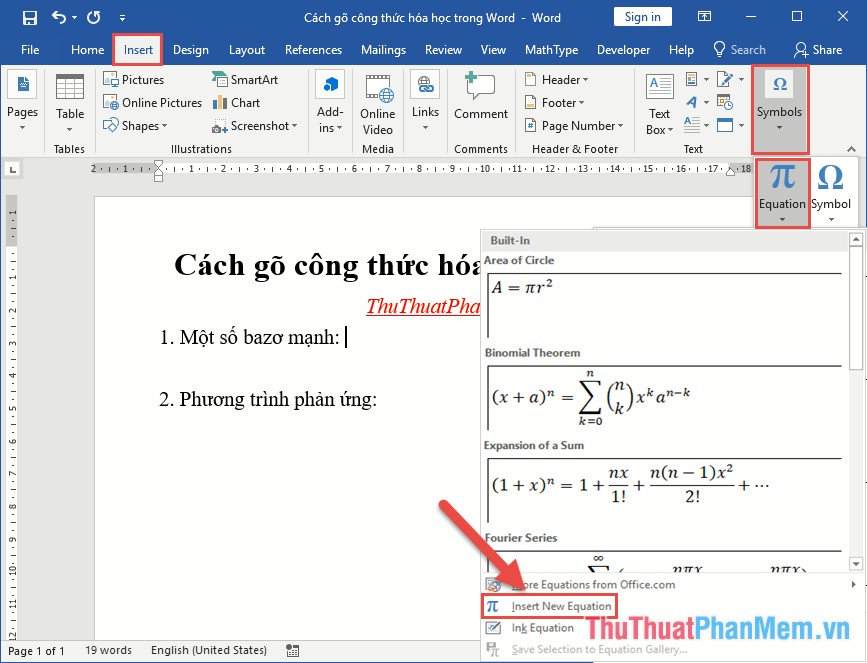
Đặt con trỏ chuột tại vị trí muốn chèn công thức hóa học -> vào thẻ Insert -> Symbol -> Equation -> Insert New Equation:
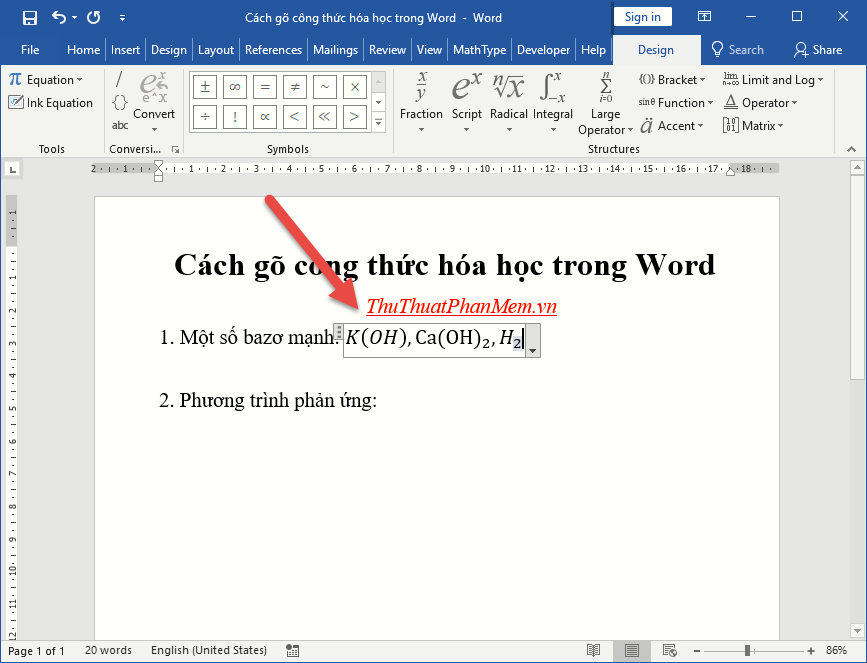
Nhập công thức hóa học theo yêu cầu của bạn bằng cách sử dụng công cụ hỗ trợ trong thẻ Design, ví dụ ở đây sử dụng cách viết chỉ số trên, chỉ số dưới để nhập công thức của 1 chất:
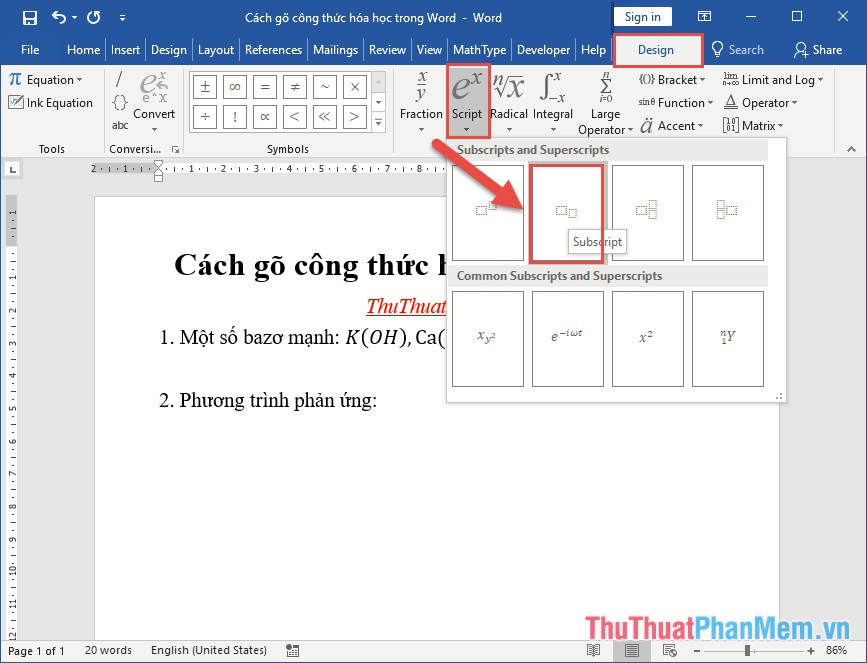
Kết quả bạn đã gõ được công thức hóa học trong Word :
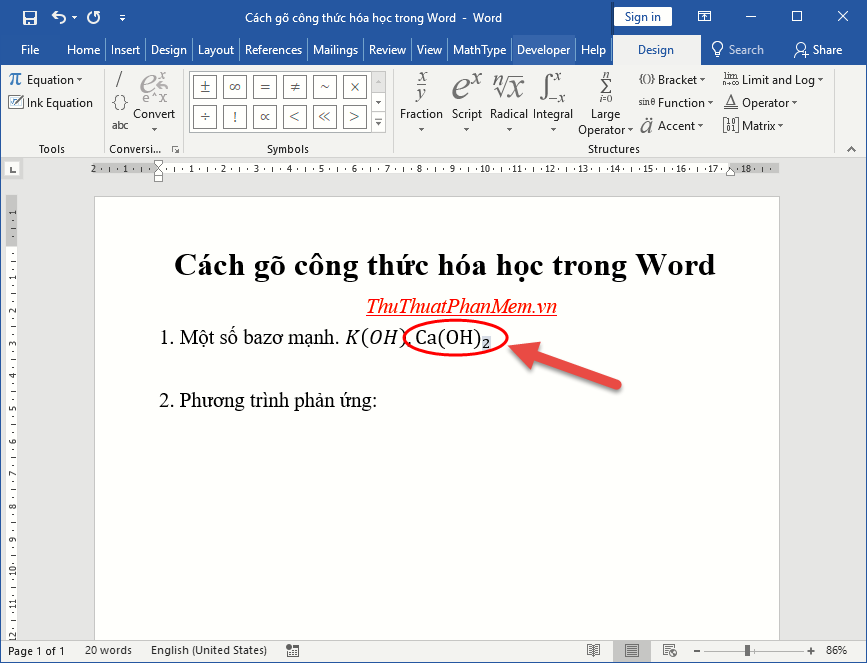
Trường hợp muốn bộc lộ phương trình hóa học trong Word thực thi tựa như, với các kí tự trên công thức đã được tương hỗ :
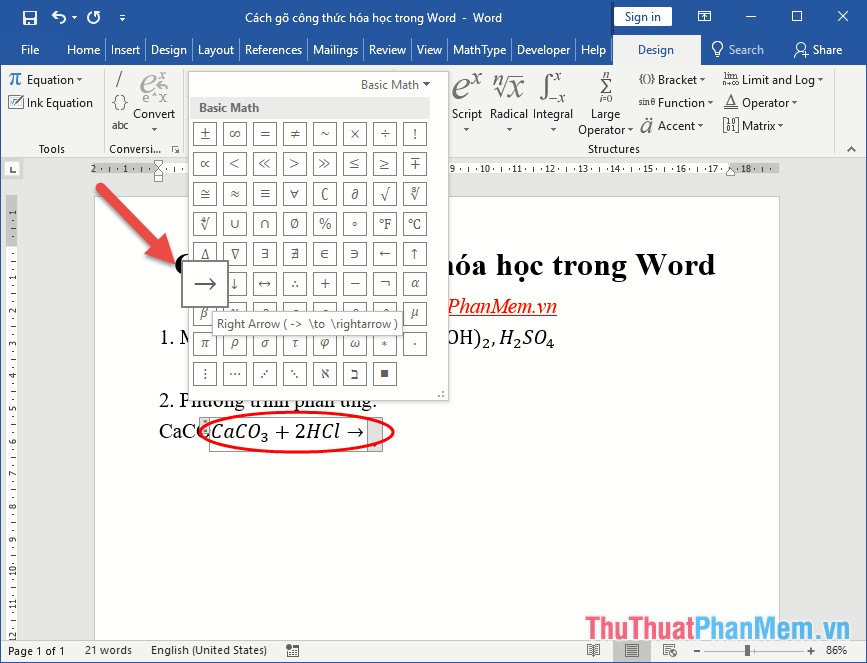
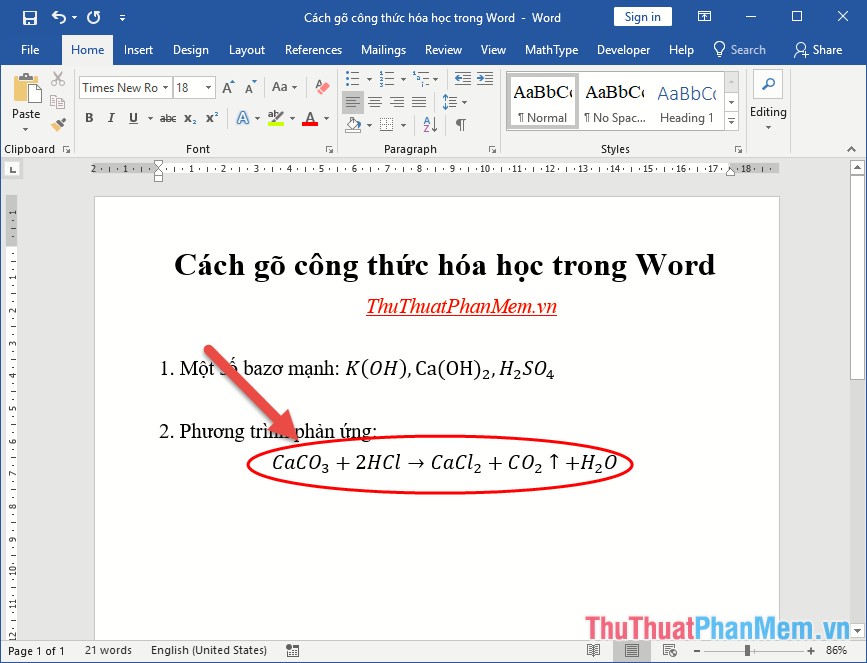
Kết quả bạn đã bộc lộ phương trình phản ứng hóa học trên Word :
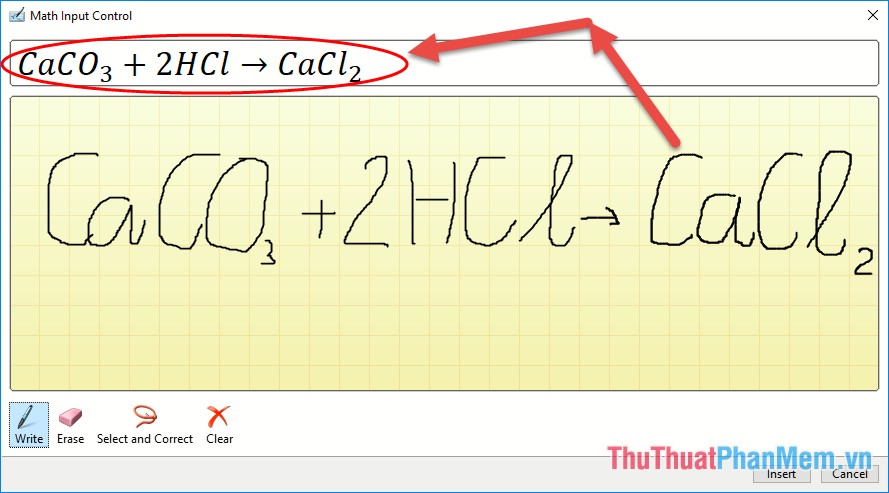
Ngoài ra bạn có thể sử dụng tính năng Ink Equation thực hiện mô tả công thức hóa học bằng cách sử dụng bút vẽ minh họa, Word tự động chuyển sang công thức cho bạn:
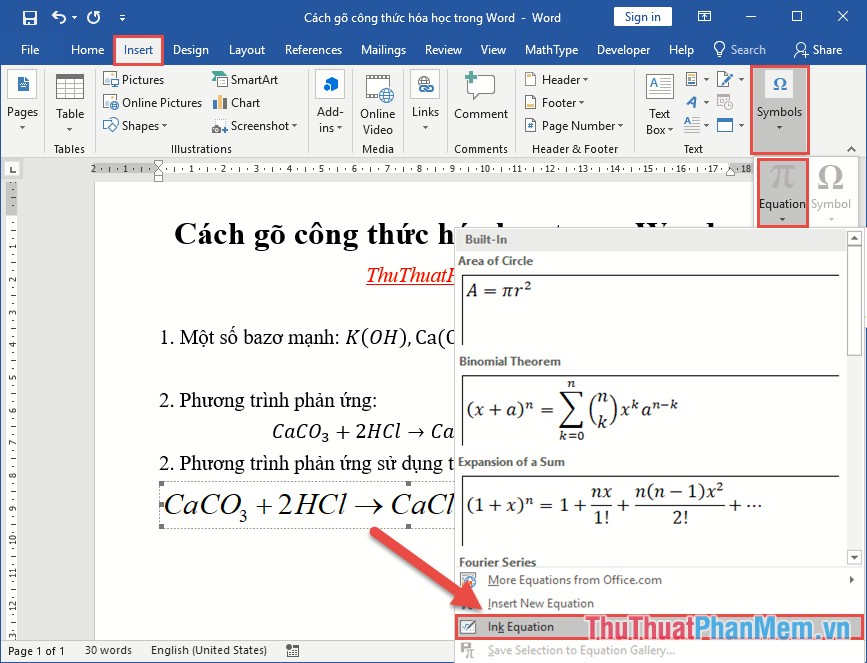
Kết quả bạn gõ công thức hóa học bằng cách sử dụng Ink Equation. Tuy nhiên cách này hay nhầm lẫn vì năng lực nhận diện nét bút của công thức phụ thuộc vào cách vẽ của bạn đúng chuẩn hay không .
3. Gõ công thức hóa học bằng cách sử dụng phần mềm hỗ trợ
Để gõ công thức hóa học ngoài cách sử dụng tính năng sẵn có trên Word bạn hoàn toàn có thể tải ứng dụng MathType để sử dụng. Bạn hoàn toàn có thể tải ứng dụng về máy bằng cách truy vấn đường link : https://mathtype.en.uptodown.com/windows
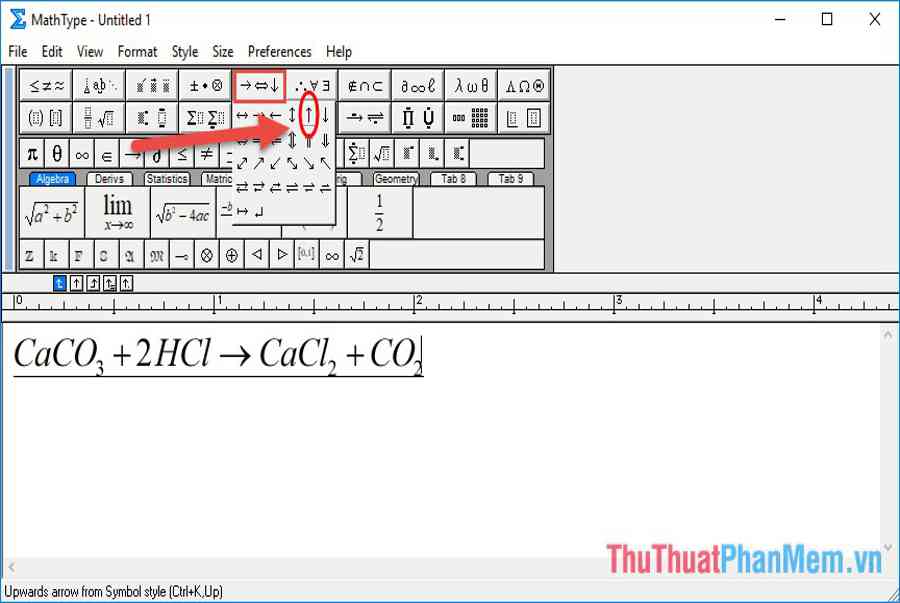
Sau khi tải về máy bạn thực thi thiết lập ứng dụng. Giao diện ứng dụng như hình dưới, bạn triển khai thao tác gõ công thức hóa học tương tự như như việc sử dụng tính năng trên Word. Tất nhiên giao diện ứng dụng ưa nhìn và có tính năng ưu việt hơn trên Word :
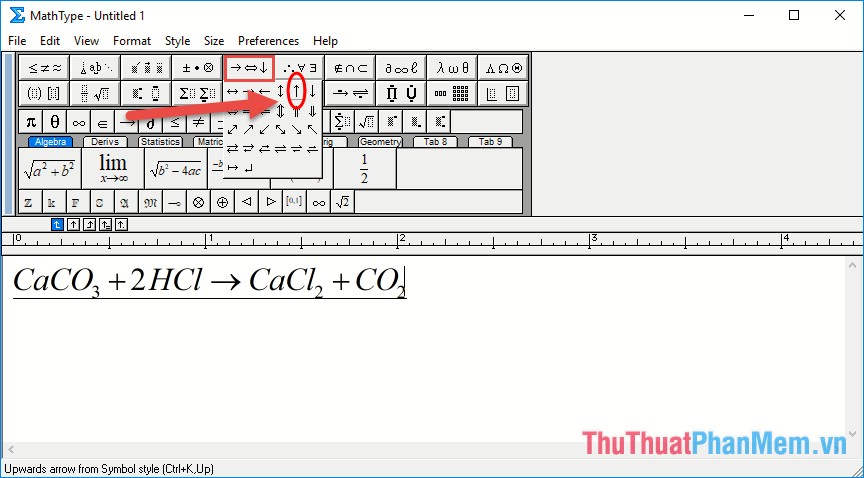
Kết quả bạn đã gõ được công thức hóa học trên MathType
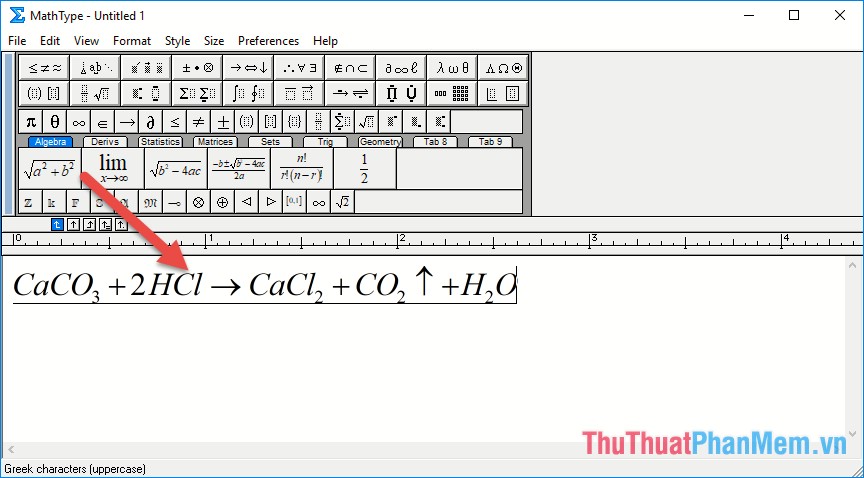
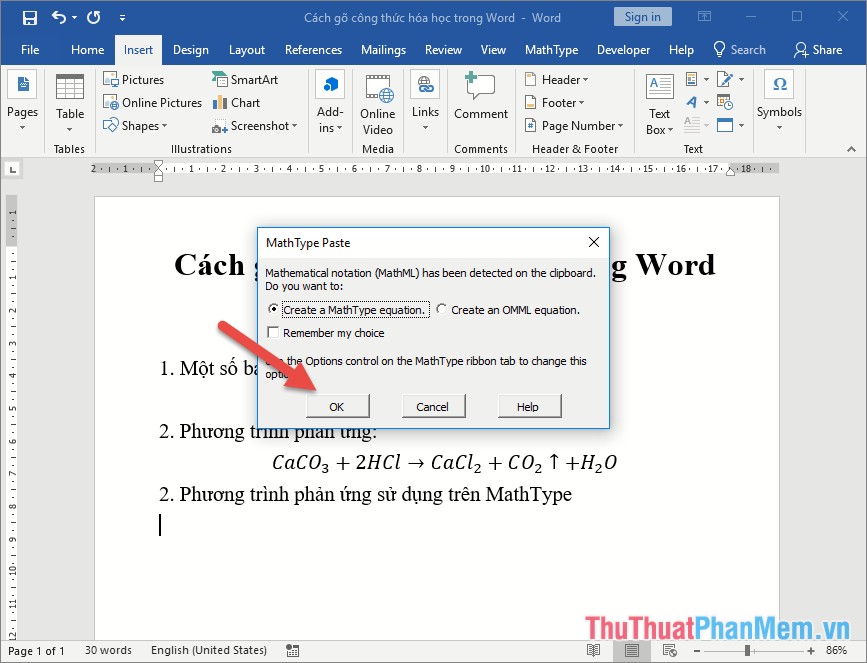
Để sử dụng công thức này tiến hành sao chép công thức sang Word. Mở văn bản Word muốn thêm công thức hóa học -> nhấn Ctrl + V -> hộp thoại xuất hiện nhấn OK để sao chép công thức hóa học sang Word:
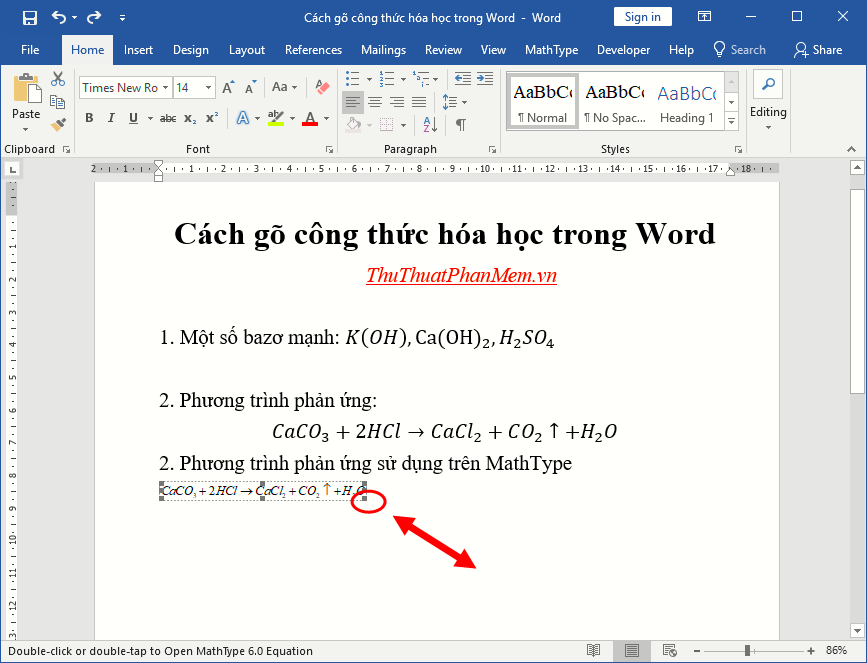
Kết quả bạn đã sao chép sang Word, nhưng tỉ lệ của nó so với Word quá nhỏ, bạn triển khai lựa chọn công thức, khi Open viền khung bên ngoài, vận động và di chuyển góc dưới cùng bên phải của công thức -> triển khai kéo thả chuột cho tới khi được công thức theo kích cỡ mong ước :
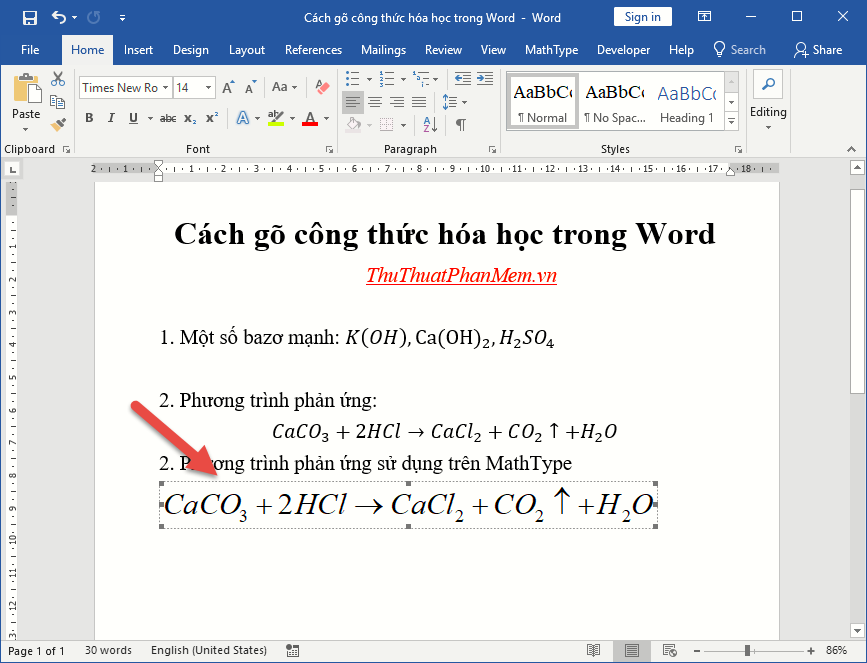
Kết quả đã kiểm soát và điều chỉnh công thức tương thích với nội dung văn bản :
Như vậy bạn đã hoàn toàn có thể gõ công thức hóa học trong Word. Ngoài ra để gõ công thức hóa học nhanh bạn hoàn toàn có thể sử dụng cách gõ chỉ số trên và chỉ số dưới trong Word. Tùy thuộc nhu yếu, bạn hãy lựa chọn cho mình cách hài hòa và hợp lý nhất. Chúc bạn thành công xuất sắc !
Source: https://taimienphi.club
Category: Chưa phân loại