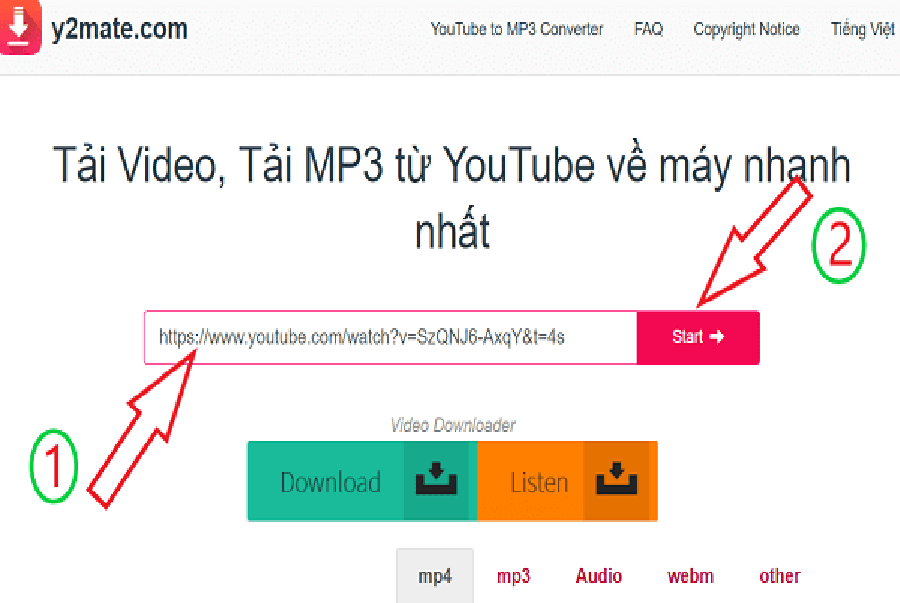
Chắc hẵn là bạn đã từng sử dụng qua Youtube, một trong những trang mạng xã hội Video hàng đầu hiện nay, thế nhưng khi bạn muốn tải video trên Youtube thì không biết phải làm sao, vì hiện giờ trên mạng xã hội này không có tính năng cho phép bạn tải về vì lý do bản quyền, thế nhưng có một số cách khác để bạn áp dụng theo, cũng như có thể tải được rất đơn giản.
1. Tải video YouTube trên máy tính, điện thoại với Ytop1.com
Việc tải video Youtube trở nên đơn thuần hơn rất nhiều bằng cách sử dụng Ytop1 ( https://ytop1.com ), công cụ tương hỗ tải video Youtube không tính tiền 100 % trên PC, iPad, điện thoại cảm ứng Android và iOS không quảng cáo, nhu yếu đăng nhập hoặc cài ứng dụng. Không những vậy, Ytop1 còn cung ứng rất nhiều tùy chọn tương hỗ người dùng khác như tải video Tiktok, Facebook … và một số ít mạng xã hội khác .
Đặc điểm nổi bật của Ytop1.com
- Tải video Youtube miễn phí không giới hạn số lần, thời gian video
- Miễn phí 1000%, không quảng cáo, không yêu cầu cài đặt phần mềm
- Hỗ trợ tăng chất lượng hình ảnh, đổi định dạng video tải từ Youtube
- Tốc độ tải video Youtube nhanh (8~10MB/s).
- Giao diện trực quan, hỗ trợ người dùng với 15 loại ngôn ngữ khác nhau
- Chạy trên các hệ điều hành PC, Android và iOS
Cách tải Video Youtube bằng Ytop1
- Bước 1: Trên trình duyệt web, mở video Youtube. Bạn click vào đường dẫn video Youtube đó rồi nhấn “Ctrl + C” (sao chép liên kết)

- Bước 2: Click vào link sau để đi tới công cụ tải video Youtube. https://ytop1.com Click vào ô “Copy and paste here” và nhấn tổ hợp phím “Ctrl + V” để dán link đã sao chép ở Bước 1, hệ thống Ytop1 sẽ tự động lấy link tải video cho bạn.

- Bước 3: Ngay sau đó, Ytop1.com sẽ gợi ý các link tải video cho bạn với độ phân giải khác nhau từ 360p, 480p, 720p …. cho tới 1080p, FullHD. Bạn chọn độ phân giải mong muốn và click nút “Download video” tương ứng.
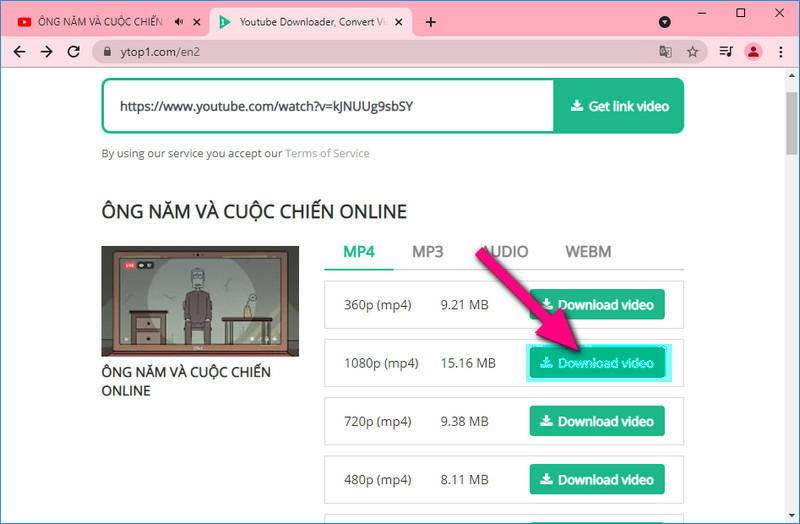
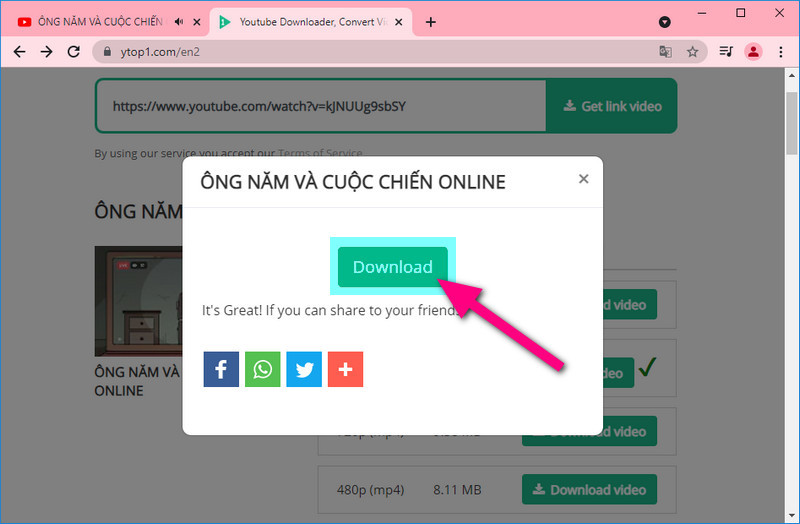
- Bước 4: Bạn tiếp tục click vào “Download” để download video Youtube đó về máy tính.
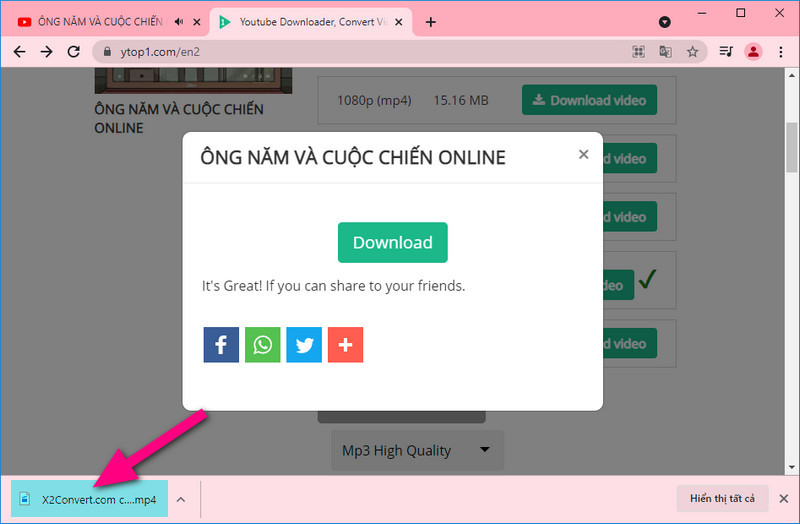
- Bước 5: Bạn nhìn xuống góc dưới bên trái màn hình sẽ thấy file đang được tải xuống.
– Mẹo: Để mở video Youtube mà bạn tải xuống, bạn có thể làm một trong các cách sau đây:
- * Cách 1: Nhấn luôn vào file tải hiển thị ở góc dưới bên trái màn hình (cách này chỉ phù hợp khi bạn vừa tải video và chưa tắt tab hiển thị đó)
- * Cách 2: Trên trình duyệt, bạn nhấn “Ctrl + J” rồi click file video đã được tải xuống.
- * Cách 3: Vào trong thư mục “Download” trên máy tính, tìm và mở video đó.
2. Tải video YouTube với x2convert.com trên điện thoại, PC
Ở vị trí số 2 trong list DaCoCach muốn san sẻ với bạn đọc đó chính là https://x2convert.com – Website tải video Youtube không số lượng giới hạn số lần tải mỗi ngày trên các hệ quản lý. Đặc biệt, X2convert còn tương hỗ người dùng tăng chất lượng hình ảnh, chuyển định dạng video tải …. không lấy phí và không Open bất kể quảng cáo nào, phân phối link tải video YouTube vận tốc cao để bạn hoàn toàn có thể nhanh gọn video thương mến trên thiết bị của mình .
- Bước 1: Trên ứng dụng Youtube, mở video bạn muốn tải xuống và bấm vào “Chia sẻ”. Tiếp đó, bạn click vào “Sao chép đường dẫn”.

- Bước 2: Trên trình duyệt của điện thoại, bạn truy cập vào link sau đây (hoặc click trực tiếp)
https://x2convert.com/en113
Bước 3: Tại ô “Copy and paste link here”, bạn nhấn và giữ đến khi chữ “Dán” xuất hiện, bạn bỏ tay rồi chọn vào chữ “Dán” để dán link video Youtube.
- Bước 4: Bạn bấm “Get Link Video” sau khi đã dán link. X2convert sẽ gợi ý các link tải video với các phân giải như 720p, 1080p … có âm thanh và không âm thanh. Bạn kéo màn hình lên, chọn rồi bấm vào “Download Video” để thực hiện bước tải video.
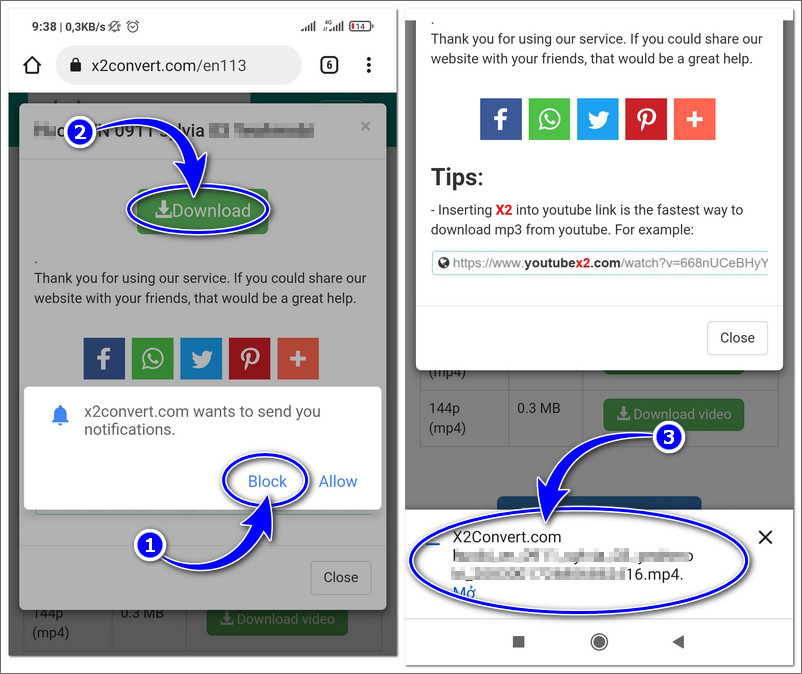
- Bước 5: Chọn “Block” nếu như không muốn x2convert gửi thông báo cho bạn, hoặc nhấn “Allow” cho phép nhận thông báo. Tiếp đó, bạn nhấn “Download” và Mở file sau khi tải hoàn tất.
* Lưu ý : File tải sẽ được tàng trữ trong mục “ Files ” hoặc trong mục “ Ảnh ” ( Photos ) với Android, trong “ Tệp ” với iOS nên để mở video mà bạn tải, bạn hoàn toàn có thể tìm trong các mục đóThủ thuật tải video Youtube quá đơn thuần phải không nào, chỉ cần vài bước là bạn hoàn toàn có thể tải bất kể video nào trên Youtube rồi đấy, chỉnh sửa hoặc chỉnh sửa và biên tập lại video để đăng lên mạng xã hội khác … tùy vào nhu yếu sử dụng của người dùng .
I. Tải video từ Youtube Online, kh
ông cần phần mềm
Lúc này thì đã có 1 số ít website được cho phép bạn hoàn toàn có thể tải về được mọi video trên mạng xã hội này cực kỳ đơn thuần. Mà bạn hoàn toàn có thể vận dụng cho cả các loại thiết bị từ máy tính để bàn cho đến máy tính, máy tính bảng và điện thoại thông minh lúc bấy giờ để biết cách làm thế nào để tải clip từ Youtube rồi đó
1) Sử dụng trang web SaveFrom
- Truy cập vào trang [ https://fr.savefrom.net/
- Sau đó bạn hãy copy link video trên Youtube lại
- Tiếp đến là dán nó vào ô trống

- bấm Enter rồi chọn nút Download để thực thi tải video về thôi .

# Ngoài ra thì còn một mẹo cách để bạn vận dụng cho trang này đó là :
- Ngay trên đường link ( URL ) của video Youtube đó thì bạn hãy xóa tổng thể các ký tự từ https://www. và chỉ để lại Youtube. com / / watch ? v = … thôi .
- Sau đó bạn hãy điền 2 chữ ss ngay trước link đó là được ( Ví dụ : ssyoutube.com/watch?… ) rồi bấm Enter hoặc ok
- Tiếp đó là nó sẽ hiện ra trang chọn tải về giống như ở trên .
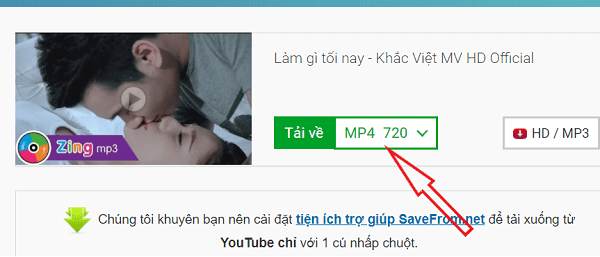
- Tại đây thì chỉ cần bấm vào MP4 720 p là bạn hoàn toàn có thể chọn được chất lượng cho video đó mà hiện giờ thì nó hoàn toàn có thể tương hỗ đến 720 hoặc 1080 p
2) Sử dụng trang y2mate
Đây là một website khá nổi tiếng, trong đó thì nó sẽ được cho phép bạn hoàn toàn có thể tải về video youtube cực kỳ dễ và nhanh vì hiện giờ nó cũng đã có giao diện tiếng Việt rất dễ hiểu .
- Truy cập vào trang : [ https://y2mate.com/vi/
- Tiếp theo đó là copy link video mà bạn cần tải
- Quay lại website và dán link vừa copy vào ô trống rồi bấm Enter hoặc Start

- Tiếp sau đó bạn hoàn toàn có thể chọn chất lượng video mà mình cần tải về, nó sẽ hiện ra một bảng gồm 720, 480, 360, …

# Ngoài ra thì trang này còn có một mẹo để bạn tải nhanh đó là :
-
Ngay trên đường link của video thì bạn chỉ cần thêm 2 ký tự PP vào là được (Ví dụ bạn có một link như thế này https://www.youtube.com/watch?v= thì hãy thêm 2 chữ PP vào phía sau dòng Youtube là được, chẵn hạn như https://www.youtubepp.com/watch?v=)
Xem thêm: Trung tâm sáng tạo Microsoft – Duy Tân
3) Sử dụng Ddownr
Ddownr là một trong những trang khá tốt vì nó không có quảng cáo cũng như được cho phép bạn tải video nhanh gọn cực kỳ .
- Vào trang chủ. [ https://ddownr.com/
- Tìm video YouTube bạn muốn tải xuống và sau đó copy URL video đó
- Dán nó vào thanh URL trên Ddownr .

- Sau đó bạn sẽ thấy menu thả xuống ở phía bên phải, chọn định dạng video và chất lượng bạn muốn tải .
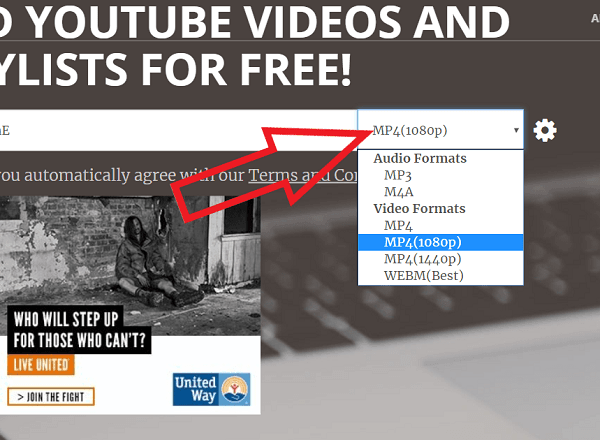
- Bấm vào nút “ Download ” màu cam. Tùy thuộc vào độ dài của video, hoàn toàn có thể mất một chút ít thời hạn để thu thập dữ liệu thiết yếu, nhưng trong vòng 30 giây, bạn sẽ hoàn toàn có thể tải về video từ Youtube về PC thuận tiện .
II. Phần mềm tải video trên Youtube cho máy tính/ PC Windows, MAC
1) Phần mềm 4K Video Downloader
Phiên bản không tính tiền của ứng dụng này hoàn toàn có thể được cho phép bạn tải các video ở các chất lượng khác nhau lên tới 4K, tương hỗ video 3D và 360 độ, hoàn toàn có thể tải xuống phụ đề và thậm chí còn hoàn toàn có thể thực thi việc này trải qua link được nhúng. Mặc dù có một phiên bản trả phí với giá là 20 đô la, nhưng so với mọi người thì bản Free này đã là quá đủ để sử dụng .
- Tải phần 4K Video Downloader từ website chính thức và sau khi thiết lập xong, thì hãy mở nó. [ Tải Tại Đây
- Tìm và mở video YouTube bạn đã chọn và sao chép URL từ thanh địa chỉ. Sau đó Trong ứng dụng 4K Video Downloader, nhấn nút “ Dán link ” ở góc trên cùng bên trái .

- Sau khi quét xong video, bạn sẽ thấy các tùy chọn cho chất lượng video, định dạng và quy đổi. Bạn cũng hoàn toàn có thể chọn vị trí để lưu video trên máy của mình nằm ở mục nào Lưu ý : Video ứng dụng sẽ dựa trên địa chỉ IP của bạn chứ không phải URL bạn nhập, vì thế ai sử dụng VPN, bạn hoàn toàn có thể cần biến hóa vị trí để chọn phiên bản tương thích .

- Cuối cùng là bấm vào nút “ Download ”. để tải video về máy thôi .
2) Phần mềm VLC ( cho Windows, MacOS, Linux)
VLC cũng có thể giúp bạn tải video YouTube. Nó không đơn giản như các phương pháp khác, nhưng nó vẫn cho phép bạn bỏ qua các trang web có quảng cáo và các phần mềm của bên thứ ba khác mà bạn có thể tìm kiếm. Phương pháp này hơi khác một chút giữa các hệ điều hành, nhưng nó không quá khó hiểu.
Hãy nhớ rằng VLC có một điểm yếu kém nhỏ đó là bạn không hề quy đổi video sang định dạng khác hoặc chọn độ phân giải bạn muốn. Nhưng ứng dụng lại cho bạn quyền truy vấn vào các video của bạn nhanh hơn các công cụ khác, hầu hết là do nó tải xuống trực tiếp từ các sever của Google .
- Tải ứng dụng này về máy : [ Tải Tại Đây ] Và sau đó hãy cài nó lên máy tính nhé .
- Mở video YouTube bạn muốn tả video trong trình duyệt của mình và copy lại URL. Sau đó, mở VLC như thông thường, và nhấp vào “ Media ” trên thanh menu, tiếp theo là “ Open Network Stream. ” Nếu bạn đang sử dụng Mac, bạn cần bấm vào “ File ”, sau đó “ Open Network. Sau khi hoàn thành xong, dán URL YouTube của bạn vào trong tab Network và nhấp vào “ Open ” .
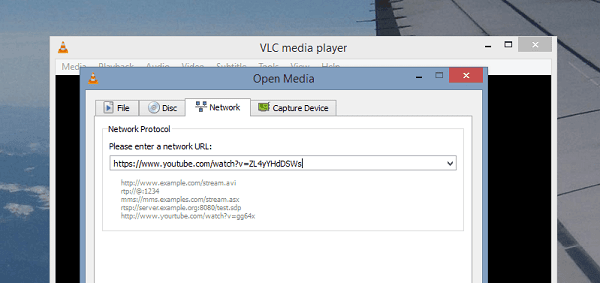
- Nếu bạn đang sử dụng Windows, hãy chọn “ Tool ” trong thanh công cụ ở trên cùng và chọn “ Codec Information ” từ menu. Nếu bạn đang sử dụng máy Mac, hãy chọn “ Windows và bấm vào “ Media Information ” trong menu thả xuống .
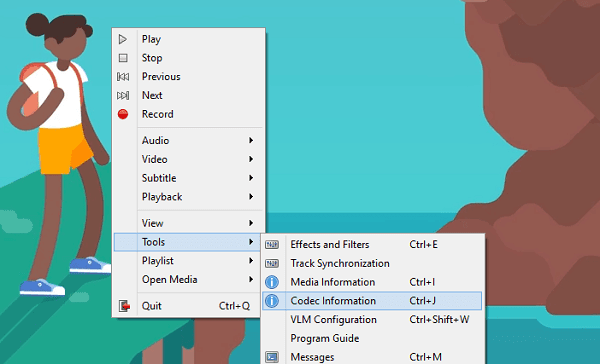
- Tiếp đến nó sẽ hiển thị URL cho video của bạn, trực tiếp từ các sever của Google. Hãy liên tục .

-
Bây giờ Video sẽ phát trong trình duyệt của bạn. Nhấp chuột phải vào video, sau đó chọn vào “Lưu dưới dạng / Save Video As…,” hoặc “Lưu video dưới dạng … ” nếu sử dụng máy Mac – và đợi quá trình tải video hoàn tất thôi.
Kết Luận
Với hướng dẫn trên thì giờ đây bạn đã biết cách tải video youtube cho điện thoại cảm ứng hoặc PC được rồi đó. Ngoài video down phim, clip ca nhạc thì một số ít trang còn được cho phép bạn tải bài hát, nhạc MP3 nữa đấy .
 .
.
Source: https://taimienphi.club
Category: Chưa phân loại