Đây cũng là bài viết kết thúc chuỗi series bài học kinh nghiệm làm video cơ bản trên điện thoại cảm ứng .
Sau khi bạn edit chỉnh sửa video trên app hoàn chỉnh các nội dung rồi thì bước cuối cùng là bạn cần phải xuất video ra để lưu đoạn video đã sửa đó vào thư viện media trên điện thoại.
Chất lượng sắc nét của video sau khi xuất sẽ phụ thuộc vào vào 2 yếu tố gồm có : chất lượng video source mà bạn chỉnh sửa và thông số kỹ thuật xuất video trên app kinemaster .
Source video của bạn tối thiểu phải ở chất lượng Full HD 1920 × 1080 thì sau khi chỉnh sửa và xuất ra trên app bạn cũng chọn thông số kỹ thuật FHD sẽ cho ra chất lượng sắc nét tương tự với source video khởi đầu của bạn .

1.Hướng dẫn cách xuất video trong kinemaster
Cách sử dụng và edit video trên kinemaster như thế nào thì Ân đã hướng dẫn ở bài viết trước đó rồi .
Cho nên trong bài viết này Ân không nói dài dòng thêm .
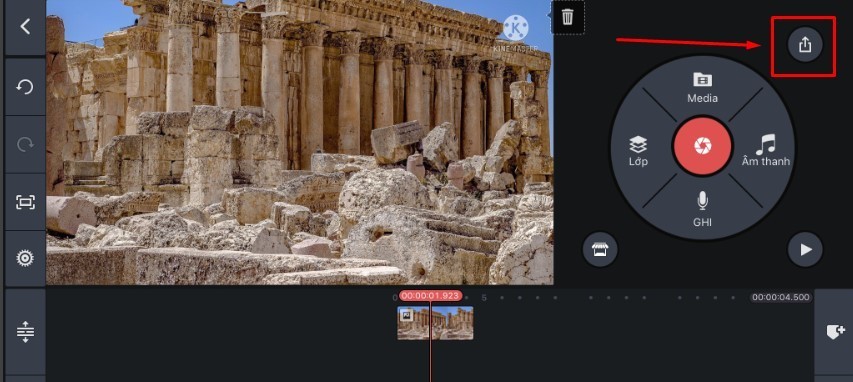
Để xuất / lưu video sau khi chỉnh sửa / edit trên app kinemaster thì rất đơn thuần, bạn chỉ cần bấm vào nút icon hình mũi tên chỉ lên ở góc bên phải của giao diện .
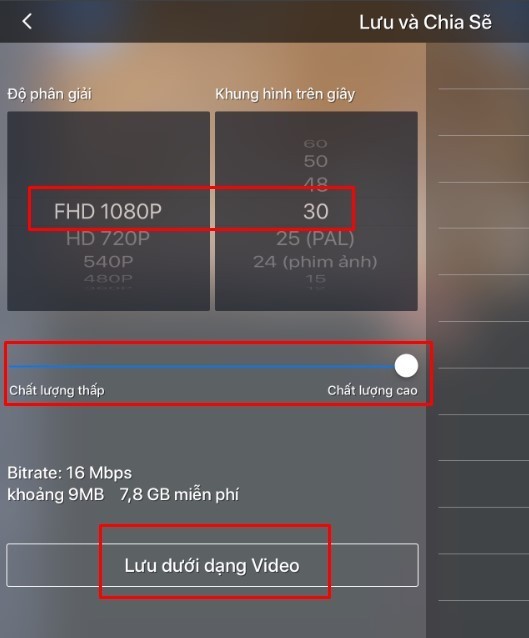
Tại đây bạn sẽ nhìn thấy các thông số cần lưu ý như sau:
Độ phân giải: bạn nên chọn FHD 1080P để cho độ sắc nét video xuất ra theo chuẩn Full HD.
Khung hình trên giây: đây là chỉ số frame rate mà Ân đã nhắc đến trong bài hướng dẫn kỹ thuật quay video trên điện thoại. Chỉ số này bạn chỉ nên đặt bằng hoặc nhỏ hơn frame rate của source video mà bạn đã quay.
Nếu source video bạn quay là 30 hoặc 60 thì bạn đặt frame là 30 không nên đặt chỉ số cao hơn so với source vì sẽ làm hỏng video.
Xem thêm: MangaToon – Truyện Mỗi Ngày
Chất lượng thấp/cao: thanh trượt này kéo càng cao thì video xuất ra càng chất lượng và dung lượng video cũng càng cao. Bạn có thể đặt thanh này ở giữa hoặc kéo max cũng đều được.
Ok, chỉ vậy thôi, sau đó bạn bấm nút “Lưu dưới dạng video”.
Nếu bạn sử dụng phiên bản không tính tiền thì khi xuất ra video của bạn sẽ dính logo của app ở trên góc phải. Bạn muốn vô hiệu logo thì nên mua phiên bản trả tiền .
Bạn bấm vào nút “bỏ qua” để bắt đầu xuất video.

Bây giờ bạn treo máy để đó cho app xuất video của bạn. Thời gian xuất nhanh hay chậm thì còn nhờ vào vào dung tích video của bạn cao hay thấp .

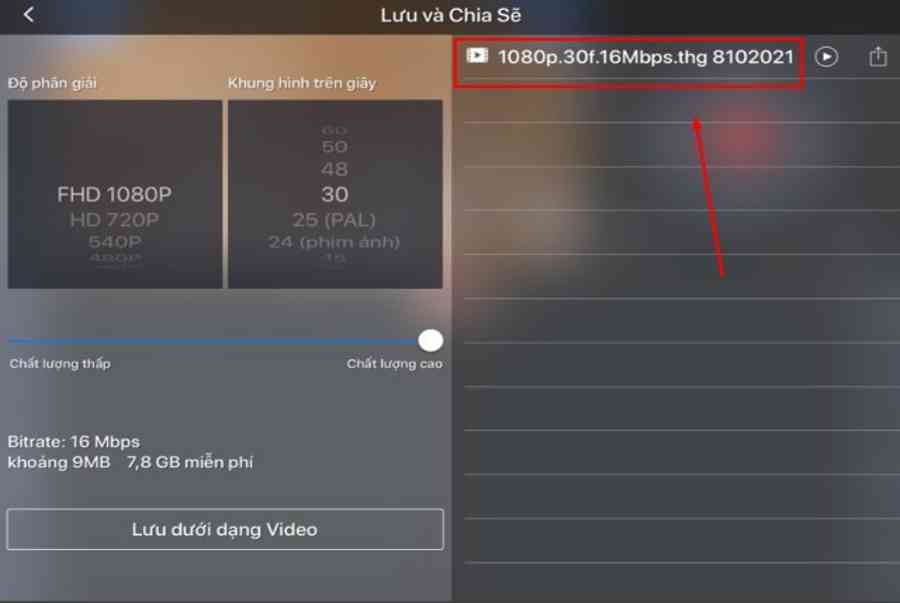
sau khi xuất thành công xuất sắc thì bạn sẽ nhìn thấy video nằm trong App như hình dưới .
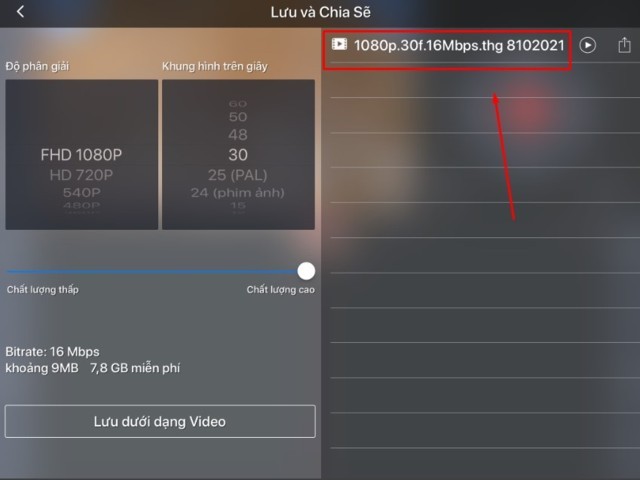
bạn cũng có thể kiểm tra video đã xuất nằm trong thư viện ảnh/video trên điện thoại của bạn.
2.Tổng kết khóa học
Ok Ân đã hướng dẫn xong cho bạn cách xuất video trong kinemaster như thế nào rồi nhé !. Thật sự quá dễ luôn phải không .
Đây cũng là bài học kinh nghiệm kết thúc chủ đề hướng dẫn làm video trên điện thoại thông minh. Cảm ơn bạn đã đọc xuyên suốt những bài viết của Ân trong chuỗi bài học kinh nghiệm này ! .
Source: https://taimienphi.club
Category: Chưa phân loại