Hướng dẫn tải nhạc và video trên mạng về iPhone trực tiếp đơn giản nhất
Nguyễn Ngọc Huy
20/02/20
3 bình luận
So với hệ điều hành Android, iOS là hệ điều hành có mã nguồn đóng, hơn nữa, nó còn độc quyền bởi Apple. Vì thế, mọi hoạt động tải về các nội dung bên ngoài thường rất khó khăn trên iPhone. Thế nhưng, với bản cập nhật iOS 13 hiện tại, Apple đã mở rộng thêm nhiều nội dung tải về, trong đó có những bài hát. Mình xin giới thiệu với mọi người cách tải trực tiếp nhạc về iPhone nhanh chóng, đơn giản.
1. Cách tải nhạc trên iPhone bằng Safari
iPhone của bạn nên có sẵn ứng dụng Tệp, để thuận tiện quản trị các nội dung tải xuống. Nếu chưa có, bạn hoàn toàn có thể tải Tệp thuận tiện bằng bên dưới .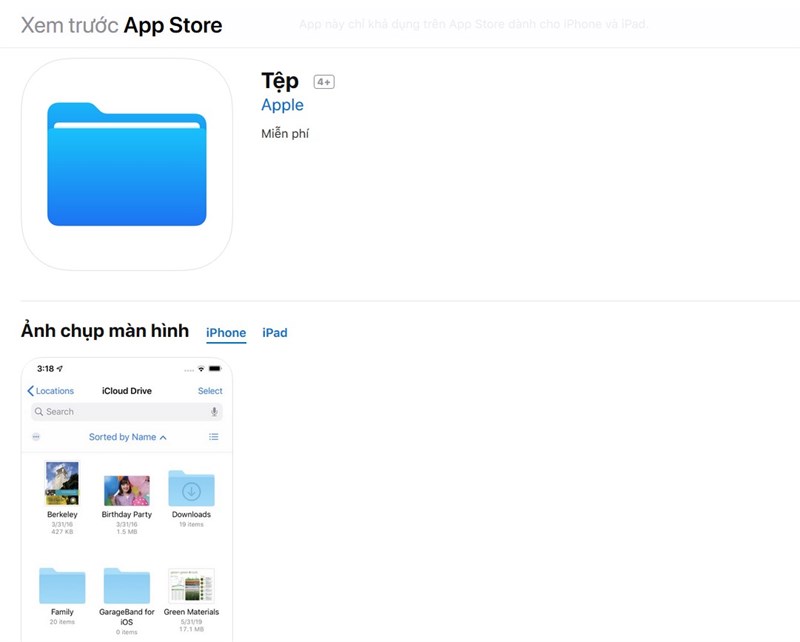
Bước 1. Bạn truy cập bình thường vào trang web nghe nhạc quen thuộc của bạn. Lựa chọn bài hát bạn muốn tải về máy, nhấn nút tải về. Lưu ý một chút là trang web đó phải hỗ trợ bạn tải nhạc nhé.
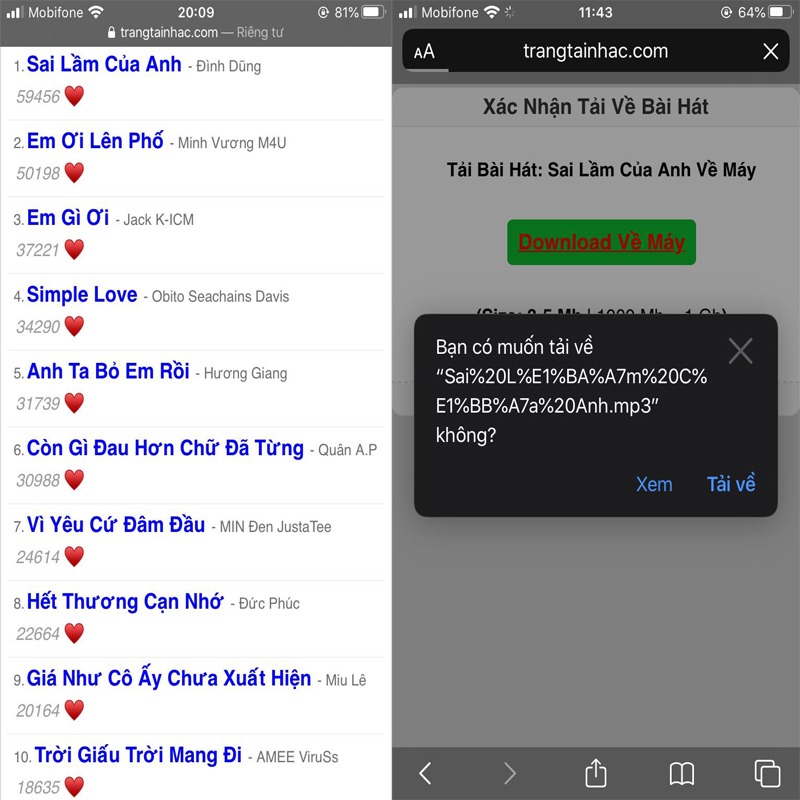
Bước 2. Quá trình tải xuống sẽ diễn ra, sau đó, bạn nhấn vào biểu tượng tính năng Download để xem các bản đã tải về.
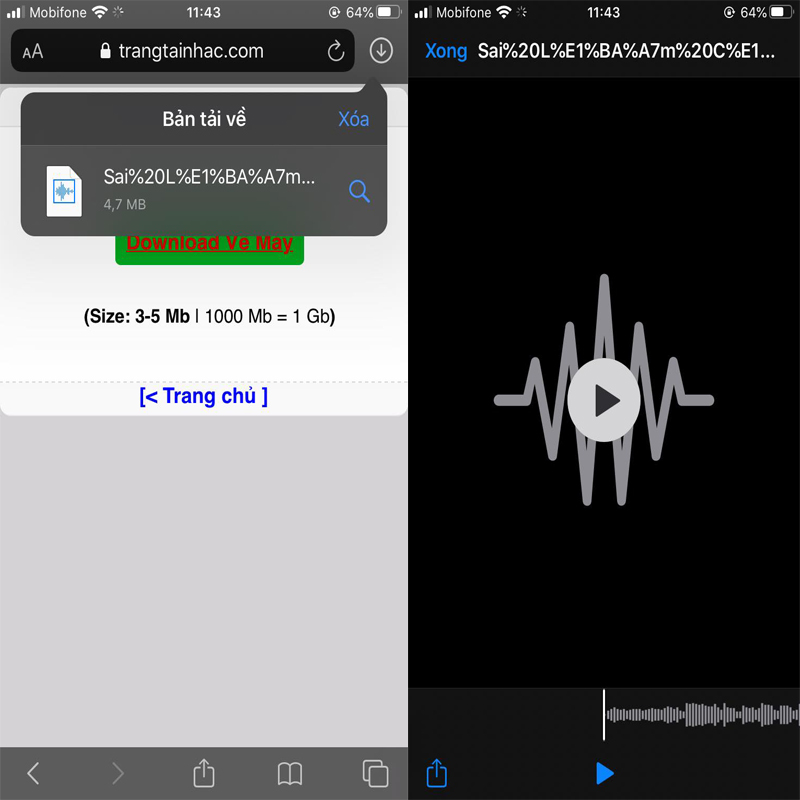 Bây giờ, để nghe offline các bài hát đã tải về, bạn truy vấn ứng dụng Tệp có trong máy .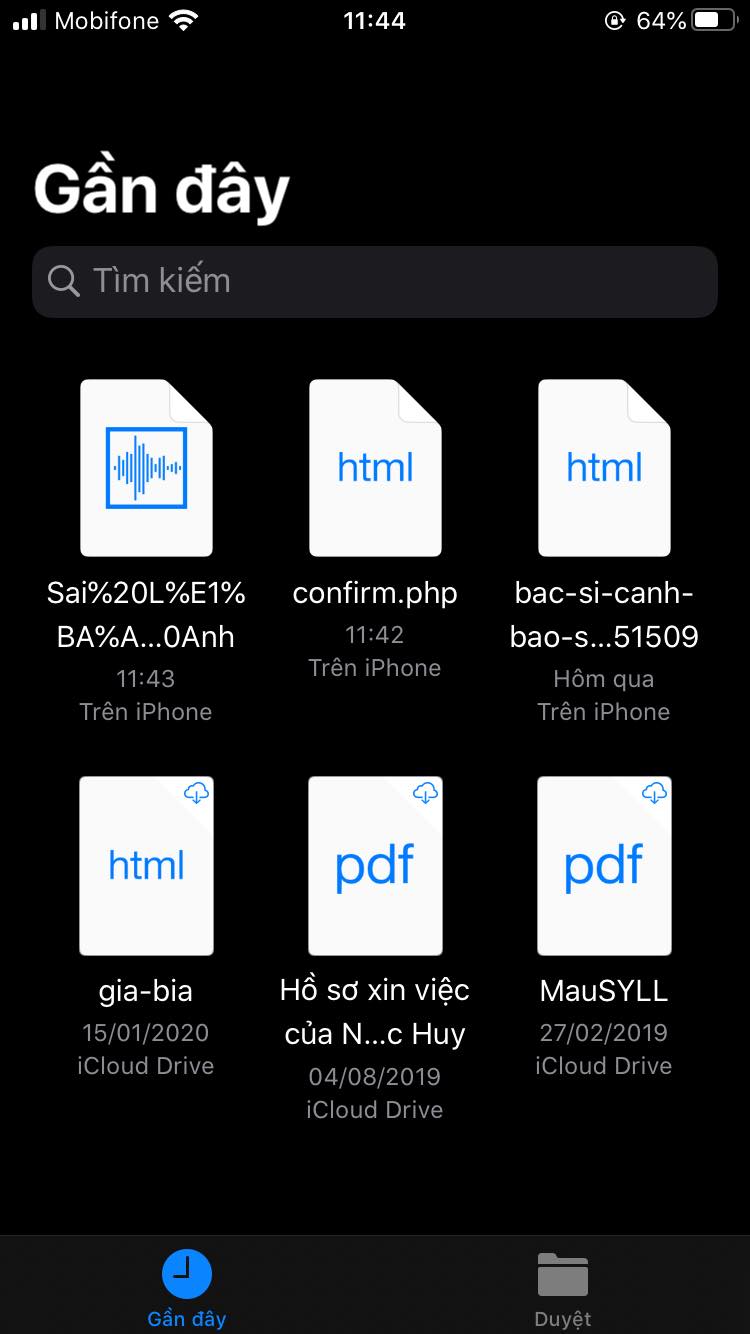
2. Cách tải video về iPhone bằng Safari
Bạn hoàn toàn có thể tải các video trên mạng tùy ý, mình ví dụ trên hai nền tảng là Youtube và Facebook .
- Đối với Youtube
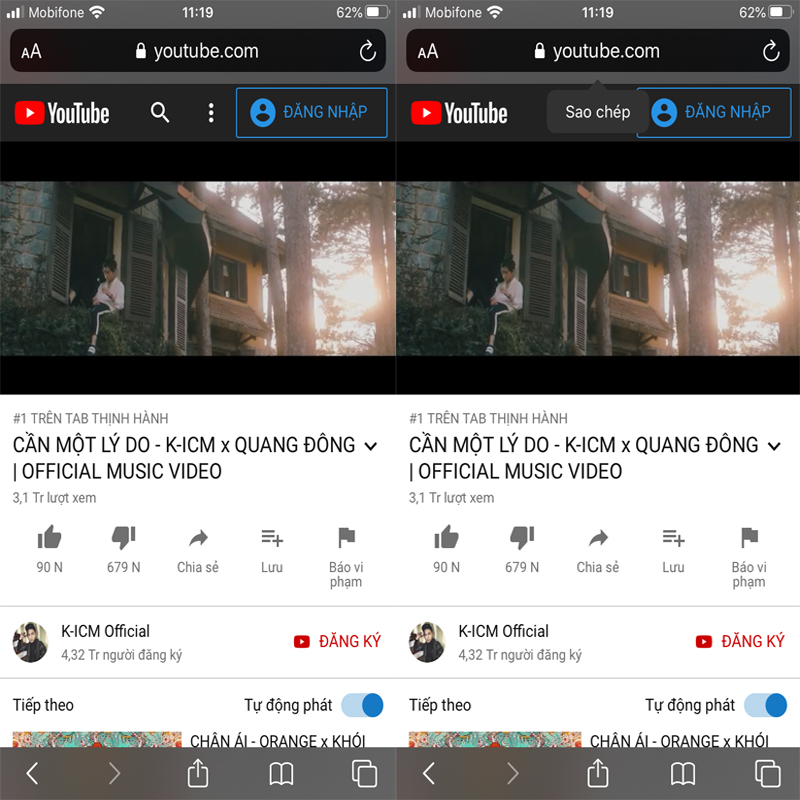
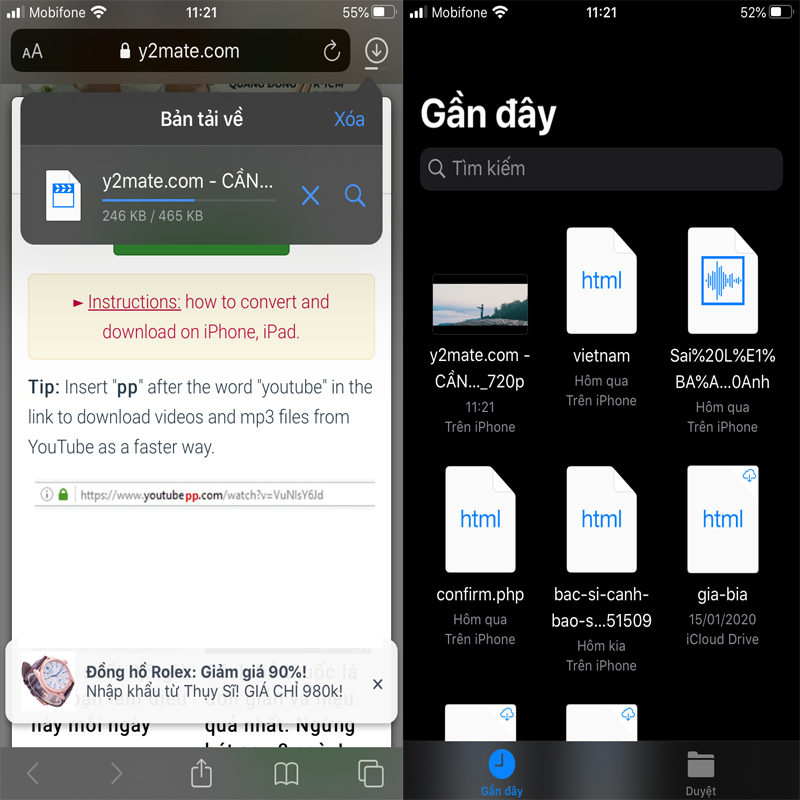
Bước 1. Bạn truy cập Youtube bằng trình duyệt Safari bình thường. Chọn video trên Youtube mà bạn muốn tải về, tiến hành sao chép link video đó trên thanh địa chỉ.
Bước 2. Bạn mở trang web theo link dưới đây, dán link vào. Chọn chất lượng video và tải về thôi.
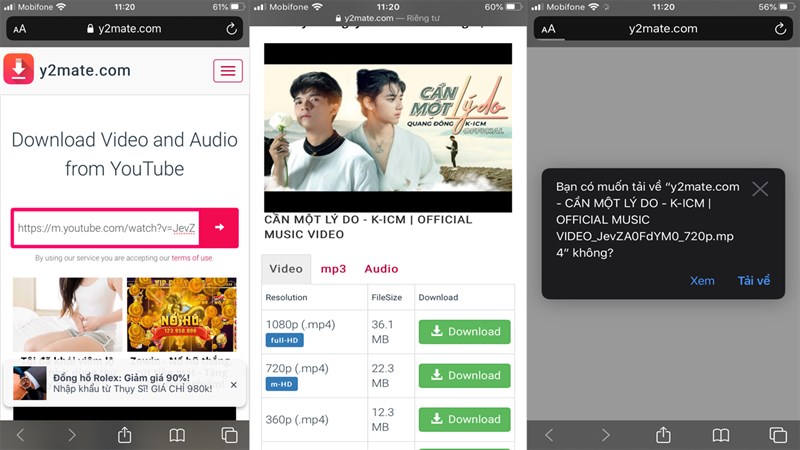
Bước 3. Bạn quản lý video vừa tải về trong ứng dụng Tệp.
- Tải video Facebook
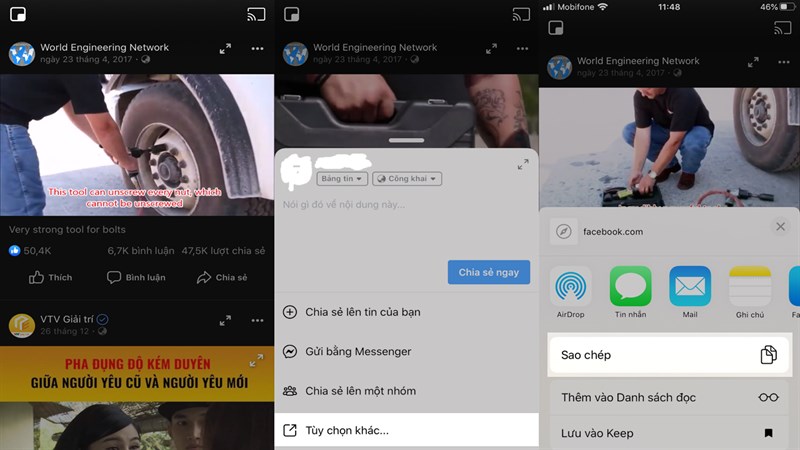
Bước 1. Đối với Facebook, bạn chọn video > nhấn Chia sẻ > Tùy chọn khác > Sao chép link.
Xem thêm: Top 17 vimi tools v6 pro hay nhất 2022
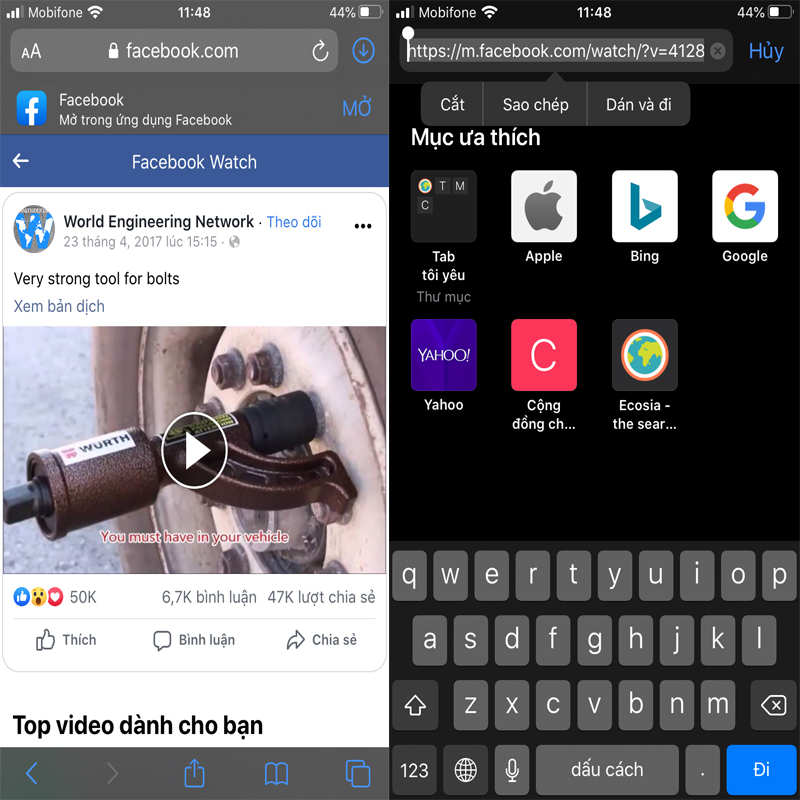
Bước 2. Mở trình duyệt Safari, bạn dán link vừa sao chép vào. Đợi tải trang Facebook web thành công, bạn tiến hành sao chép địa chỉ link mới.
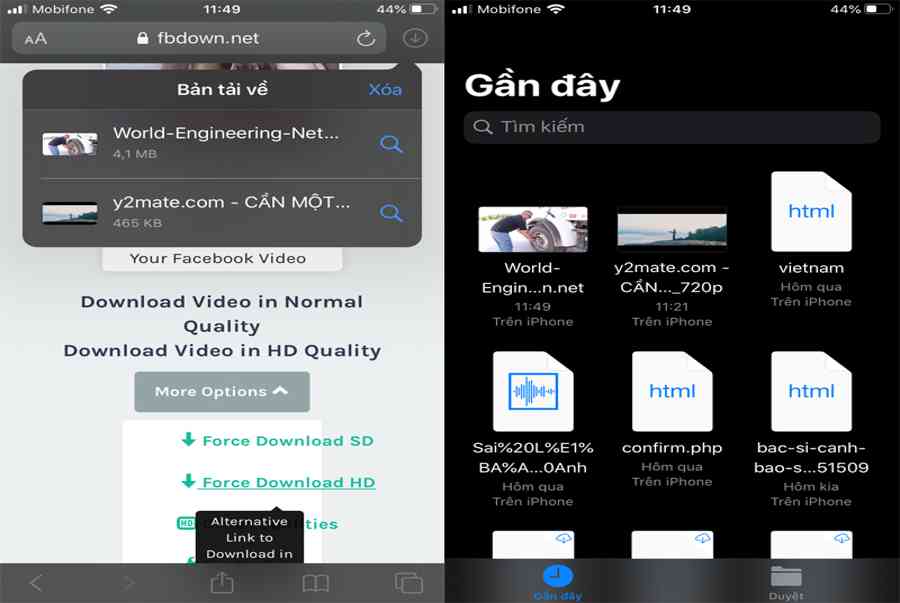
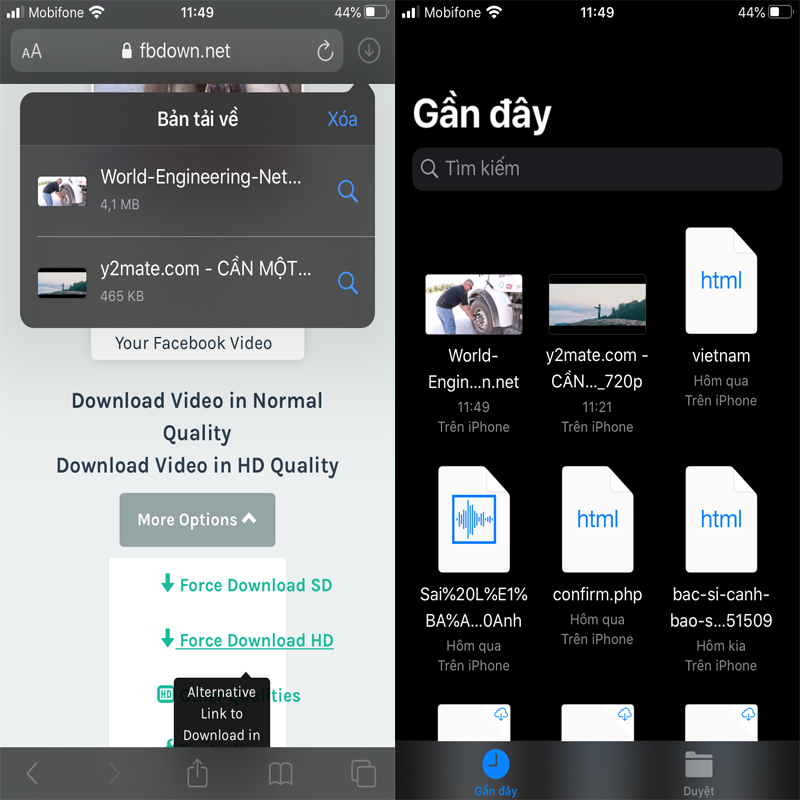
Bước 3. Truy cập trang download bằng link dưới. Bạn dán link vào khung và nhấn More Options để chọn chất lượng video tải về.

Các video tải về, bạn có thể quản lý trong Tệp.
 Thật tuyệt khi bạn hoàn toàn có thể tải được những nội dung mình thích để sử dụng offline trên iPhone. Chúc bạn có những thưởng thức tuyệt vời. Nhớ ấn Like và Chia sẻ để ủng hộ mình nhé .
Xem thêm:
Biên tập bởi Phan Phú Trung
Không hài lòng bài viết
81.196 lượt xem
Hãy để lại thông tin để được tương hỗ khi thiết yếu ( Không bắt buộc ) :
Anh
Chị
Source: https://taimienphi.club
Category: Chưa phân loại