
Đang xem : Tải video youtube không cần ứng dụng
Tách nhạc MP3 từ YouTubeĐể tải video YouTube hoặc nhạc trong video YouTube, bạn làm theo các bước như sau:Mở video YouTube muốn tải vềNhìn lên thanh địa chỉ, bỏ “ube” trong đường link đi. Ví dụ: https://www.youtube.com/watch?v=xQ-FP5YDPD4 => https://www.yout.com/watch?v=xQ-FP5YDPD4, nhấn Enter.Khi chuyển sang giao diện tải video, bạn có thể chọn để tải nhạc YouTube hoặc tải video và nhấn Record màu xanh bên dưới.
Nếu đăng ký tài khoản, hoặc nâng cấp lên tài khoản Pro, bạn sẽ có thể chọn chất lượng nhạc và video tốt hơn.
2. Công cụ y2mate trực tuyến tải video, mp3 Youtube:
Trước hết để có thể tải video hay mp3 trên Youtube, bạn cần truy cập vào trang web y2mate theo đường link bên dưới:y2mate.comBước 1:Sau khi click vào đường link trên, y2mate có giao diện như dưới. Mặc đinh, y2mate sẽ ở giao diện tiếng Anh. Chúng ta có thể đổi sang giao diện tiếng Việt để dễ sử dụng hơn. Nhấn chọn vào mục English và sau đó lựa chọn ngôn ngữ tiếng Việt.Ngay sau đó, giao diện y2mate sẽ được chuyển sang tiếng Việt như dưới đây.
Bước 2:Chúng ta sẽ kéo xuống dưới, tại khung ngang, bạn sẽ paste địa chỉ URL của video Youtube muốn tải tại đó.Bước 3:Bạn chờ trong vài giây để y2mate phân tích video. Ngay sau đó, ở bên dưới mục MP4, chúng ta sẽ nhìn thấy danh sách các độ phân giải của video kèm theo là dung lượng video của từng loại phân giải. Chúng ta có thể tải video với chất lượng cao nhất lên tới 720 m-HD. Bạn lựa chọn 1 trong những độ phân giải rồi nhấn nút Tải về để tải video Youtube về thiết bị. Chẳng hạn tôi chọn chất lượng 720 m-HD.Cuối cùng, bạn chỉ cần chờ video tải về là xong. Sử dụng các chương trình phát video như KMPlayer, Windows Media Player,… để xem video như bình thường.
Tùy thuộc vào dung lượng, thời gian cũng như độ phân giải video mà bạn muốn tải mà thời gian y2mate tải video Youtube nhanh hay chậm. Nhìn chung, y2mate có tốc độ tải video nhanh chóng.
Bạn đang đọc: Cách Tải Video Youtube Không Cần Phần Mềm Hỗ Trợ, Hướng Dẫn Tải Nhạc Mp3 Youtube Không Cần Phần Mềm
Xem thêm : Trò Chơi Hangman Trên Powerpoint Hangman, Trò Chơi Hangman
Bước 4:Để tải âm thanh Youtube bằng y2mate, chúng ta cũng copy link URL của video Youtube muốn tải. Ở bên dưới, chúng ta sẽ nhấn chọn vào mục Audio.Bước 5:Cũng xuất hiện 2 định dạng file âm thanh gồm .mp3 và .m4a. Chúng ta nhấn chọn nút Tải về ở .mp3 để tải file âm thanh Youtube về thiết bị bằng công cụ y2mate trực tuyến.Bước 6:Tiếp đến chúng ta sẽ đợi y2mate phân tích video cũng như convert từ mp4 sang mp3.
Cuối cùng khi hoàn thành quá trình, bạn chỉ cần nhấn chọn vào nút Tải về .mp3 để tải file âm thanh Youtube.Như vậy bạn đã tải xong video Youtube hay file âm thanh Youtube chất lượng bằng y2matee trực tuyến rồi đó. Bằng công cụ này, chúng ta có thể tải mọi video Youtube nhanh nhất mà không cần phải cài đặt bất cứ phần mềm nào trên máy tính. Tốc độ tải video Youtube bằng y2mate cũng tương đối nhanh, dù chúng ta lựa chọn tải độ phân giải video 720 m-HD đi chăng nữa.
3. Tải video Youtube bằng Download Video:

Nếu như bạn muốn tải Video đó. Chỉ cần thay đổi www.
thành ss như hình dưới :

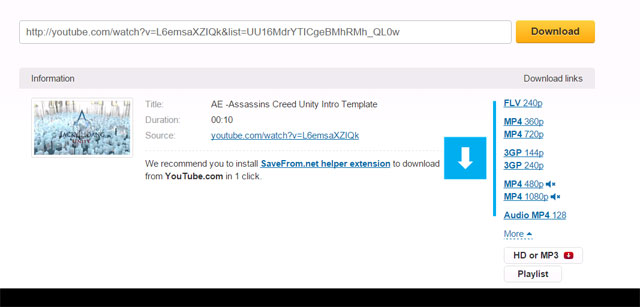
Trình duyệt sẽ chuyển qua trang Download Video. Bạn nhấn More để hiển thị thêm nhiều độ phân giải và lựa chọn khác.
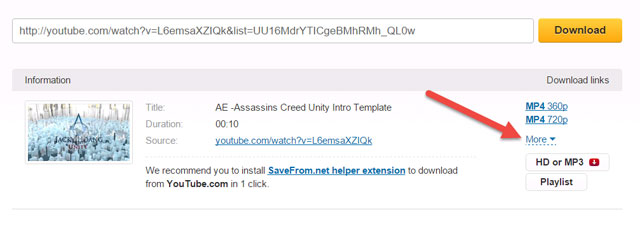
Bây giờ bạn chỉ cần nhấn vào chất lượng Video và tải thôi !
Quá đơn giản phải không nào: Hi vọng thủ thuật này sẽ giúp ích cho bạn, Chúc các bạn thành công!Tham khảo thêm các bài sau đây:Làm sao để Youtube tự động phát lại video?Làm thế nào để phát video trực tiếp trên YouTube?3 cách tải file MP3 từ YouTube trực tuyến
Cách loại bỏ video đề xuất không mong muốn trên Youtube Cách kích hoạt chế độ hạn chế video trên Youtube 3 cách post, chia sẻ video YouTube lên tường Facebook Cách xóa lịch sử YouTube và đảm bảo sự riêng tư Thêm công cụ tải video Youtube, Facebook chất lượng cao Cách tải video, playlist trên Youtube và hơn 2000 webstie khác
Source: https://taimienphi.club
Category: Chưa phân loại