Bạn đang tìm kiếm cách tạo hiệu ứng chuyển cảnh cho video bằng ứng dụng Capcut nhưng chưa biết cách thực hiện. Bài viết dưới đây sẽ hướng dẫn cho các bạn cách làm video hiệu ứng chuyển cảnh trên Capcut cực hot trend.
Cách làm video hiệu ứng chuyển cảnh trên Capcut cực hot trendBài hướng dẫn được triển khai trên điện thoại thông minh Samsung J7 Pro và bạn cũng hoàn toàn có thể thực thi những bước tương tự như trên những điện thoại cảm ứng iPhone .
Cách làm video hiệu ứng chuyển cảnh trên Capcut
Hướng dẫn nhanh
- Mở ứng dụng Capcut, chọn Dự án mới.
- Chọn từ 2 hình ảnh trở lên để làm video hiệu ứng chuyển cảnh trên Capcut > Chọn Thêm.
- Ở khung chỉnh sửa bên dưới, nhấn chọn đoạn ảnh thứ nhất, sau đó nhấn chọn mục Hiệu ứng động.
- Chọn kiểu hiệu ứng mà bạn muốn sử dụng.
- Điều chỉnh thời lượng của hiệu ứng ở thanh Thời lượng.
- Nhấn biểu tượng dấu tích để áp dụng hiệu ứng vào ảnh.
- Chọn biểu tượng mũi tên.
- Để cho video của bạn sinh động và chuyển cảnh đẹp hơn, nhấn chọn mục Hiệu ứng.
- Chọn Hiệu ứng video.
- Chọn hiệu ứng mà bạn muốn sử dụng.
- Chọn biểu tượng dấu tích.
- Nhấn chọn khung hiệu ứng bên dưới để điều chỉnh thời lượng hiệu ứng chuyển cảnh cho video.
- Chọn biểu tượng mũi tên để tải video về máy.
Hướng dẫn chi tiết
Bước 1: Mở ứng dụng Capcut, chọn Dự án mới.
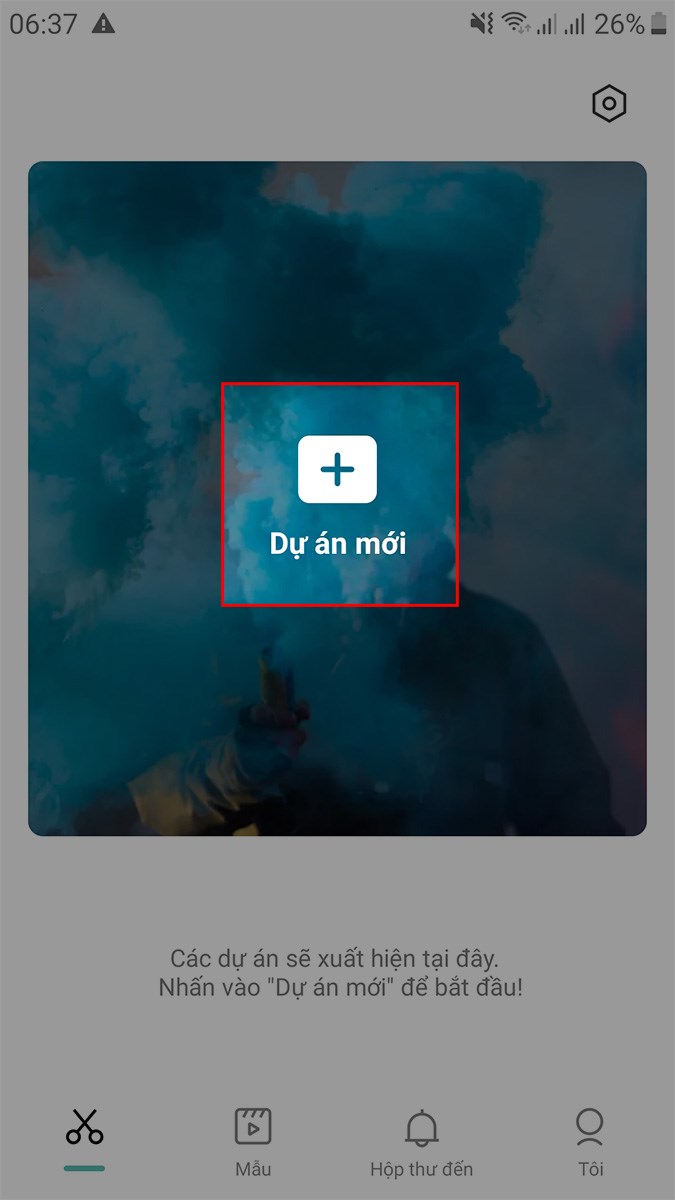
Mở ứng dụng Capcut, chọn Dự án mới
Bước 2: Chọn từ 2 hình ảnh trở lên để làm video hiệu ứng chuyển cảnh trên Capcut > Chọn Thêm.
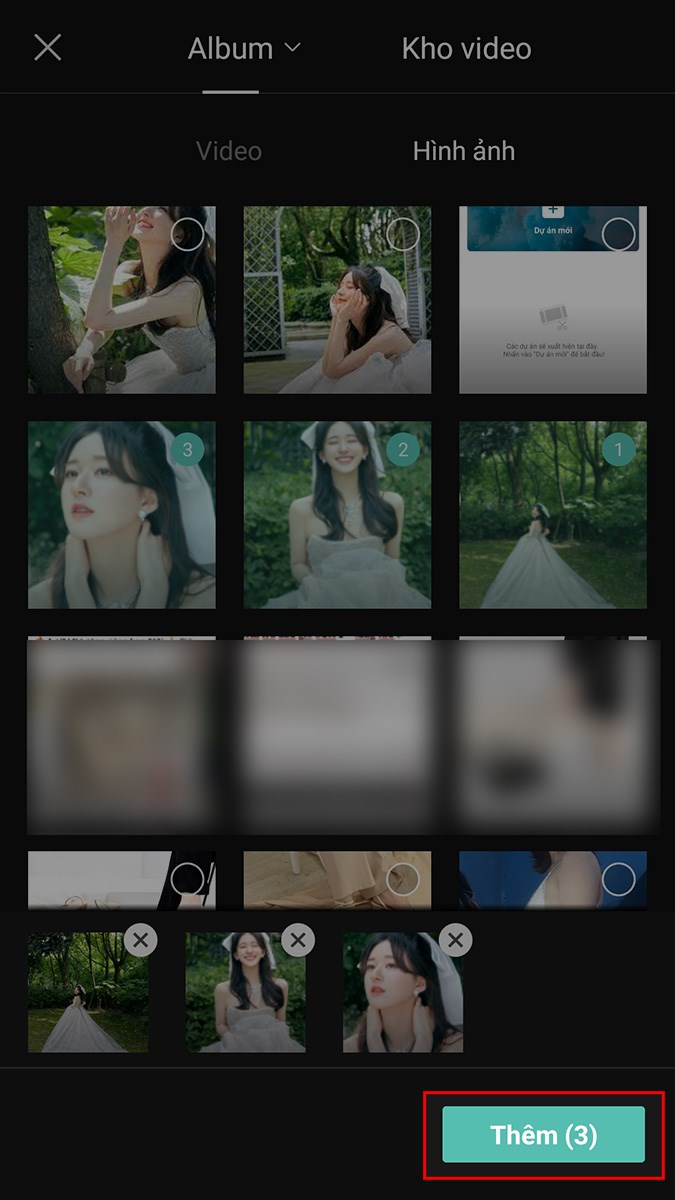
Chọn Thêm
Bước 3: Ở khung chỉnh sửa bên dưới, nhấn chọn đoạn ảnh thứ nhất, sau đó nhấn chọn mục Hiệu ứng động.
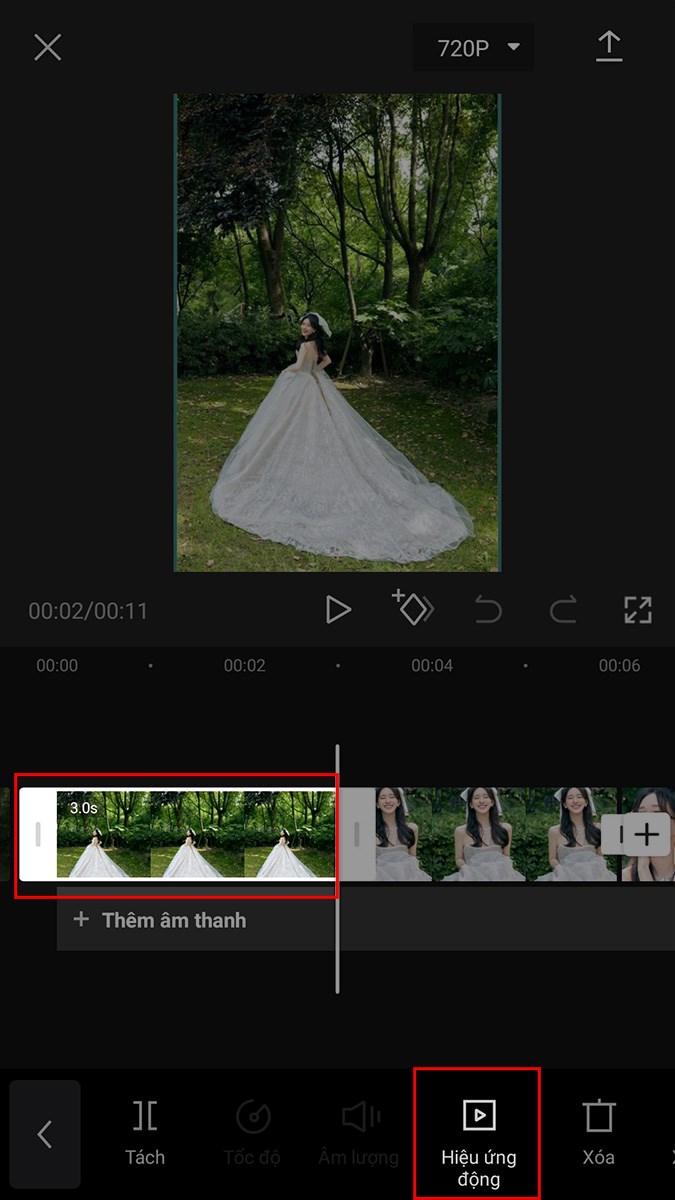
Nhấn chọn đoạn ảnh thứ nhất, sau đó nhấn chọn mục Hiệu ứng động
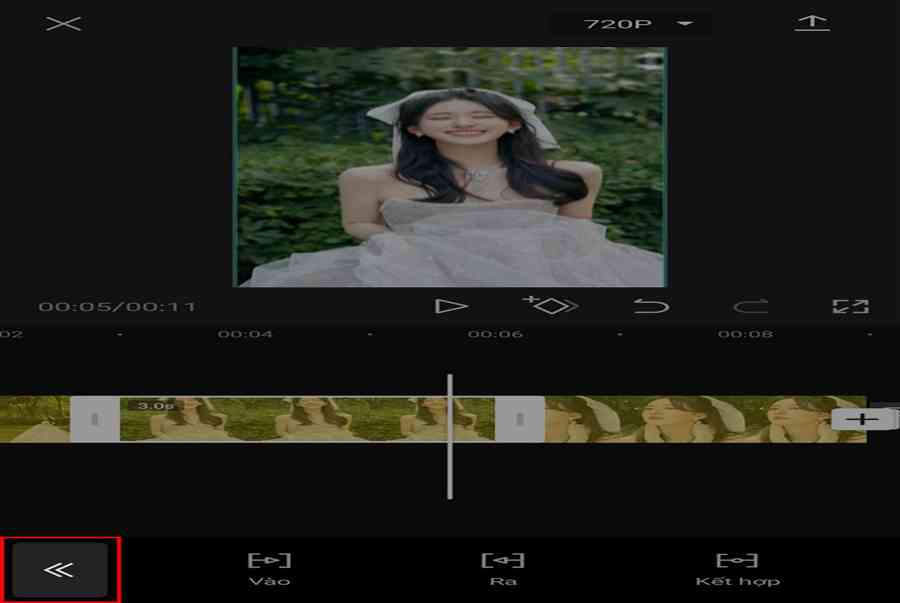
Bước 4: Bạn có thể nhấn chọn 3 dạng hiệu ứng: Vào, Ra, Kết hợp. Ở bài hướng dẫn này mình sẽ chọn hiệu ứng Kết hợp.
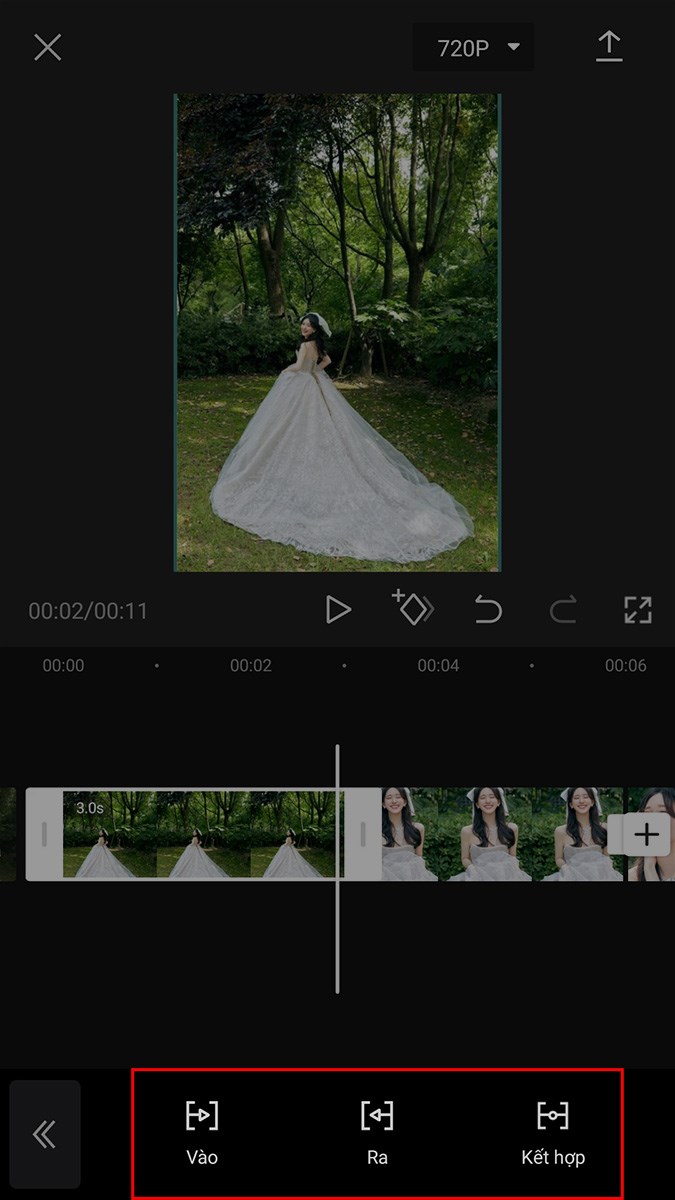
Bạn hoàn toàn có thể nhấn chọn 3 dạng hiệu ứng : Vào, Ra, Kết hợp
Bước 5: Chọn 1 hiệu ứng mà bạn thích nhất, ở bài hướng dẫn mình sẽ chọn hiệu ứng quay.
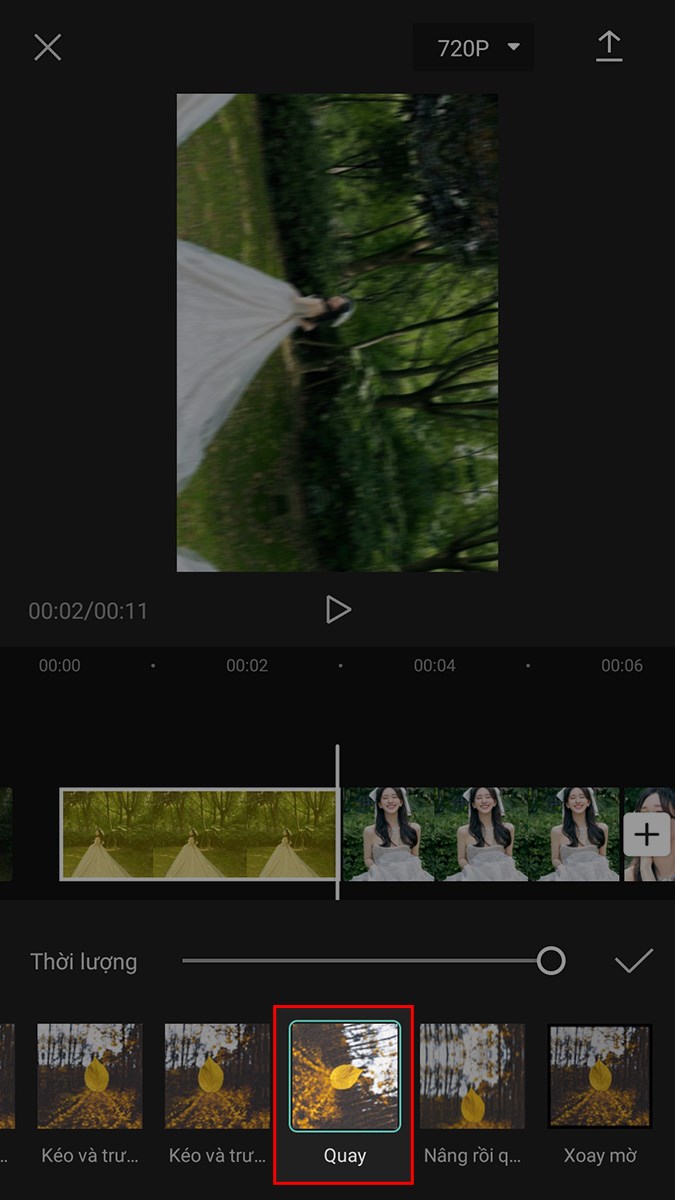
Chọn 1 hiệu ứng mà bạn thích nhất, ở bài hướng dẫn mình sẽ chọn hiệu ứng quay
Bước 6: Sau khi đã chọn được hiệu ứng, bạn điều chỉnh thời lượng của hiệu ứng ở thanh Thời lượng.
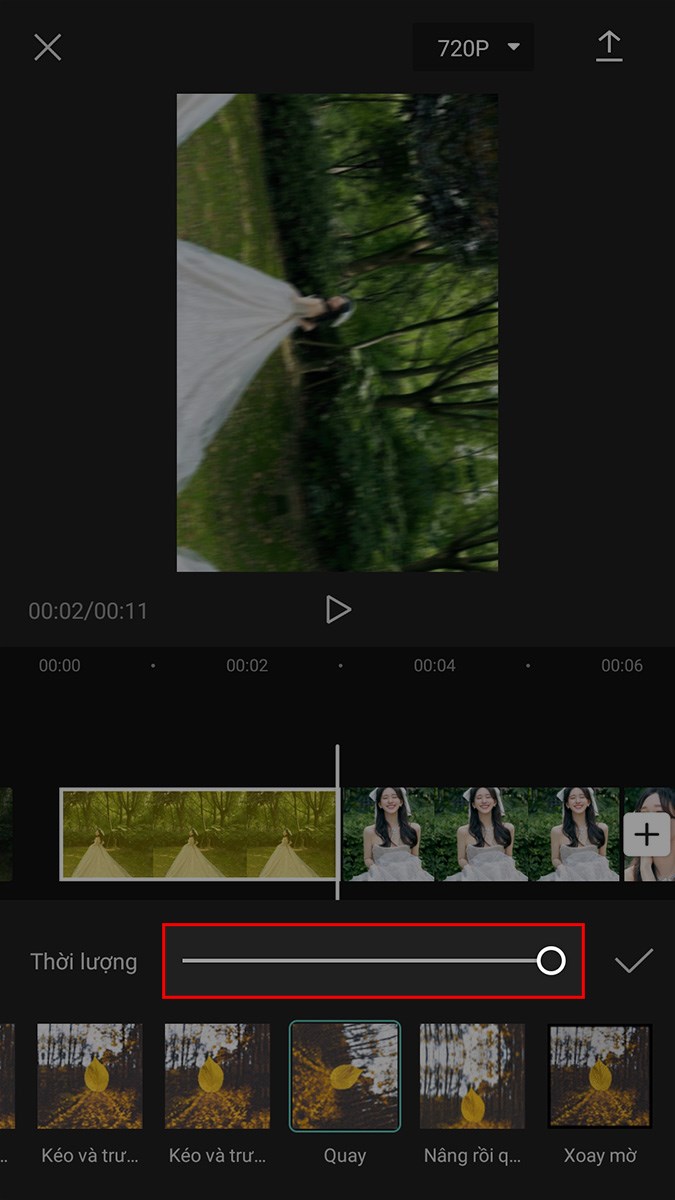
Bạn kiểm soát và điều chỉnh thời lượng của hiệu ứng ở thanh Thời lượng
Bước 7: Nhấn biểu tượng dấu tích để áp dụng hiệu ứng vào ảnh. Với các bức ảnh còn lại thì bạn thực hiện các thao tác tương tự từ bước 3.
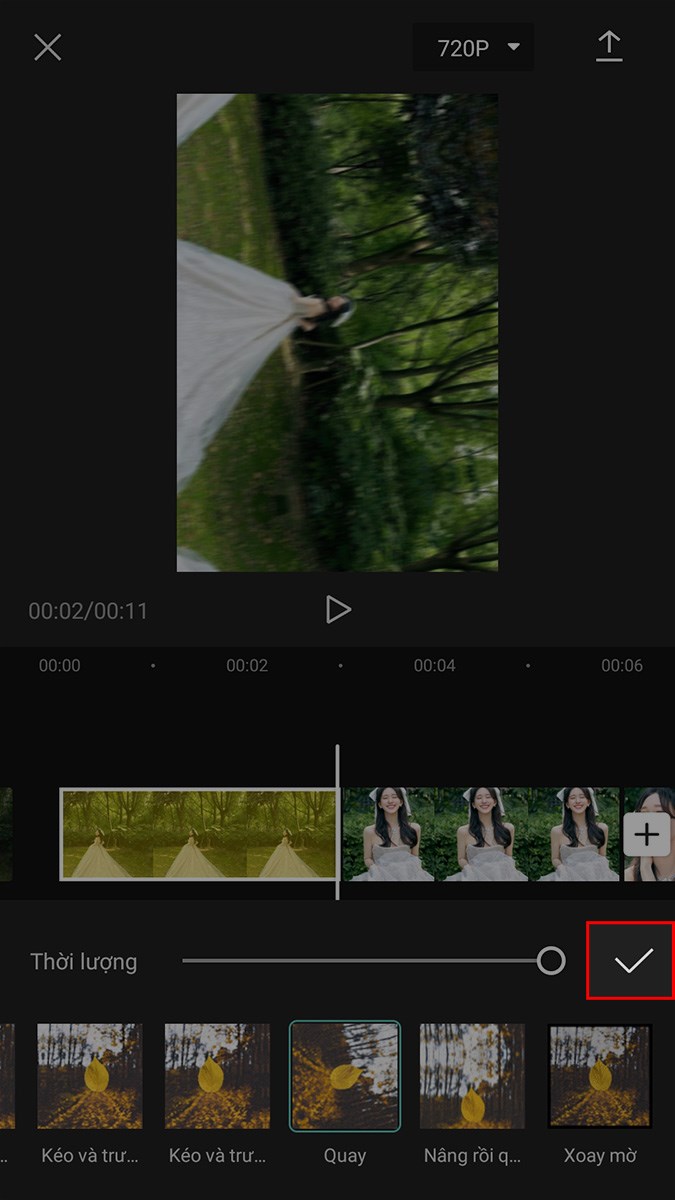
Nhấn hình tượng dấu tích để vận dụng hiệu ứng vào ảnh
Bước 8: Chọn biểu tượng mũi tên.
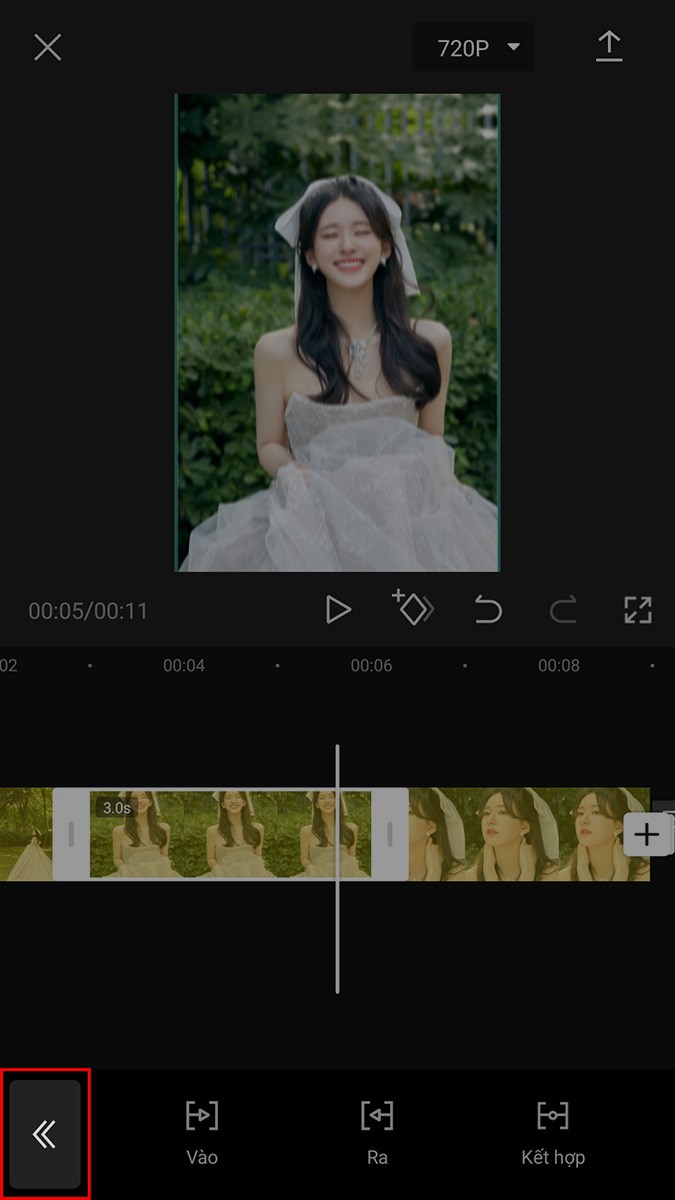
Chọn hình tượng mũi tên
Bước 9: Để cho video của bạn sinh động và chuyển cảnh đẹp hơn, nhấn chọn mục Hiệu ứng.
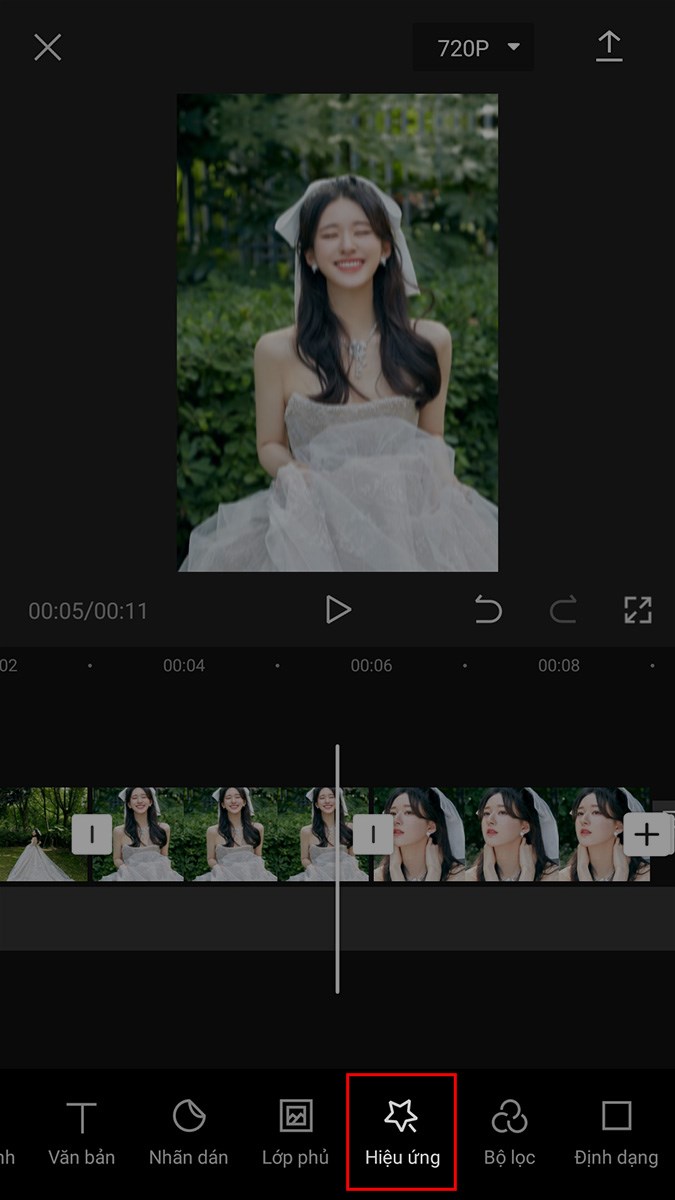
Để cho video của bạn sinh động và chuyển cảnh đẹp hơn, nhấn chọn mục Hiệu ứng
Bước 10: Chọn Hiệu ứng video.
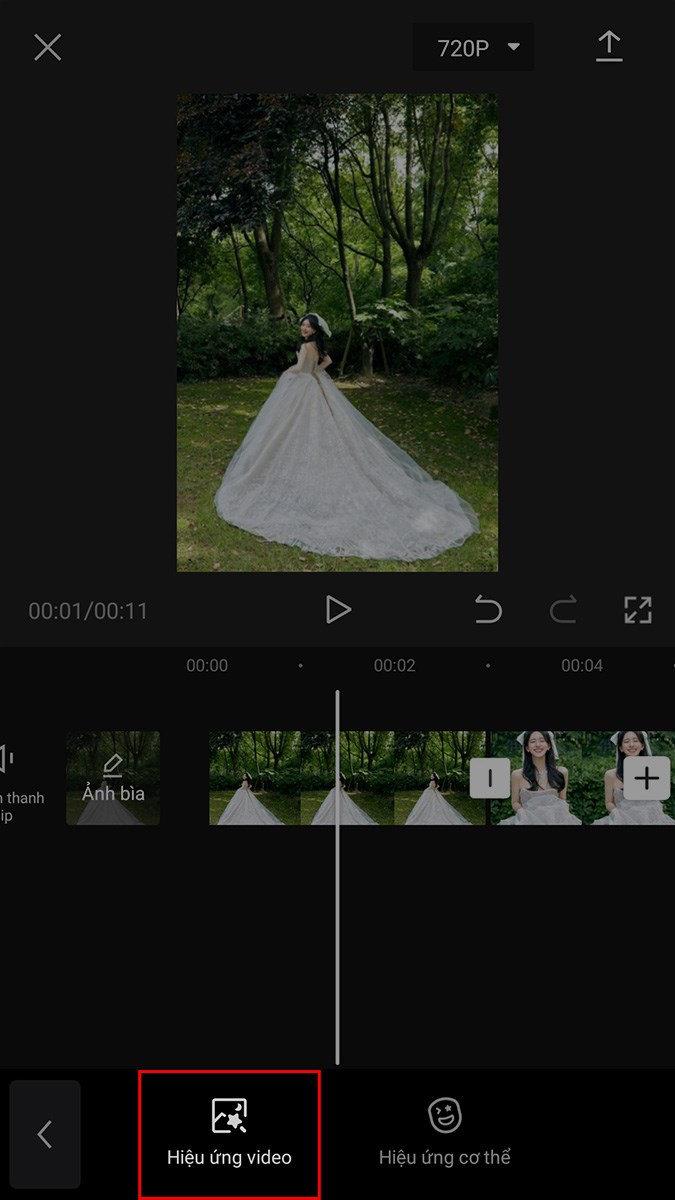
Chọn Hiệu ứng video
Bước 11: Chọn hiệu ứng mà bạn muốn sử dụng.
copy-675x1200.jpg "Chọn hiệu ứng mà bạn muốn sử dụng")
Chọn hiệu ứng mà bạn muốn sử dụng
Bước 12: Chọn Tùy chỉnh để điều chỉnh Tốc độ và Bộ lọc của hiệu ứng, sau đó chọn biểu tượng dấu tích.
copyy-675x1200.jpg "Chọn Tùy chỉnh để điều chỉnh Tốc độ và Bộ lọc của hiệu ứng, sau đó chọn biểu tượng dấu tích")
Chọn Tùy chỉnh để kiểm soát và điều chỉnh Tốc độ, Bộ lọc của hiệu ứng > Chọn hình tượng dấu tích
Bước 13: Nhấn chọn khung hiệu ứng bên dưới để điều chỉnh thời lượng hiệu ứng chuyển cảnh cho video.
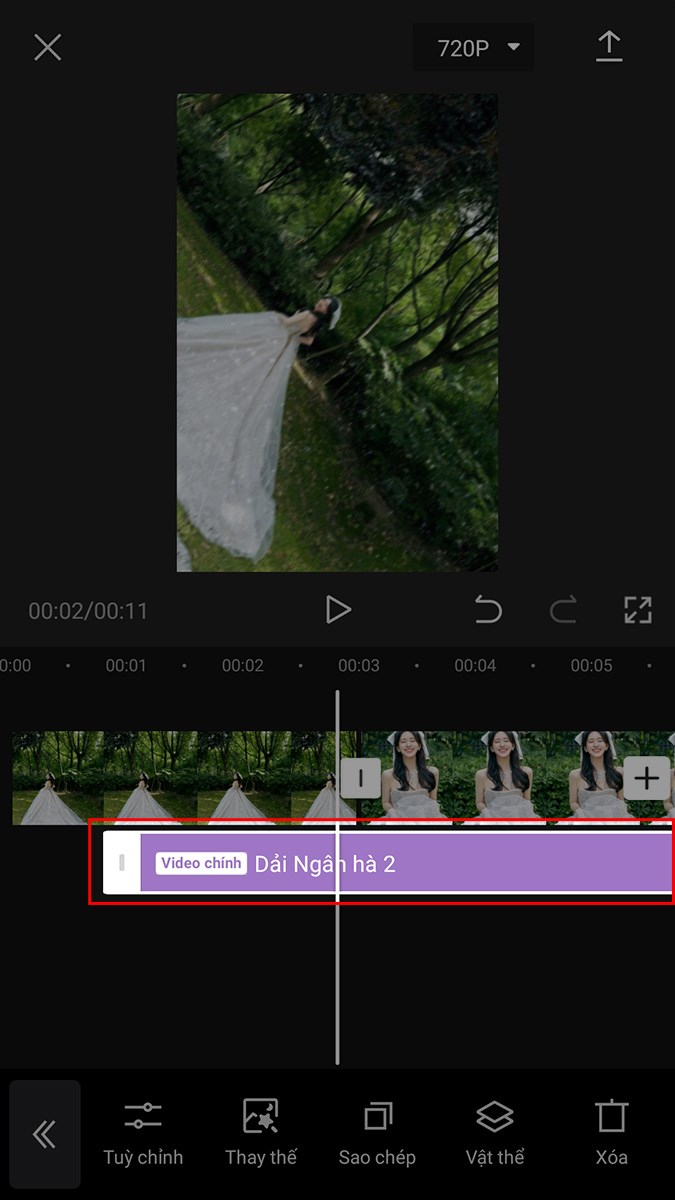
Nhấn chọn khung hiệu ứng bên dưới
Bước 14: Chọn biểu tượng mũi tên ở góc trên bên phải để lưu. Hoặc chia sẻ video lên Facebook, Instagram,… với các biểu tượng tương ứng.
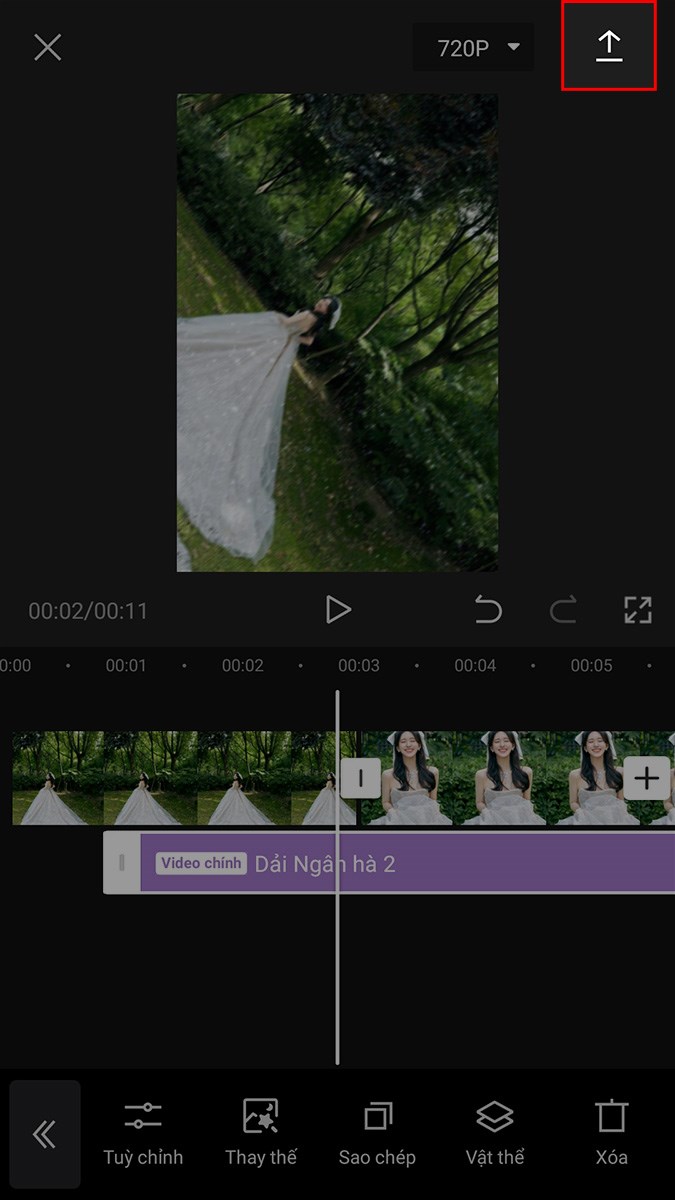
Chọn biểu tượng mũi tên ở góc trên bên phải để lưu
Bài viết trên đã hướng dẫn cho những bạn cách làm video hiệu ứng chuyển cảnh trên Capcut cực hot trend. Nếu bạn thấy có ích thì hãy san sẻ với bè bạn và đừng quên để lại phản hồi phía bên dưới nhé !
Một số mẫu điện thoại đang kinh doanh tại Thế Giới Di Động:
1
Source: https://taimienphi.club
Category: Chưa phân loại