Do nhu cầu thiết yếu của giới trẻ, mà hiện nay có rất nhiều ứng dụng giúp cho chúng ta chỉnh sửa video thật nhanh gọn và đơn giản trên Smartphone được ra mắt như: Vivavideo, VideoShow, KineMaster,… và một trong số đó, không thể không nói về ứng dụng CapCut.
Bạn đang xem : Cách Lưu Video Từ Capcut Về Máy Cực Nhanh Chỉ Với Vài Bước, Cách Ghép Video Trên Capcut
Đây là một ứng dụng chỉnh sửa video cực kì chuyên nghiệp và được rất nhiều người chơi Tik Tok sử dụng hiện nay. Vì vậy hôm nay chúng tôi xin giới thiệu đến cho toàn bộ những bạn bài viết hướng dẫn tải và chỉnh sửa video bằng CapCut trên Smartphone.
Bạn đang đọc: Cách Lưu Video Từ Capcut Về Máy Cực Nhanh Chỉ Với Vài Bước, Cách Ghép Video Trên Capcut
Hướng dẫn seting CapCut trên Smartphone
Trong bài viết này chúng tôi sẽ hướng dẫn seting ứng dụng này trên Android, bạn cũng trọn vẹn hoàn toàn có thể triển khai tựa như như những bước so với iOS, hoặc ấn vào nút tải phía dưới này .  Hình ảnh ứng dụng CapcutTải CapCut trên Android Tải CapCut trên iOS
Bước 1: thứ nhất, hãy mở kho ứng dụng Google Play (App Store đối với iOS) trên Smartphone lên.
Bước 2: Gõ từ khóa CapCut, sau đó ấn nút Tìm kiếm.
Bước 3: Nhấn vào nút seting, để quy trình tải ứng dụng về Smartphone được bắt đầu.
Bước 4: Sau khi đã hoàn tất quy trình cài ứng dụng, ấn nút Mở để bắt đầu sử dụng công cụ chỉnh sửa video này.
Có thể bạn quan tâm Hướng dẫn kiểm tra lại bộ ảnh, video trên Zalo
Hướng dẫn chỉnh sửa video bằng CapCut
Có thể bạn chăm sóc Hướng dẫn kiểm tra lại bộ ảnh, video trên Zalo
Bước 1: Sau khi đã seting và mở ứng dụng trên Smartphone lên, thì thứ nhất hãy nhấn vào nút Accept, để đồng ý với những điều khoản của CapCut.
Bước 2: Ấn nút New project, để bắt đầu chỉnh sửa video.
Bước 3: Chọn video mà bạn muốn chỉnh sửa, rồi nhấn vào nút App ở phía dưới của màn hình.

Bước 4: Trong CapCut sẽ có rất nhiều công cụ giúp cho chúng ta chỉnh sửa video, tạo hiệu ứng cực kì hữu ích, gồm có:
– Edit: Đây là công cụ cắt, dán, tăng tốc độ video, để tiến hành được thứ nhất hãy ấn vào mục Edit ở phía dưới màn hình, sau đó tại thanh timeline hãy giữ và kéo 2 đầu để chỉnh sửa thời lượng của video.

Ngoài ra tất cả chúng ta cũng thể sử dụng những công cụ khác như :Speed: điều chỉnh thời lượng phát video.Volume: chỉnh sửa âm thanh.
điều chỉnh thời lượng phát video.chỉnh sửa âm thanh.
Xem thêm : Cài Đặt Icloud Cho Iphone 6 Plus, Cách Tạo Icloud Cho Iphone 6 PlusAnimation: tạo hiệu ứng cho video.Delete: xóa một chi tiết bất kỳ có trong video.Transform: Thay đổi kích thước về độ dài, độ rộng của video.tạo hiệu ứng cho video. xóa một cụ thể bất kể có trong video. Thay đổi size về độ dài, độ rộng của video .
– Audio: đây là mục để chèn nhạc vào video, chúng ta sẽ nhấn vào mục Audio ở phía dưới màn hình để ghép nhạc vào trong video. Tiếp theo hãy chọn và nghe thử một đoạn nhạc bất kỳ, hãy nhấn nút tải xuống để download nó về khi bạn cảm thấy thích hợp với nội dung của video.
Có thể bạn quan tâm Stt Tết 2021 hay nhấtCó thể bạn chăm sóc Stt Tết 2021 hay nhất
Ấn vào dấu cộng ở bên cạnh để thêm nhạc vào video, cũng giữ và kéo hai đầu của thanh timeline để điều chỉnh độ dài của đoạn nhạc.
– Effect: đây là mục tạo hiệu ứng cho video.
Để tạo hiệu ứng cho từng cảnh trong video, thứ nhất hãy nhấn vào mục Effect ở phía dưới của tôi hình. Sau đó, nhấn và chọn hiệu ứng cho cảnh có trong video.
không chỉ là có vậy, bạn cũng trọn vẹn hoàn toàn có thể sử dụng thêm những công cụ chỉnh sửa video khác của ứng dụng này như :Text: chèn chữ vào video.Stickers: thêm sticker vào video.chèn chữ vào video. thêm sticker vào video .

Overlay: chèn thêm video hoặc ảnh.Filters: điều chỉnh bộ lọc về màu sắc, độ tương phản của video.chèn thêm video hoặc ảnh. kiểm soát và điều chỉnh bộ lọc về sắc tố, độ tương phản của video .
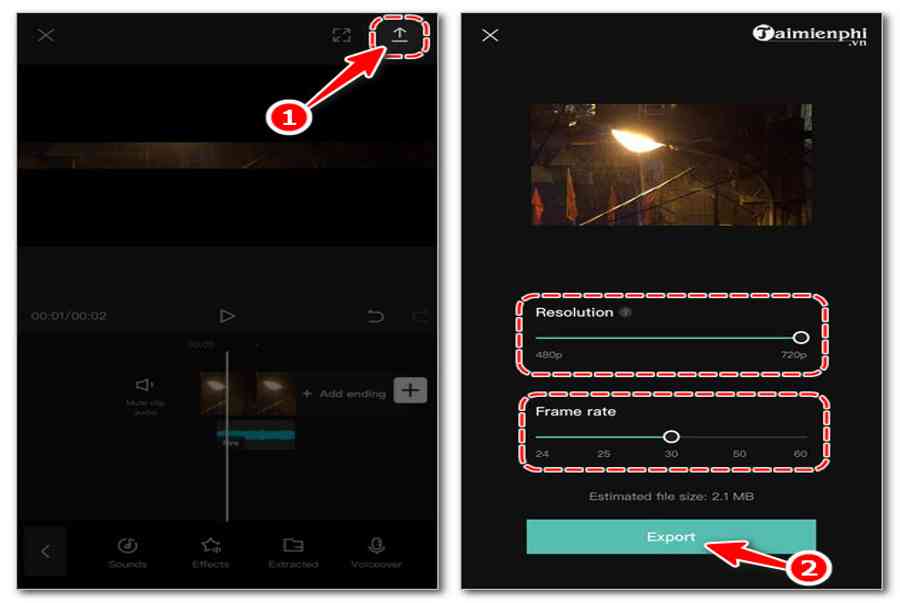
Bước 5: Sau khi đã hoàn tất quy trình chỉnh sửa video, hãy nhấn vào hình tượng của mục Xuất video ở góc bên phải, phía trên của tôi hình.
Bước 6: Đợi một lát để hệ thống bắt đầu quét và xử lý video.
Bước 7: Nhấn vào mục Done để lưu lại video đã chỉnh sửa, bạn cũng hoàn toàn có thể san sẻ video lên ứng dụng Tik Tok.
Trên đây là bài viết hướng dẫn seting và chỉnh sửa video bằng CapCut, hy vọng rằng với sau khi theo dõi những bước tiến hành trên thì những bạn cũng hoàn toàn có thể dễ dàng tạo, chỉnh sửa những video của tôi trở lên đẹp hơn, để san sẻ cho bè bạn cùng xem.
Xem thêm: AudioMaster: làm chủ âm thanh
Có thể bạn quan tâm Cách chế biến nguyên liệu trong Genshin ImpactCó thể bạn chăm sóc Cách chế biến nguyên vật liệu trong Genshin Impact
Chúc những bạn tiến hành thành công!
Cách Lưu Video Trên App Cap Cut
Từ khóa cách lưu video capcut về máy
cách lưu video từ capcut về máycách lưu video trên capcutcách lưu video trên capcut về điện thoạilưu video capcut về máylưu video capcutcách lưu video từ capcut về máycách lưu video trên capcutcách lưu video trên capcut về điện thoạilưu video capcut về máylưu video capcut
Source: https://taimienphi.club
Category: Chưa phân loại