
Giải pháp 1: Tải về Vimeo video thành công bằng cách sử dụng một Vimeo video downloader
Để tải về web trực tuyến cho lặp đi lặp lại viewback gián tuyến, bạn hoàn toàn có thể luôn luôn dựa vào một can đảm và mạnh mẽ video downloader : Wondershare AllMyTube. Với nó, bạn tải về bất kể video Vimeo nào máy tính của bạn một cách nhanh gọn và thuận tiện. Thậm chí, bạn hoàn toàn có thể quy đổi chúng để định dạng khác nhau để chuyển những tập tin đầu ra cho những thiết bị khác nhau để chiêm ngưỡng và thưởng thức bất kể khi nào, bất kể nơi nào. Dưới đây tôi sẽ chỉ cho bạn làm thế nào để tải về vimeos trong Windows từng bước. Cho người dùng Mac, chỉ vận dụng Wondershare AllMyTube for Mac để tải về bất kể video Vimeo máy Mac của bạn với những bước tương tự như .


Bước 1 : Tìm Vimeo video bạn muốn tải về
Truy cập vào trang web Vimeo trong trình duyệt mà bạn đã chọn trong khi cài đặt, và sau đó chơi video Vimeo bạn muốn tải về. Khi ứng dụng này đã phát hiện ra chơi video, sẽ có một biểu tượng “Tải về” nổi đang hiện trên đầu trang của mỗi video.
Bạn đang đọc: Vimeo Video Downloader: Làm thế nào để tải video Vimeo
Mẹo: chương trình này cũng cung cấp được xây dựng trong trình duyệt cho nhiều video phổ biến chia sẻ các trang web như YouTube, Vimeo, Hulu, Vevo, MTV, Yahoo, và nhiều hơn nữa. Vì vậy, bạn có thể tìm kiếm video yêu thích của bạn trực tiếp trong chương trình này.
Bước 2 : Tải về video Vimeo
Để tải xuống trực tuyến vimeo video, bạn có hai tùy chọn cách :
- Nhấp vào nút “Tải về” tự động xuất hiện trên video để bắt đầu tải video Vimeo.
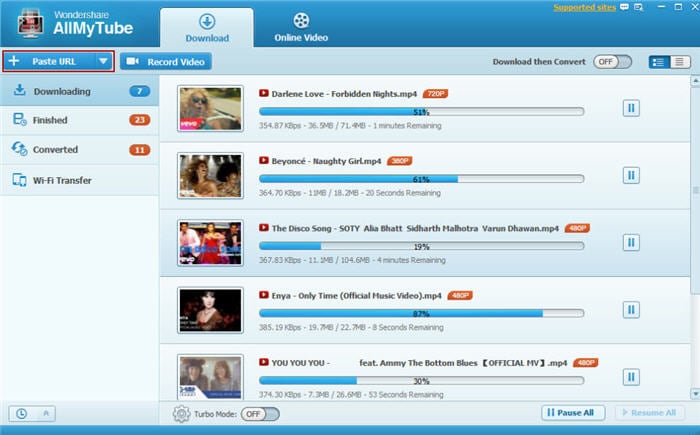
- Sao chép video URL vào thanh địa chỉ trình duyệt, và sau đó bấm vào các “+ dán URL” nút ở phía trên bên trái của giao diện tải.
Ngay lập tức, bạn sẽ thấy này Vimeo video downloader tải xuống video của bạn muốn. Khi nó được triển khai, bạn hoàn toàn có thể tìm thấy những đoạn phim Vimeo đã tải về trong thư viện ” Tải xuống ” .
Bước 3 : Chuyển đổi video Vimeo (tùy chọn)
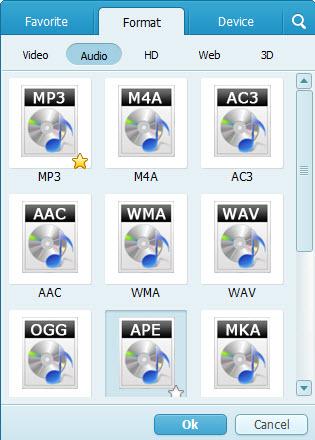
Này can đảm và mạnh mẽ vimeo video downloader cũng giúp để quy đổi những tập tin tải về để sử dụng thuận tiện hơn. Để làm điều này, chỉ cần nhấn nút quy đổi bên cạnh mỗi video và chọn định dạng mong ước của bạn. Sau đó nhấp vào Ok để có được của bạn tập tin đầu ra .
Xem video hướng dẫn từng bước:
Giải pháp 2: Tải về Vimeo video bằng cách sử dụng dịch vụ tải về riêng của mình
Như tất cả chúng ta biết, Vimeo được cho phép quy phạm pháp luật tải về từ website của riêng của mình, phân phối cho người dùng với những link tải về cho mỗi video. Để tải video từ Vimeo, bạn không nhu yếu bất kể bên thứ 3 Vimeo Video downloader nếu link tải về được cung ứng bởi website này là có sẵn. Nó là khá thuận tiện thực sự. Dưới đây là những bước đơn thuần :
1. ĐK một thông tin tài khoản Vimeo cơ bản và sau đó xác nhận nó .
2. Hãy vào trang web Vimeo và tìm tiêu đề của video mà bạn muốn tải về. Chỉ cần nhấp vào nó để điều hướng trang video .
3. bạn sẽ tìm thấy những link tải về những video trên bên phải. Bây giờ, đăng nhập vào của bạn Vimeo cơ bản thông tin tài khoản không tính tiền để tải về vimeo video bằng cách nhấp vào link tải xuống .
Lưu ý: Với tài khoản miễn phí, bạn có thể tải video Vimeo năm mỗi ngày. Tuy nhiên, nhiều người yêu thích video Vimeo phàn nàn rằng hầu hết các Vimeo video là không có sẵn để tải về thực sự. Trong trường hợp này, bạn có thể áp dụng các giải pháp 1 để có được video Vimeo mong muốn của bạn.
Tải về dùng thử không lấy phí Wondershare AllMyTube để tải video thương mến của bạn từ Vimeo không !
Source: https://taimienphi.club
Category: Chưa phân loại