Từ những thanh thiếu niên, cho đến những ông cô bà cậu đều hoàn toàn có thể tham gia được, miễn là bạn hoàn toàn có thể phát minh sáng tạo ra nội dung hay và lôi cuốn được người xem là OK !
Như các bạn đã biết, số tiền thu được sẽ tỉ lệ thuận với số lượng view và số lượng click vào quảng cáo của một video.
Bạn đang đọc: #1 Hướng dẫn cách làm hiệu ứng tuyết rơi trong video | Món Miền Trung – Món Miền Trung
Mà muốn có nhiều view thì video của bạn phải cung ứng được khá nhiều tiêu chuẩn. Ví dụ như nội dung độc lạ, nội dung theo trend, nội dung được nhiều người chăm sóc …. trong đó, một video đẹp với những hiệu ứng đẹp mắt cũng góp thêm phần không nhỏ giúp bạn lôi cuốn được nhiều view hơn ..
Chính vì thế mà trong bài viết này, mình sẽ hướng dẫn cho những bạn chi tiết cụ thể những bước để tạo hiệu ứng tuyết rơi trong Video với Camtasia Studio. Giúp những bạn làm đẹp cho video của mình, từ đó góp thêm phần tăng thêm thu nhập ..
- Hiệu ứng tuyết rơi cho video
- Hiệu ứng tuyết rơi cho ảnh
- Share hiệu ứng tuyết rơi
- Hiệu ứng tuyết rơi nền xanh
- Hiệu ứng tuyết rơi trong Premiere
1. Cần chuẩn bị những gì?
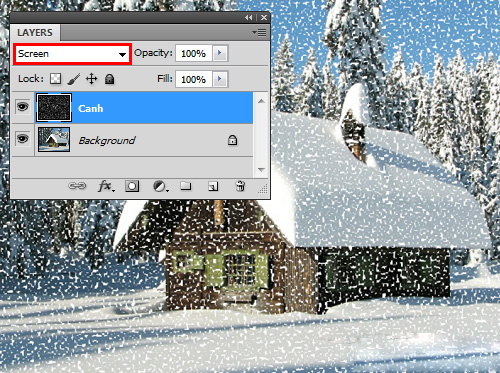
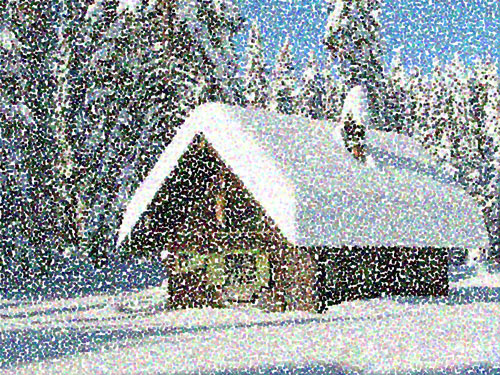
Để tạo hiệu ứng tuyết rơi cho video thì việc tiên phong bạn cần làm là tìm một video tuyết rơi để làm nền .
Thông thường tất cả chúng ta sẽ lên mạng để tìm. Trong đó thì YouTube và Pixabay là hai nơi mà mình yêu cầu, nó hoàn toàn có thể cung ứng được nhu yếu tìm kiếm của bạn .
// Nếu bạn không kiếm được thì có thể tải về file video trong phần #2 của bài viết này để có thể thực hành theo hướng dẫn.
YouTube thì có rất nhiều video còn Pixabay tuy không phong phú như YouTube nhưng hầu hết cách video ở đây điều có chất lượng rất cao, thích hợp khi bạn làm video chuẩn 2K, 4K Giao hàng cho những Smart Tivi có màn hình hiển thị lớn .
Có 2 chú ý quan tâm trong việc lựa chọn video làm video nền là :
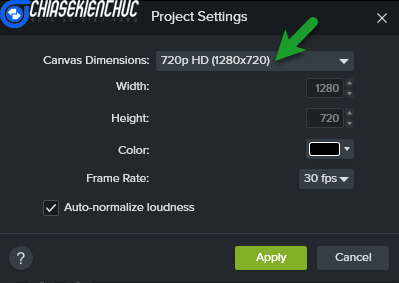
- Kích thước của video làm nền cần phải bằng hoặc lớn hơn với kích thước của tùy chọn Canvas Dimensions trong Project Settings.
- Video chỉ nên có hai màu, tốt nhất là hai màu tương phản. Chẳng hạn như video trong hình bên dưới là rất phù hợp

2. Các bước tạo hiệu ứng tuyết rơi trong Camtasia Studio
Giả sử mình có hai tệp tin là [ S8 ] _Doraemon. mp4 và monmientrung. com4 .
Trong đó thì [ S8 ] _Doraemon. mp4 là video chính và đã được thêm vào Timeline, còn monmientrung. com4 là video nền dùng để tạo hiệu ứng tuyết rơi .
Bây giờ mình cần tạo hiệu ứng tuyết rơi cho video [ S8 ] _Doraemon. mp4 thì triển khai tuần tự theo những bước sau .
Note: Nếu như bạn chưa có file Video và file hiệu ứng thì có thể tải về tại đây hoặc tại đây để làm theo bài hướng dẫn nhé.
/ / Nếu bạn lần tiên phong sử dụng ứng dụng Camtasia Studio thì mình khuyên bạn nên đọc qua serie bài viết về Camtasia Studio trước đã nhé !
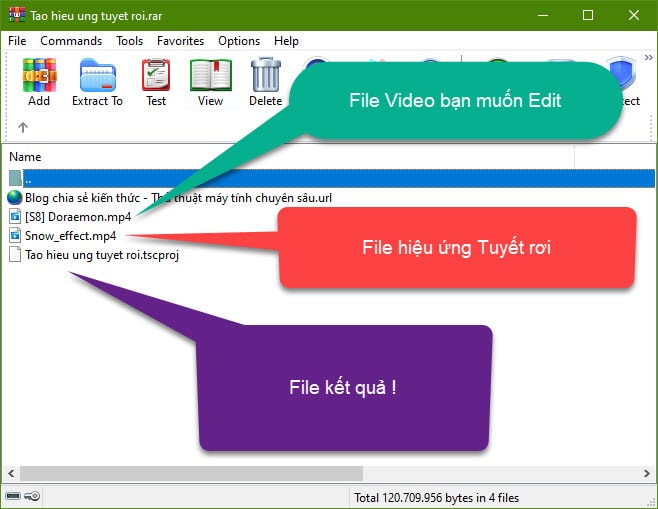
+ Bước 1: Bạn mở phần mềm Camtasia lên => sau đó chọn Media => chọn Import Media …
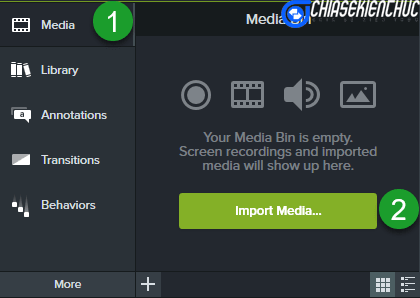
+ Bước 2: Hộp thoại Open xuất hiện => bạn hãy chọn file monmientrung.com4
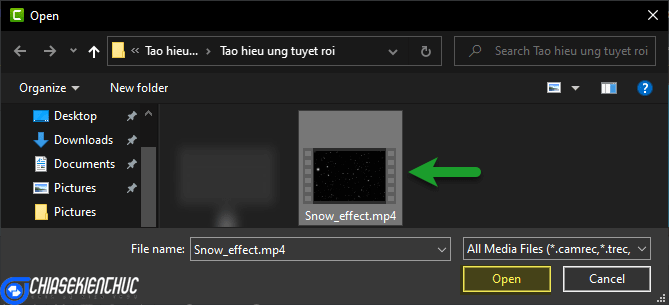
Đến đây trong Media Bin của mình có 2 video như hình bên dưới. Một là video chính là [ S8 ] _Doraemon. mp4 và một là video nền để tạo hiệu ứng tuyết rơi là monmientrung. com4
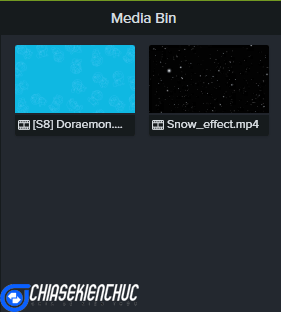
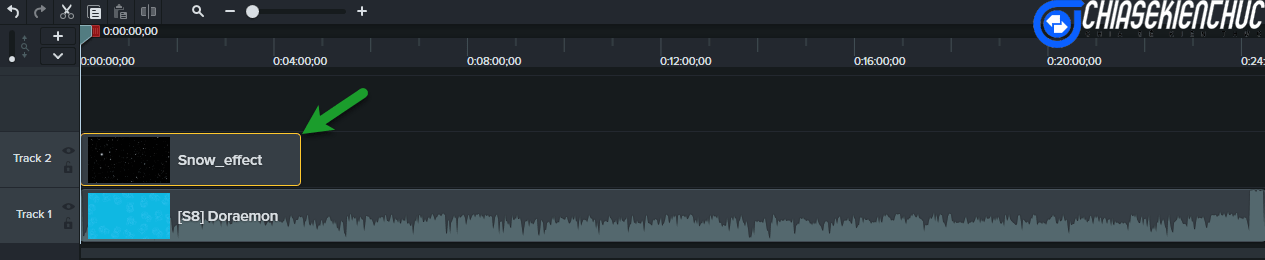
+ Bước 3: Trong Media Bin bạn hãy nhấn chuột phải vào monmientrung.com4=> chọn Add to Timeline at Playhead => ta sẽ được kết quả như hình bên dưới.
Chú ý là file monmientrung.com4 phải nằm bên trên [S8]_Doraemon.mp4
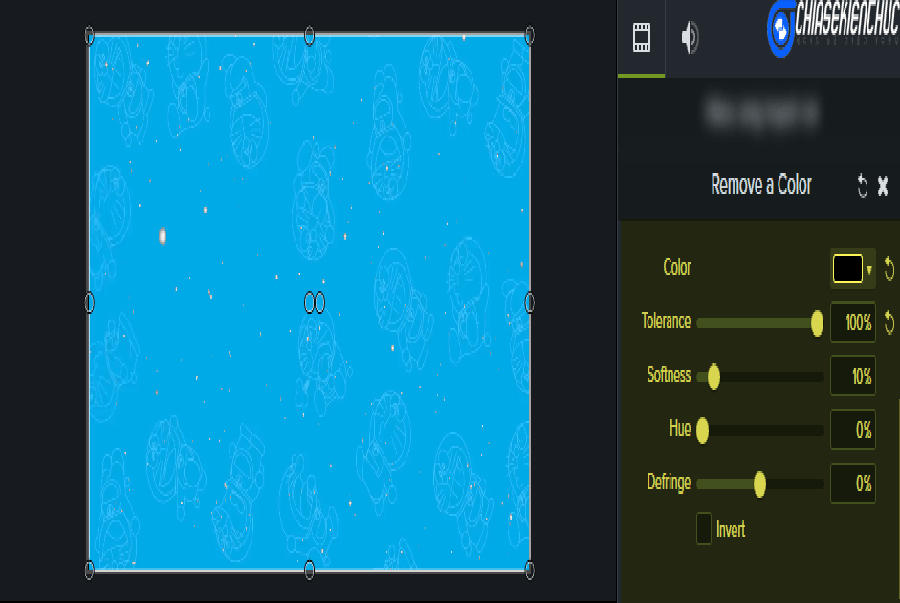
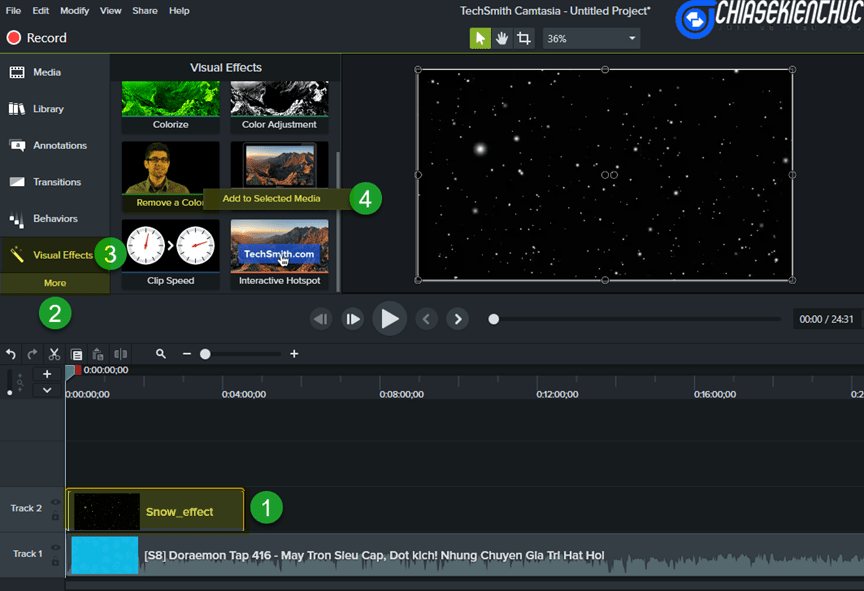
+ Bước 4: Trong Timeline bạn chọn monmientrung.com4 => chọn More => chọn Visual Effects => nhấn chuột phải vào Remove a Color => và chọn Add to Selected Media.
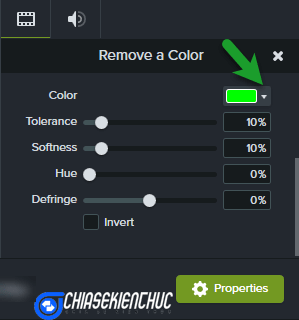
+ Bước 5: Tại hộp thoại Properties của hiệu ứng Remove a Color => bạn chọn Color => và chọn vào 
+ Bước 6: Chọn vào vùng màu đen trong cửa sổ monmientrung.com4 ta sẽ có được kết quả như hình bên dưới..
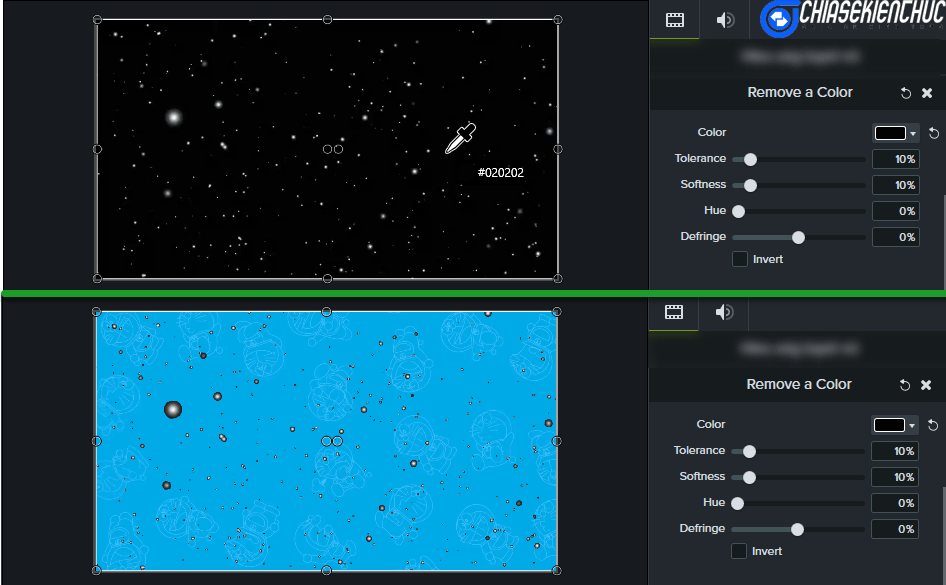
+ Bước 7: Quan sát trên Canva thì chúng ta có thể thấy được là một số phần màu đen vẫn còn.
Vì vậy tất cả chúng ta sẽ tùy chỉnh thêm những tùy chọn như Tolerance, Softness, Hue và Defringe trong Properties của hiệu ứng Remove a Color .
Việc tùy chỉnh này nhờ vào vào video đơn cử mà bạn sử dụng nên mình không hề hướng dẫn cho chi tiết cụ thể cho những bạn được .
Bạn hãy biến hóa giá trị Tỷ Lệ của những tùy chọn trên đến khi nào được video như mong muốn ( thường thì tất cả chúng ta nên đổi khác giá trị % của tùy chọn Tolerance trước )

Như vậy là xong, đến đây chúng ta đã tạo được hiệu ứng tuyết rơi cho video [S8]_Doraemon.mp4 rồi đó các bạn, và nếu muốn, bạn có tham khảo tập tin *.tscproj trong file mà bạn đã tải về ở đầu bài viết nhé.
Tuy nhiên, hiệu ứng này chỉ Open từ đầu đến 0 : 04 : 34 ; 15 mà thôi. Cũng dễ hiểu vì monmientrung. com4 mà tất cả chúng ta dùng để tạo hiệu ứng chỉ dài có 0 : 04 : 34 ; 15
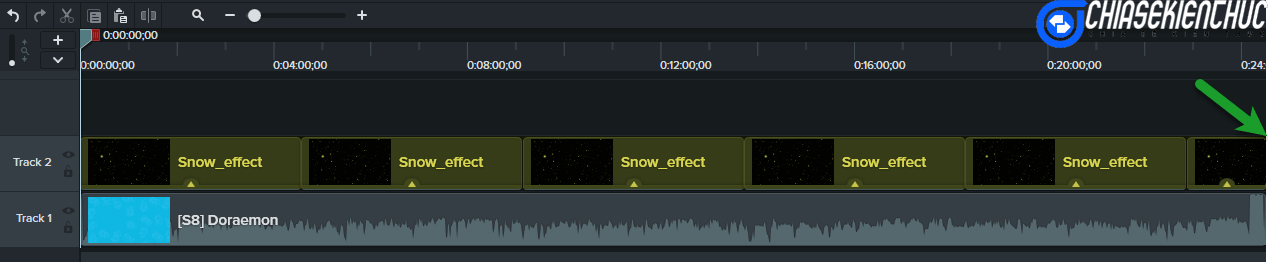
Nếu bạn muốn hiệu ứng tuyết rơi Open từ giây này đến giây kia, hoặc Open xuyên suốt trong video [ S8 ] _Doraemon. mp4 thì bạn cần tùy chỉnh thêm trong Timeline nhé .
Cụ thể, nếu mình muốn hiệu ứng này Open trong suốt thời hạn xem video [ S8 ] _Doraemon. mp4 thì mình sẽ sao chép và dán monmientrung. com4 này ra là xong ( dán thêm 5 lần và Split phần thừa ở cuối ) .
3. Lời kết

Vâng, như vậy là mình vừa hướng dẫn xong với các bạn cách thêm hiệu ứng tuyết rơi vào Video với phần mềm Camtasia Studio rồi nhé.
Bạn trọn vẹn hoàn toàn có thể vận dụng hiệu ứng Remove a Color rồi thực hành thực tế theo những bước mà mình đã hướng dẫn trong bài viết này để tạo ra những hiệu ứng tương tự như như mưa rơi, sao băng, bong bóng bay …
Mấu chốt là video nền mà bạn chọn phải cung ứng được hai nhu yếu ở trên, và hiệu ứng được vận dụng cho một video chính tương thích .
Trong bài viết này hiệu ứng tuyết rơi được mình vận dụng trên bộ phim hoạt hình Doraemon như vậy là chưa tương thích lắm .
Nhưng ở đây là mình làm demo nên không ảnh hưởng tác động gì, nhưng khi bạn vận dụng vào thực tiễn thì nên chú ý quan tâm đến điều này .
Thông thường thì những hiệu ứng kiểu như vậy thường được vận dụng trên những video như nhạc liên khúc, karaoke, lyric, …
Okay, xin chào tạm biệt và hẹn gặp lại các bạn trong những bài viết tiếp theo !
Một số từ khóa tìm kiếm liên quan:
- Hiệu ứng tuyết rơi cho video
- Hiệu ứng tuyết rơi cho ảnh
- Share hiệu ứng tuyết rơi
- Hiệu ứng tuyết rơi nền xanh
- Hiệu ứng tuyết rơi trong Premiere
See more articles in category: Cẩm nang bếp
Source: https://taimienphi.club
Category: Chưa phân loại