Bạn muốn tải xuống VOD của streamer Twitch ? Sau đó, ở đây trong bài viết này, tôi sẽ chỉ cho bạn cách tải video Twitch VOD trên PC một cách thuận tiện .
Twitch VOD có một nhược điểm không thể tránh khỏi – người xem có thể bỏ lỡ các luồng trực tiếp sau khi họ kết thúc. May mắn thay, ở đây có một tính năng tuyệt vời từ Twitch’s VODs (Video on Demand). Twitch là nền tảng phát trực tiếp trò chơi phổ biến nhất trên khắp thế giới, tại đây bạn có thể xem phát trực tiếp trò chơi của yêu thích của mình hoặc các VOD phát sóng trước đó. Ngay cả khi đã bỏ lỡ buổi phát trực tiếp yêu thích của mình, bạn vẫn có thể xem chương trình phát sóng qua VOD.
Tuy nhiên, những video này không sống sót vĩnh viễn sau một khoảng chừng thời hạn số lượng giới hạn, VOD sẽ tự động hóa bị xóa. Rất nhiều người dùng hoặc thậm chí còn bạn hoàn toàn có thể đang vướng mắc làm thế nào để lưu video từ Twitch ?
Điều này hoàn toàn có thể được triển khai thuận tiện, trong bài viết này, bạn sẽ học cách tải về twitch VOD trên PC / máy tính của mình. Ngoài ra, hãy tìm hiểu và khám phá cách tải xuống VOD trên twitch của người khác và những chủ sở hữu thông tin khác tương quan đến chủ đề này .
VOD có ý nghĩa gì trên Twitch?
VOD còn được gọi là Video trên Demand. Và trong tùy chọn Twitch VOD, bạn hoàn toàn có thể có những bản ghi nội dung được phát trực tiếp. Người hâm mộ hoàn toàn có thể xem video theo nhu yếu của mạng phát sóng yêu dấu của họ nếu họ không hề xem chương trình phát sóng trực tiếp đúng giờ. Các VOD này là công cụ tương tác với người hâm mộ tốt nhất .
Bạn hoàn toàn có thể tải những VOD này trong tab Videos của bất kể kênh Twitch nào. Xem hàng loạt chương trình phát sóng và tin nhắn trong thời hạn thực .
Có thể lưu VOD trên Twitch không?
Bạn hoàn toàn có thể lưu video Twitch một cách thuận tiện, nhưng xin chú ý quan tâm rằng sau một khoảng chừng thời hạn nhất định, VOD hoàn toàn có thể tự động hóa bị xóa. Tuy nhiên, điều này cũng phụ thuộc vào vào loại thông tin tài khoản Twitch bạn đang sử dụng .
- Nếu sử dụng tài khoản Twitch thường xuyên, bạn có thể tải xuống các luồng trước đây trong hai tuần.
- Nếu bạn là người dùng chính, chẳng hạn như Twitch Partners, bạn có thể giữ VOD của mình trong 60 ngày trên trang web Twitch.
- Các chi nhánh của Twitch cũng có thể giữ VOD của họ trên trang web Twitch trong 60 ngày với tư cách là người dùng Prime.


Bây giờ, không tiêu tốn lãng phí thời hạn, tất cả chúng ta hãy tranh luận cách lưu video trên twitch và tải xuống VOD từ đó .
Các cách để tải xuống Twitch Vods
Cách tải xuống VOD trên Twitch của riêng bạn
Đặt hàng để lưu luồng twitch của riêng bạn vào máy tính của bạn là một quá trình khá đơn giản. mà không cần bất kỳ sự trợ giúp nào từ bên ngoài, bạn có thể truy cập trực tiếp vào trang web chính thức và tải xuống Twitch Stream. Nhưng hãy đảm bảo rằng VOD của bạn được lưu trữ tự động. Để làm như vậy, hãy làm theo các hướng dẫn đã cho:
- Đầu tiên, hãy mở website Twitch
- Đăng nhập từ của bạn tài khoản đã đăng ký


- Bây giờ, hãy nhấp vào biểu tượng mũi tên bạn sẽ nhận được ở góc trên cùng của màn hình.


- Bây giờ, bạn phải nhấp vào Settings từ menu.


- Sau đó, nhấp vào tùy chọn Channel and Videos.
- Bây giờ, hãy chọn Channel Setting option.


- Sau đó, bạn phải nhấp vào hộp kiểm bên cạnh lựa chọn Automatically archive my broadcasts.


Sau khi hoàn tất quy trình, tổng thể những luồng Video của bạn sẽ được lưu trên hồ sơ Twitch của bạn. Để tải xuống Twitch VOD từ Hồ sơ của bạn, hãy làm theo hướng dẫn dưới đây :
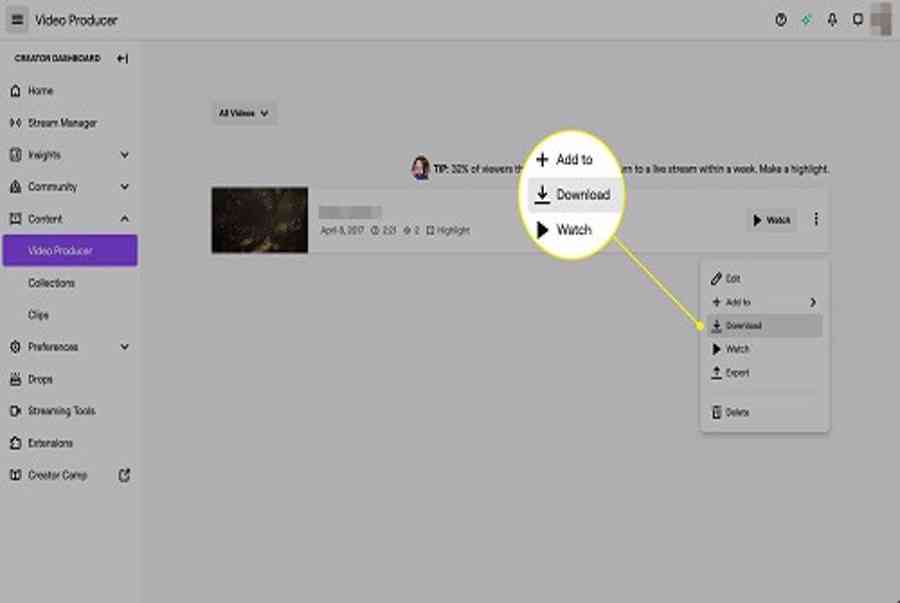
Để tải xuống video từ Twitch Profile:
- Mở website Twitch của bạn và log in vào tài khoản đã đăng ký của bạn.
- Bây giờ, hãy nhấp vào profile name, một menu thả xuống sẽ xuất hiện.
- Lựa chọn Video Producer được biểu thị bằng một biểu đồ nhỏ.


- Sau đó, chọn All Videos
- Sau đó đi đến Past Broadcast, Twitch sẽ liệt kê tất cả các luồng trước đây


- Chọn videos mà bạn muốn tải xuống.
- Trong VOD, hãy chọn Download.


- Để bắt đầu tải xuống VOD từ twitch bạn cần đặt một vị trí trên máy tính của mình nơi chúng sẽ được lưu.


Cách lưu VOD Twitch trên Chromebook
Bạn cũng hoàn toàn có thể tải xuống twitch VOD trên Chromebook của google, đây là hướng dẫn bên dưới :
1. Đầu tiên, Mở Google Chrome và đi đến website Twitch.
2. Nếu bạn đã đăng nhập, hãy nhấp vào username ở góc trên cùng bên phải của màn hình.


3. Bây giờ hãy nhấp vào Video Producer.


4. Chọn Past Broadcast.


5. Định vị VOD mà bạn muốn Download trên Chromebook của bạn.


6. Bây giờ bạn phải nhấp vào three dots bên cạnh VOD.


7. Sau đó nhấp vào Download để lưu các clip twitch.


Cách tải xuống Twitch VOD của người khác
Bạn không thể tải xuống VOD twitch của người khác trực tiếp từ trang web chính thức của Twitch. May mắn thay, có các ứng dụng của bên thứ ba được gọi là Twitch Leecher điều đó cho phép bạn tải xuống twitch voids với tư cách người xem.
Twitch Leecher là phần mềm miễn phí và an toàn được thiết kế tốt và nó nổi tiếng là giải pháp tải xuống video theo yêu cầu được ưa chuộng. Phần mềm này ra mắt bản cập nhật mới hàng tháng để xem xét những thay đổi cơ bản được thực hiện đối với nền tảng Twitch.
Nếu bạn muốn tải xuống VOD từ Twitch Leecher, hãy làm theo hướng dẫn dưới đây :
- Đầu tiên, hãy tải xuống ứng dụng Twitch Leecher từ trang web GitHub chính thức của nó.
- Bây giờ, hãy cài đặt Twitch Leecher bằng cách nhấp vào file executable. Để cài đặt, hãy làm theo hướng dẫn của trình hướng dẫn cài đặt.
- Bây giờ, hãy mở Twitch Leecher.
- Sau đó nhấp vào Search button


- Bây giờ, hãy nhấp vào URLs sau đó bạn phải sao chép và dán URL của VOD bạn muốn tải xuống.


- Nhấp chuột phải vào video và sau đó chọn Copy Link Address từ menu thả xuống.


- Mở phần mềm Twitch Leecher và nhấp vào Search


- Bây giờ, bạn phải đi đến URL và dán nó.
- Bây giờ, bạn phải nhấp vào nút Search
- Sau đó, nhấp vào Download để tải xuống các video


- Phần mềm cung cấp các tùy chọn chất lượng video để chọn chất lượng của video. Cùng với đó, bạn có thể chỉ định vị trí tải xuống trên PC. Và bạn có thể thay đổi tên của tệp và điểm bắt đầu / điểm cuối.cái nút.
Bây giờ, Twitch Leecher sẽ tải xuống VOD trên PC của bạn và bạn hoàn toàn có thể chiêm ngưỡng và thưởng thức Twitch VOD của người khác trên PC của mình mà không gặp bất kể sự cố nào .
Vì vậy, đây là tổng thể về cách tải Twitch VOD một cách thuận tiện trên PC. Giờ đây, bạn hoàn toàn có thể tải xuống cả video và clip VOD một cách thuận tiện. Hy vọng những thông tin bài viết cung ứng là có ích cho bạn. Đừng quên, nhấn Like và Chia sẻ nếu bạn thấy nội dung này hữu dụng nhé !
Source: https://taimienphi.club
Category: Chưa phân loại